Содержание статьи

В Excel часто приходится работать с данными, которые изначально представлены в виде текста с разделителями: запятыми, точками с запятой или пробелами. Для анализа или визуализации эти данные необходимо быстро преобразовать в структурированную таблицу. Прямое копирование текста в ячейки без обработки приводит к несогласованным столбцам и трудностям при использовании формул.
Функция «Текст по столбцам» позволяет разделить строки на столбцы по заданному символу-разделителю, сохраняя при этом порядок данных. Оптимальная подготовка текста перед применением функции включает проверку одинакового количества разделителей в каждой строке и удаление лишних пробелов или специальных символов.
Для больших массивов данных полезно использовать комбинацию макросов или формул, таких как ПОИСК, ЛЕВСИМВ, ПРАВСИМВ, чтобы автоматизировать разбиение текста без ручного вмешательства. Это особенно актуально при регулярной загрузке CSV-файлов или логов, где структура данных повторяется, но количество строк постоянно увеличивается.
После преобразования текста в таблицу важно проверить тип данных в каждом столбце и при необходимости применить форматирование: числа, даты, текст. Это исключает ошибки при расчетах и построении сводных таблиц. Такой подход снижает риск искажения данных и ускоряет их анализ.
Подготовка текста для корректного разделения на столбцы

Перед разделением текста на столбцы важно убедиться, что строки имеют одинаковое количество разделителей. Если в некоторых строках отсутствуют запятые или пробелы, Excel создаст пустые или неверно распределенные ячейки. Рекомендуется проверить файл с помощью текстового редактора или использовать функцию СЧЁТЕСЛИ для подсчета разделителей в каждой строке.
Следующий шаг – очистка лишних символов. Удалите двойные пробелы, лишние кавычки и невидимые символы, которые могут нарушить корректное разбиение. Для этого удобно использовать функцию ПОДСТАВИТЬ или текстовый редактор с поиском и заменой регулярных выражений.
Если текст содержит даты или числа с различными форматами, стоит привести их к единому виду до разделения на столбцы. Например, преобразовать даты в формат ДД.ММ.ГГГГ, а числа с десятичными точками заменить на десятичные запятые. Это исключит ошибки при последующем форматировании таблицы и работе с формулами.
Использование функции «Текст по столбцам» для разделения данных
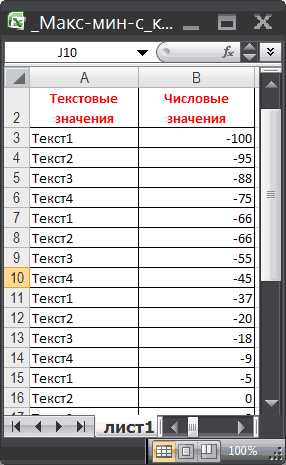
Функция «Текст по столбцам» в Excel позволяет быстро преобразовать строки с разделителями в структурированные столбцы. Она доступна через меню Данные → Текст по столбцам и работает с любыми текстовыми файлами, вставленными в таблицу.
Для начала необходимо выбрать диапазон ячеек с текстом. После запуска функции открывается мастер, предлагающий два варианта:
- С разделителями – используется, если данные разделены запятыми, точками с запятой, пробелами или другими символами.
- Фиксированная ширина – применяется, когда столбцы имеют одинаковое количество символов.
При выборе варианта с разделителями Excel предложит указать конкретный символ. Можно отметить несколько разделителей одновременно. Например, запятые и пробелы, если строки содержат оба типа разделения.
Следующий шаг – предварительный просмотр разбиения. В окне отображается, как каждая строка будет распределена по столбцам. Здесь удобно проверять строки с неправильным количеством разделителей и корректировать их вручную.
Для столбцов с датами, числами или текстом можно сразу задать формат. Например:
- Выделить столбец с датами и выбрать формат ДД.ММ.ГГГГ.
- Для чисел указать число с десятичной запятой.
- Для текстовых значений оставить формат «Текст».
После завершения работы мастера текст преобразуется в таблицу. Excel создает отдельные столбцы, а исходные строки остаются целыми, что позволяет сравнивать результат с исходными данными.
Если таблица содержит большое количество строк, рекомендуется использовать автозаполнение формул или макросы для автоматизации повторного разделения при регулярной загрузке новых данных. Это экономит время и снижает риск ошибок.
Особое внимание стоит уделить строкам с пропущенными значениями. В таких случаях Excel может создать пустые ячейки, которые необходимо заполнить или удалить для корректной работы формул и сводных таблиц.
Настройка разделителей: запятые, пробелы и специальные символы
При преобразовании текста в таблицу важно правильно выбрать символы-разделители. Excel позволяет использовать стандартные варианты – запятые, точки с запятой, пробелы – или указать любой пользовательский символ. Для файлов CSV обычно выбирают запятую или точку с запятой, а для текстов с колонками фиксированной ширины можно применять пробелы.
Если строки содержат несколько типов разделителей, рекомендуется использовать сразу несколько галочек в мастере «Текст по столбцам» или заменить все нестандартные символы на один общий с помощью функции ПОДСТАВИТЬ. Например, заменить табуляцию на запятую для единообразного разбиения.
Особое внимание нужно уделять символам, которые могут встречаться внутри данных, например, кавычки или дефисы. Такие символы стоит удалить или обернуть текст в кавычки, чтобы Excel не делил ячейки внутри значений. Это обеспечивает корректное распределение данных по столбцам и упрощает дальнейший анализ.
Преобразование таблицы в диапазон с форматированием
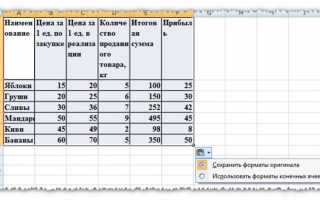
После разделения текста на столбцы и применения форматов данных часто возникает необходимость превратить таблицу Excel в обычный диапазон, сохранив при этом визуальное оформление. Это удобно, если сводные таблицы или функции автоматического расширения больше не требуются.
Процесс выполняется через меню Конструктор таблиц → Преобразовать в диапазон. После подтверждения Excel сохраняет фон, границы и цвет текста, но убирает фильтры и структуру таблицы.
Чтобы сохранить форматирование и упростить работу с диапазоном:
- Сразу примените автоширину столбцов для корректного отображения данных.
- Используйте условное форматирование для выделения чисел или дат.
- При необходимости создайте отдельный лист с копией диапазона для резервного хранения.
Исправление ошибок при неверном разбиении текста на столбцы
Для быстрого контроля можно использовать формулу подсчета разделителей. Например, для запятых в ячейке A2:
=ДЛСТР(A2)-ДЛСТР(ПОДСТАВИТЬ(A2;»,»;»»))
После выявления проблемных строк их можно исправить вручную или с помощью поиска и замены. В случае больших массивов данных удобнее подготовить отдельный текстовый файл и выровнять разделители перед повторным импортом в Excel.
Если в результате разбиения данные переместились не в те столбцы, можно использовать функцию ВСТАВИТЬ СТОЛБЕЦ для сдвига значений или формулы ЛЕВСИМВ и ПРАВСИМВ для извлечения нужных фрагментов текста.
Пример исправления ошибки с некорректным распределением дат и сумм:
| Исходный текст | Неверное разбиение | Исправленное разбиение |
|---|---|---|
| 01.02.2026,1000,Москва | 01.02.2026 | 1000 Москва | | 01.02.2026 | 1000 | Москва |
| 15.03.2026,500,Санкт-Петербург | 15.03.2026 | 500 Санкт-Петербург | | 15.03.2026 | 500 | Санкт-Петербург |
После исправления всех строк рекомендуется проверить тип данных в столбцах и при необходимости применить форматирование даты и чисел. Это обеспечит корректную работу формул и сводных таблиц, исключая скрытые ошибки, которые могут повлиять на анализ данных.
Автоматизация преобразования через макросы и формулы
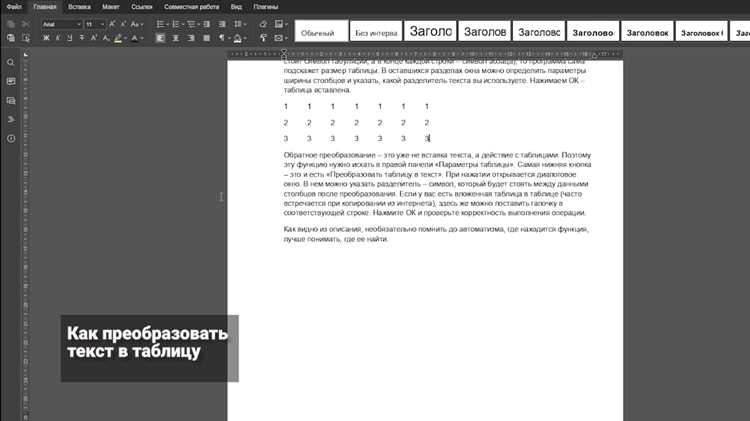
Для регулярного преобразования текста в таблицу можно использовать макросы VBA, которые выполняют последовательность действий: очистку текста, разбиение по разделителям и назначение форматов. Например, макрос может автоматически обрабатывать CSV-файлы, вставляя их в лист и распределяя данные по столбцам без ручного запуска мастера «Текст по столбцам».
Формулы также помогают автоматизировать разбиение текста. ЛЕВСИМВ, ПРАВСИМВ и ПОИСК позволяют извлекать отдельные элементы строки по позиции или символу-разделителю. В сочетании с ЕСЛИОШИБКА можно обрабатывать строки с пропущенными значениями, создавая корректные таблицы даже при неполных данных.
Для больших массивов полезно объединять макросы и формулы: макрос вставляет и подготавливает данные, а формулы автоматически распределяют и форматируют текст по столбцам. Такой подход сокращает время обработки и снижает вероятность ошибок при регулярной загрузке отчетов или логов.
Вопрос-ответ:
Как подготовить текст перед разделением на столбцы, чтобы избежать пустых ячеек?
Перед использованием функции «Текст по столбцам» проверьте, чтобы каждая строка содержала одинаковое количество разделителей. Любые лишние пробелы, невидимые символы или отсутствующие запятые могут привести к пустым ячейкам или сдвигу данных. Удобно использовать формулу =ДЛСТР(A2)-ДЛСТР(ПОДСТАВИТЬ(A2;»,»;»»)) для подсчета количества разделителей в строке. Если строки отличаются, исправьте их вручную или через текстовый редактор, заменяя недостающие символы или удаляя лишние.
Можно ли использовать несколько разделителей одновременно при разбиении текста?
Да, Excel позволяет указать несколько разделителей при работе с функцией «Текст по столбцам». Например, если строки содержат и запятые, и пробелы, можно отметить оба варианта. Альтернативный способ — заменить все нестандартные символы на один общий разделитель через функцию ПОДСТАВИТЬ. Это обеспечивает правильное распределение данных по столбцам без объединения разных элементов в одну ячейку.
Что делать, если после разбиения текст распределился неправильно по столбцам?
Если данные оказались в неправильных столбцах, сначала выявите проблемные строки с помощью подсчета разделителей. Затем можно использовать вставку столбцов, чтобы сдвинуть значения, или формулы ЛЕВСИМВ и ПРАВСИМВ для извлечения конкретных фрагментов текста. В некоторых случаях проще подготовить текст заново, исправив разделители, и повторно применить «Текст по столбцам». Это исключает ошибки при дальнейших расчетах и построении сводных таблиц.
Как автоматизировать преобразование текста в таблицу при регулярной загрузке данных?
Для регулярной обработки данных можно использовать макросы VBA, которые автоматически вставляют текст на лист, очищают его и распределяют по столбцам. Формулы ЛЕВСИМВ, ПРАВСИМВ, ПОИСК помогают извлекать нужные значения, а ЕСЛИОШИБКА позволяет корректно работать с пропущенными ячейками. Комбинация макросов и формул ускоряет обработку и снижает вероятность ошибок при регулярном обновлении файлов, например CSV или логов.

 Загрузка...