Содержание статьи
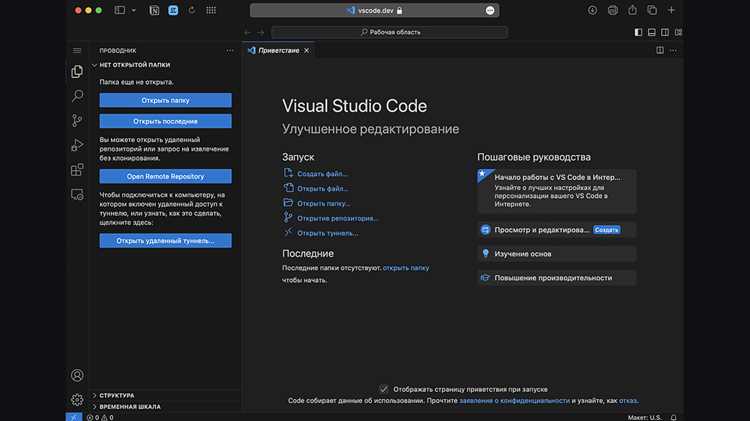
VS Code предоставляет несколько способов масштабирования кода без потери удобства работы. Наиболее быстрый метод – сочетания клавиш Ctrl + для увеличения и Ctrl — для уменьшения размера шрифта. Эти комбинации меняют масштаб всего редактора, включая боковые панели и терминал, что удобно при презентациях или работе на дисплеях с высокой плотностью пикселей.
Для более точного контроля можно использовать настройку «Editor: Font Size» в settings.json. Значения задаются в пикселях, и редактор позволяет устанавливать дробные размеры, например 13.5, что улучшает читаемость на экранах с Retina или 4K. Также полезно включить «Editor: Mouse Wheel Zoom» – это позволяет увеличивать код, удерживая Ctrl и прокручивая колесо мыши, сохраняя центрирование на текущей строке.
VS Code поддерживает отдельный масштаб интерфейса через «Window: Zoom Level». Изменение этого параметра корректирует размер панелей, вкладок и меню, не влияя на конкретный шрифт кода. Для быстрого возврата к стандартным настройкам удобно использовать сочетание Ctrl+0, которое сбрасывает масштаб к значениям по умолчанию.
Для работы с несколькими мониторами разного разрешения рекомендуется комбинировать масштаб редактора и масштаб окна. Это обеспечивает одинаковую читаемость кода на экранах с высокой и низкой плотностью пикселей без постоянной ручной подстройки размеров шрифта.
Настройка горячих клавиш для масштабирования текста
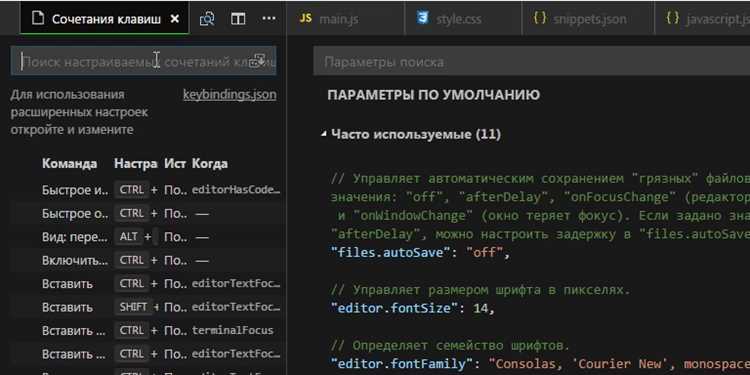
В VS Code по умолчанию увеличение текста выполняется сочетанием Ctrl + =, а уменьшение – Ctrl + —. Эти комбинации удобны для быстрого масштабирования, но их можно переназначить под собственные привычки для более продуктивной работы.
Чтобы изменить горячие клавиши, откройте File → Preferences → Keyboard Shortcuts или нажмите Ctrl + K, Ctrl + S. В поисковой строке введите «zoom» для фильтрации команд, связанных с масштабированием интерфейса и редактора кода.
Рекомендуется создать отдельные комбинации, которые легко запомнить и использовать одной рукой. Например:
- Ctrl + Shift + = – увеличение шрифта редактора
- Ctrl + Shift + — – уменьшение шрифта редактора
- Ctrl + 0 – сброс масштаба до стандартного
Это позволит управлять размером текста без необходимости переключаться на меню.
После выбора команды нажмите на кнопку «Edit Keybinding» и введите желаемую комбинацию. При конфликте с другой функцией VS Code выдаст предупреждение – его можно либо проигнорировать, либо выбрать альтернативное сочетание.
Для сохранения индивидуальной конфигурации полезно экспортировать ключевые комбинации через Preferences: Open Keyboard Shortcuts (JSON). В JSON-файле можно задавать не только клавиши для масштабирования, но и фиксировать масштабирование интерфейса отдельных панелей, чтобы общий опыт работы оставался одинаковым на разных устройствах.
Использование колесика мыши с клавишей Ctrl для увеличения кода
В Visual Studio Code комбинация клавиши Ctrl и прокрутки колесика мыши позволяет динамически масштабировать текст в редакторе. При прокрутке вверх код увеличивается, при прокрутке вниз – уменьшается. Этот метод работает как в Windows, так и в Linux; на macOS вместо Ctrl используется клавиша Command.
По умолчанию шаг увеличения установлен в 1 уровень масштаба за одну «щелчок-прокрутку». В настройках VS Code его можно изменить через параметр "editor.mouseWheelZoom": true, который активирует масштабирование, и опционально подстроить чувствительность через "editor.fontSize" для более плавного эффекта.
Для комфортной работы рекомендуется:
- Использовать колесико мыши с высоким разрешением прокрутки – оно дает более точный контроль над размером шрифта.
- Не превышать масштаб более чем в 200% от базового, чтобы строки кода не выходили за пределы экрана.
- Комбинировать с настройкой
"editor.lineHeight"для сохранения читаемости при увеличении.
При редактировании длинных файлов быстрый зум с Ctrl позволяет мгновенно увеличить фрагменты кода без изменения глобального размера шрифта в настройках. Это особенно полезно при работе с JSON, XML или сложными шаблонами, где мелкие детали легко упустить.
Если функция масштабирования не работает, убедитесь, что в настройках активирован параметр editor.mouseWheelZoom: true, и что расширения, влияющие на поведение мыши, не блокируют прокрутку. Контроль с клавишей Ctrl совместим с большинством стандартных тем и поддерживает синхронизацию с редактором терминала для однородного отображения.
Изменение размера шрифта через настройки редактора
В VS Code размер шрифта кода задается через параметр “Editor: Font Size” в настройках. По умолчанию значение равно 14 пикселей, но для длительной работы с кодом удобно увеличивать его до 16–18 пикселей, чтобы снизить нагрузку на глаза.
Чтобы изменить размер, откройте Settings через комбинацию Ctrl+, (Windows/Linux) или Cmd+, (macOS), найдите Editor: Font Size и введите нужное число. Изменения применяются сразу, без перезапуска редактора.
Для более точного контроля можно использовать настройку Editor: Line Height. Если увеличить высоту строки на 20–30% относительно размера шрифта, текст становится визуально чище и удобнее для чтения больших блоков кода.
VS Code поддерживает также временное масштабирование через Ctrl+Mouse Wheel или Cmd+Mouse Wheel. Это удобно для быстрого увеличения шрифта при демонстрациях или совместной работе, не меняя глобальных настроек.
При работе с различными мониторами можно создать отдельные профили настроек, где шрифт будет отличаться. Например, на 4K экране удобно использовать 18–20 пикселей, а на обычном Full HD – 14–16 пикселей, чтобы сохранить баланс между видимостью кода и количеством видимых строк.
Для пользователей, пишущих на языках с нестандартными символами, рекомендуется выбирать шрифты с полной поддержкой Unicode и настраивать Editor: Font Family совместно с размером шрифта. Это предотвращает проблемы с отображением и разрывами строк при работе с сложными проектами.
Масштабирование отдельных панелей и терминала
Для точного масштабирования текста в терминале используйте комбинации клавиш: Ctrl + для увеличения и Ctrl − для уменьшения шрифта. Это изменяет только панель терминала, оставляя основной код нетронутым. Шаг масштабирования по умолчанию – 1,25×, но в настройках можно выставить конкретный размер через «Terminal › Integrated: Font Size».
Если требуется масштабировать одновременно несколько панелей, проще работать с настройкой «Workbench › Panel: Default Size», задавая высоту в пикселях. Это удобно при частом переключении между терминалом и отладчиком, так как сохраняется оптимальная видимость информации без лишних перемещений границ мышью.
В VS Code также доступна функция временного увеличения панели через сочетание Ctrl+J для открытия/закрытия терминала и Ctrl+Shift+` для быстрого фокуса на терминале. После открытия терминала комбинация Ctrl+Shift++ увеличивает масштаб шрифта только в активной панели, не влияя на редактор кода.
Для пользователей с несколькими мониторами полезно выставлять фиксированную ширину боковых панелей:
- Файл/Проводник – 250–300 px
- Поиск/Source Control – 200–250 px
- Расширения – 300 px
Применение командной палитры для быстрого изменения масштаба
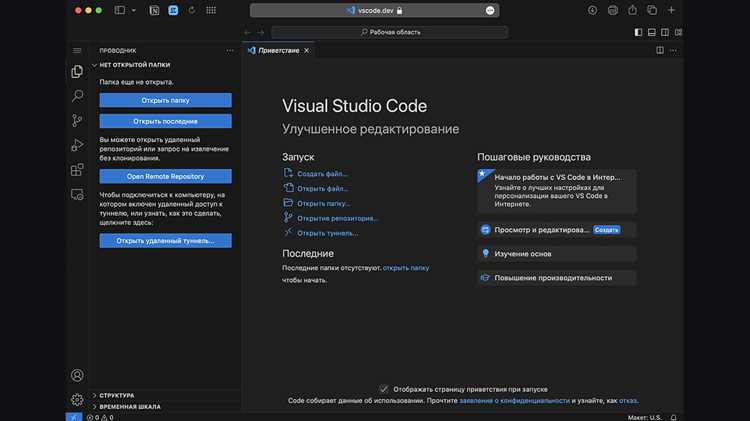
В Visual Studio Code командная палитра открывается комбинацией Ctrl+Shift+P (Windows/Linux) или Cmd+Shift+P (Mac). Для изменения масштаба введите «Zoom» и выберите одну из доступных команд: View: Zoom In, View: Zoom Out или View: Reset Zoom. Каждое действие увеличивает или уменьшает размер шрифта редактора на 10%, позволяя быстро адаптировать рабочее пространство под текущие задачи.
Командная палитра особенно полезна при работе с проектами, где требуется часто менять масштаб между кодом и визуальным предпросмотром. Например, при редактировании файлов HTML или Markdown можно одним поиском переключаться между увеличением для детальной проверки и сбросом масштаба для общей структуры. Такой подход исключает необходимость искать горячие клавиши в настройках или использовать мышь для прокрутки.
Ниже приведена таблица соответствия команд и их эффекта:
| Команда | Действие | Изменение масштаба |
|---|---|---|
| View: Zoom In | Увеличение шрифта | +10% |
| View: Zoom Out | Уменьшение шрифта | -10% |
| View: Reset Zoom | Сброс масштаба к стандартному | 100% |
Создание пользовательских сочетаний для увеличения/уменьшения кода
В Visual Studio Code можно назначать собственные горячие клавиши для изменения масштаба кода через файл keybindings.json. Это позволяет заменить стандартные сочетания Ctrl + ‘+’ и Ctrl + ‘-‘ на более удобные комбинации, например Ctrl + Alt + стрелка вверх/вниз, что сокращает время работы с большими файлами.
Для добавления нового сочетания откройте «Файл → Настройки → Сочетания клавиш» и нажмите значок с открывающейся страницей в правом верхнем углу. В появившемся keybindings.json вставьте объект с командой «workbench.action.zoomIn» или «workbench.action.zoomOut» и желаемой комбинацией клавиш. Пример:
{«key»: «ctrl+alt+up», «command»: «workbench.action.zoomIn»}.
Важно учитывать конфликт с уже существующими сочетаниями. Перед назначением новых клавиш проверьте, не занята ли комбинация другими командами, чтобы избежать непредвиденных действий при редактировании. VS Code подсвечивает конфликты красным в списке сочетаний.
Для разных проектов удобно создавать отдельные профили keybindings.json. Например, для работы с фронтенд-кодом можно использовать одни сочетания, а для бэкенда – другие. Это особенно полезно при подключении расширений, которые добавляют собственные команды и могут изменить стандартное поведение горячих клавиш.
После настройки новых сочетаний перезапустите VS Code или используйте команду «Перезагрузить окно» (Reload Window). Это гарантирует корректное применение изменений и исключает случайные ошибки масштабирования при быстрой смене вкладок с разным кодом.
Сохранение масштабирования для разных проектов
В VS Code можно задать отдельный уровень масштабирования для каждого рабочего пространства. Для этого откройте проект, перейдите в «Файл → Настройки → Настройки рабочего пространства» и измените параметр window.zoomLevel. Например, для проекта с мелкими шрифтами можно установить значение 2, а для проектов с крупными шрифтами – 0. Эти настройки сохраняются в файле .vscode/settings.json, что позволяет автоматически применять нужное увеличение при открытии конкретного проекта без ручной корректировки.
Если работаете с большим количеством репозиториев, удобно создать шаблон настроек для новых проектов. Для этого создайте JSON с ключами window.zoomLevel и editor.fontSize и копируйте его в .vscode/settings.json каждого нового проекта. При использовании Git можно добавить этот файл в .gitignore
Вопрос-ответ:
Как изменить масштаб шрифта в редакторе VS Code для удобного чтения кода?
В VS Code можно увеличивать или уменьшать размер текста с помощью сочетаний клавиш. Для этого нажмите Ctrl + «+» чтобы увеличить и Ctrl + «-» чтобы уменьшить. Также можно зажать Ctrl и прокрутить колесо мыши вверх или вниз. Если вы хотите задать постоянный размер, откройте настройки (Ctrl + ,) и в поле «Font Size» укажите нужное значение в пикселях.
Можно ли приближать отдельные участки кода без изменения всего интерфейса?
Да, VS Code поддерживает возможность увеличения конкретного текста через встроенные расширения или встроенные функции выделения. Например, можно использовать функцию «Zoom Editor» из командной палитры (Ctrl + Shift + P) — она увеличивает только область редактора, не влияя на боковые панели или терминал. Это удобно, если нужно сосредоточиться на коде, не меняя внешний вид других элементов интерфейса.
Как быстро переключаться между разными уровнями увеличения кода в VS Code?
Для управления масштабом есть несколько способов: сочетания клавиш для увеличения/уменьшения текста, команды в палитре (например, «View: Zoom In/Out»), а также настройка горячих клавиш под свои предпочтения. Можно создать несколько профилей с разными значениями масштаба и переключаться между ними через настройки. Это помогает быстро адаптировать размер шрифта под разные задачи или экраны.
Есть ли возможность изменить масштаб интерфейса вместе с кодом, чтобы все элементы были крупнее?
Да, в настройках VS Code есть отдельная опция «Window: Zoom Level». Она регулирует масштаб всей программы: редактора, боковых панелей, меню и терминала. Значение можно задать положительное для увеличения или отрицательное для уменьшения. Это удобно, если нужно, чтобы не только код, но и остальные элементы интерфейса были легче читаемыми на больших мониторах или при работе с высокой плотностью пикселей.

 Загрузка...