Содержание статьи
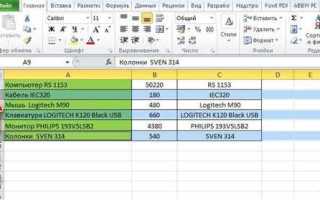
При работе с большими таблицами в Microsoft Excel стандартное копирование часто изменяет ширину столбцов и высоту строк, что приводит к искажению структуры данных. Для точного переноса таблицы без потери форматирования необходимо использовать специальные методы вставки, которые сохраняют размеры ячеек.
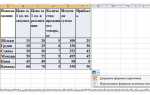
Одним из самых эффективных способов является функция «Вставить значения с исходным форматом». Она доступна через контекстное меню при правом клике или комбинацию клавиш Ctrl+Alt+V, где выбирается параметр «Форматы». Этот метод сохраняет не только текст и формулы, но и ширину всех колонок, предотвращая необходимость ручной корректировки.
Для копирования нескольких листов одновременно можно использовать перетаскивание вкладок с зажатой клавишей Ctrl. Такой подход дублирует структуру таблицы на новый лист, включая размеры ячеек, скрытые строки и столбцы, а также условное форматирование, что критично при работе с финансовыми отчетами или сложными аналитическими моделями.
Если требуется перенос таблиц между разными файлами, рекомендуется сначала скопировать диапазон как таблицу через буфер обмена с опцией «Сохранить исходное форматирование». Это гарантирует, что ширина и высота ячеек останутся идентичными, даже если размеры листов в новом файле отличаются от исходного документа.
Кроме встроенных инструментов Excel, для регулярного копирования таблиц с сохранением размеров можно применять макросы на VBA, которые автоматически копируют диапазон с параметрами ColumnWidth и RowHeight. Это особенно полезно при работе с повторяющимися отчетами, где точная визуализация данных важнее скорости ручного редактирования.
Копирование с сохранением ширины столбцов

В Excel стандартное копирование ячеек не сохраняет ширину столбцов. Чтобы полностью скопировать внешний вид таблицы, нужно использовать функцию «Вставить специальное». Она позволяет передавать форматирование вместе с содержимым.
Процесс начинается с выделения диапазона данных, затем нажимается Ctrl+C для копирования. После этого необходимо выбрать новую область и открыть контекстное меню правой кнопкой мыши.
В меню выбираем Вставить специальные, затем опцию Ширины столбцов. Это гарантирует, что все столбцы получат идентичную ширину исходной таблицы, даже если содержимое в ячейках отличается по количеству символов.
Если требуется одновременно скопировать и содержимое, и ширину, используется последовательность:
- Вставка данных с помощью Ctrl+V;
- Повторное открытие Вставить специальные → Ширины столбцов для синхронизации размеров.
При работе с листами разного масштаба или печатными форматами важно учитывать, что абсолютная ширина в пикселях может изменяться. В таких случаях целесообразно использовать функцию Автоподбор ширины столбцов на целевом листе перед вставкой.
Для больших таблиц с более чем 50 столбцами рекомендуется сначала скопировать только структуру, используя Выделить весь столбец → Вставить специальные → Ширины столбцов, чтобы избежать сдвигов при вставке данных.
Excel версии 2016 и новее поддерживают горячие клавиши: Alt → H → O → W для быстрого вызова диалога изменения ширины столбцов, что ускоряет синхронизацию после копирования.
Если копирование выполняется между разными рабочими книгами, важно, чтобы шрифты и масштаб страниц совпадали, иначе визуальное соответствие может быть нарушено даже при идентичных ширинах столбцов.
Копирование с сохранением высоты строк
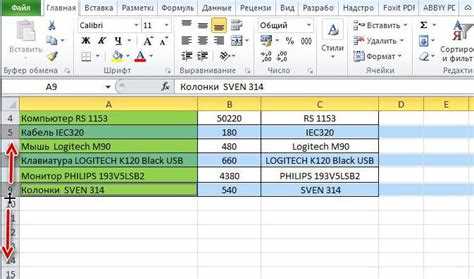
В Excel стандартное копирование диапазона через Ctrl+C и Ctrl+V переносит только содержимое ячеек, игнорируя индивидуальные настройки высоты строк. Чтобы сохранить высоту, используйте команду «Вставить специальные параметры». После копирования выделите целевой диапазон, нажмите правой кнопкой мыши и выберите «Вставить специальные параметры» → «Форматы». Это гарантирует, что все нестандартные высоты строк будут сохранены.
Если диапазон содержит строки с разной высотой, обычная вставка форматов не всегда работает корректно. В таких случаях стоит использовать опцию «Копировать с переносом формата» через вкладку «Главная» → «Буфер обмена» → «Формат по образцу». При этом инструмент автоматически применяет точные размеры каждой строки к целевому диапазону, сохраняя пропорции и визуальное оформление таблицы.
Для массового копирования между листами с различными настройками страницы рекомендуют сначала выделить весь исходный диапазон, затем воспользоваться комбинацией Alt+E, S, T (для старых версий Excel) или через вкладку «Главная» → «Вставить» → «Специальная вставка» → «Форматы». После этого высота всех строк останется идентичной исходной, независимо от разницы в масштабах листов.
Важно помнить, что при вставке в таблицу с уже установленными высотами строк новые параметры могут не применяться полностью. В таких ситуациях лучше сначала очистить форматирование целевого диапазона через «Очистить форматы», а затем вставлять форматы с сохранением высоты. Это исключает искажение данных и обеспечивает точное совпадение визуального вида.
Для профессиональной работы с большими таблицами целесообразно использовать макросы VBA. Например, простой скрипт может копировать значения и высоту строк одновременно, автоматически обходя все строки диапазона и присваивая каждой целевой строке значение Height исходной. Такой подход экономит время при регулярных переносах сложных таблиц между листами или книгами Excel.
Использование команды «Вставить с форматированием» для размеров ячеек
Чтобы сохранить точные размеры строк и столбцов при копировании данных в Excel, используйте функцию «Вставить с форматированием». Она не только переносит содержимое, но и полностью сохраняет ширину и высоту ячеек исходного диапазона.
Выделите нужный диапазон ячеек, нажмите Ctrl+C или правой кнопкой выберите «Копировать». Затем выберите целевой диапазон и через правый клик откройте меню «Специальная вставка». Здесь необходимо выбрать опцию «Форматы» или «Вставить с форматированием».
Важно понимать, что команда «Вставить с форматированием» работает только в пределах листа и при вставке на другой лист. Если целевой диапазон находится на другом листе, ширина столбцов и высота строк будут точно соответствовать исходному диапазону.
Если копируемый диапазон включает объединённые ячейки, Excel корректно сохранит их размеры, включая как ширину столбцов, так и высоту строк. Это особенно полезно при создании отчетов и шаблонов, где структура таблицы критична.
Для больших таблиц рекомендуется сначала выделять только форматируемый диапазон, чтобы избежать случайного изменения размеров соседних столбцов и строк. Использование «Вставить с форматированием» гарантирует, что структура таблицы останется идентичной.
Команда сохраняет также скрытые строки и столбцы. Если исходный диапазон содержал скрытые элементы, после вставки они останутся скрытыми, что позволяет не нарушать визуальное оформление и макет документа.
В случае необходимости одновременного копирования содержимого и размеров ячеек, используйте комбинацию опций: сначала «Вставить с форматированием» для размеров, затем стандартную вставку для значений. Это предотвращает изменение макета при обновлении данных.
Функция доступна в Excel для Windows и Mac начиная с версии 2010. На панели быстрого доступа можно добавить кнопку «Вставить с форматированием», чтобы ускорить повторяющиеся операции и снизить риск ошибок при работе с крупными таблицами.
Копирование диапазона с форматами и размерами через буфер обмена
Чтобы скопировать диапазон в Excel с сохранением форматов и размеров ячеек, выделите необходимый блок и используйте сочетание Ctrl+C. Затем при вставке в новый лист или книгу применяйте команду Вставить специальные → Форматы и отдельно Ширины столбцов. Это гарантирует точное соответствие визуальной структуры исходной таблицы, включая шрифты, заливки, границы и ширину столбцов. Важно помнить, что прямое использование Ctrl+V сохраняет только содержимое и базовое форматирование, но игнорирует ширину столбцов.
Для регулярного копирования больших диапазонов рекомендуется использовать последовательность:
- Выделить диапазон → Ctrl+C
- Выбрать верхнюю левую ячейку целевого диапазона
- Меню Главная → Вставить → Специальная вставка → Форматы
- Снова вставка через Специальная вставка → Ширины столбцов
Эта методика позволяет сохранить точное выравнивание данных, предотвращает искажение таблиц при объединении книг и обеспечивает корректное отображение формул в новом диапазоне без необходимости вручную подгонять размеры ячеек.
Сохранение размеров при копировании между листами

При копировании диапазонов между листами Excel стандартным Ctrl+C и Ctrl+V размеры ячеек часто теряются, особенно если целевой лист имеет собственные настройки ширины и высоты строк. Чтобы сохранить точные параметры, следует использовать опцию «Вставить специальные значения» с выбором «Форматы». Это гарантирует, что столбцы и строки будут идентичны исходным.
Для автоматизации процесса при регулярном копировании можно задействовать команду «Выделить все» на исходном диапазоне, затем перейти на целевой лист и выбрать «Вставить → Форматы». Этот метод не изменяет содержимое, а полностью дублирует размеры.
Если требуется скопировать несколько несмежных диапазонов, стоит предварительно объединить их на вспомогательном листе. После объединения применяется команда «Копировать → Вставить форматы», что предотвращает нарушение структуры ячеек на целевом листе.
Пример корректного копирования размеров представлен в таблице:
| Исходный лист | Целевой лист | Ширина столбца | Высота строки |
|---|---|---|---|
| Лист1 | Лист2 | 15 | 20 |
| Лист1 | Лист2 | 25 | 18 |
| Лист1 | Лист2 | 10 | 22 |
При копировании листов с макросами или таблицами Pivot важно сначала закрепить размеры всех столбцов и строк через «Формат ячеек → Размер ячейки». Это исключает автоматическую подстройку при вставке и сохраняет визуальное соответствие данных.
Для профессиональной работы с большими таблицами можно использовать сочетание горячих клавиш Alt → E → S → T, что мгновенно вставляет только форматирование, включая ширину столбцов и высоту строк, без влияния на формулы или значения. Такой подход минимизирует ошибки при переносе между листами.
Сохранение размеров при копировании между разными файлами Excel

При переносе данных между разными файлами Excel стандартное копирование часто меняет ширину столбцов и высоту строк. Чтобы сохранить исходные размеры, выделите нужный диапазон, нажмите Ctrl+C, затем в целевом файле выберите Вставка специальных элементов → Форматы. Этот метод переносит не только размеры, но и форматирование ячеек, включая границы, шрифты и заливку.
Если требуется одновременно скопировать содержимое и размеры, используйте сочетание Ctrl+C → Вставка специальных элементов → Все, кроме границ или Все. После вставки дополнительно примените Формат ячеек → Ширина столбца и высота строки для точной синхронизации с исходным файлом. В Excel 365 и 2021 доступна функция Вставка → Сохранять исходное форматирование, которая автоматически учитывает размеры.
Для регулярной работы с несколькими файлами создайте макрос или используйте Power Query:
- Макрос: записывает действия копирования и вставки с сохранением размеров, выполняется одной кнопкой.
- Power Query: импортирует данные без потери ширины столбцов, при этом позволяет централизованно управлять форматированием.
Эти методы особенно полезны при подготовке отчетов и шаблонов, где точное соответствие размеров критично для визуальной презентации и печати.
Использование макросов для автоматического копирования размеров ячеек
Для точного переноса ширины столбцов и высоты строк между листами Excel можно использовать макросы на VBA. Основная идея заключается в цикле по всем столбцам и строкам исходного диапазона с присвоением их размеров соответствующим элементам на целевом листе.
Например, чтобы скопировать ширину столбцов, достаточно пройтись циклом For Each по Columns исходного диапазона и присвоить целевому диапазону свойство ColumnWidth каждого столбца. Для строк применяется аналогичный подход через свойство RowHeight.
Макрос позволяет сохранить размеры ячеек независимо от содержимого: текст, числа и формулы не влияют на точность копирования. Это особенно полезно при подготовке отчетов или шаблонов, где выравнивание и визуальная структура критичны.
При работе с большим количеством ячеек рекомендуется отключать обновление экрана через Application.ScreenUpdating = False. Это сокращает время выполнения макроса и предотвращает мерцание листа во время обработки.
Можно также включить автоматическую обработку диапазонов с динамическим определением последней заполненной строки и столбца. Это позволяет макросу работать с таблицами любого размера без ручного изменения диапазонов.
После выполнения копирования размеров макрос может дополнительно вставлять содержимое через PasteSpecial с параметром xlPasteValues, чтобы сохранить только данные, не меняя структуру. Такой подход обеспечивает полную автоматизацию переноса информации с сохранением внешнего вида ячеек.
Вопрос-ответ:
Как скопировать данные в Excel так, чтобы ширина и высота ячеек остались прежними?
Чтобы при копировании таблицы сохранялись размеры ячеек, выделите нужные строки или столбцы, нажмите Ctrl+C, затем в нужном месте используйте «Вставить» → «Вставить ширину столбцов» или «Вставить высоту строк». Это позволит перенести только размеры без изменений содержимого или форматирования.
Можно ли одновременно перенести и данные, и размеры ячеек?
Да, можно. Для этого после копирования используйте функцию «Специальная вставка» и выберите вариант «Все» с включёнными размерами столбцов и строк. Таким образом, таблица будет вставлена в новом месте с сохранёнными данными и исходными пропорциями ячеек.
Почему после обычного копирования таблицы размеры ячеек меняются?
При стандартной вставке Excel подстраивает ширину столбцов и высоту строк под содержимое нового листа или диапазона. Если не применять специальные команды вставки, программа игнорирует исходные размеры, что приводит к сжатию или расширению ячеек.
Можно ли сохранить размеры ячеек при копировании между разными рабочими книгами?
Да, при копировании между книгами используйте «Специальная вставка» → «Ширина столбцов» и при необходимости «Высота строк». Это работает даже если целевой файл имеет другой формат или настройки листа, позволяя перенести пропорции таблицы точно, как в исходном файле.
Существуют ли горячие клавиши для вставки размеров ячеек без изменения содержимого?
Прямой комбинации клавиш для этого нет, но можно ускорить процесс: после копирования диапазона нажмите Alt → E → S, чтобы открыть окно «Специальная вставка», затем выберите «Ширина столбцов» или «Высота строк» и подтвердите клавишей Enter. Это позволит сохранить размеры ячеек без дополнительного меню мышью.
Как сохранить ширину и высоту ячеек при копировании данных между листами в Excel?
Чтобы скопировать содержимое ячеек вместе с их размерами, выделите нужный диапазон, нажмите Ctrl+C, затем перейдите на другой лист и щелкните правой кнопкой мыши в месте вставки. В появившемся меню выберите пункт «Вставить специальные» и затем «Ширина столбцов». После этого в выбранных ячейках будут сохранены размеры столбцов. Для сохранения высоты строк можно повторить процесс отдельно, используя «Формат» → «Высота строки». Такой подход позволяет точно перенести форматирование без искажения структуры таблицы.
Можно ли автоматически сохранять размеры ячеек при регулярном копировании данных в Excel?
Да, есть несколько способов облегчить повторяющееся копирование с сохранением размеров. Один из них — использование встроенной функции «Вставить специальные» с выбором «Ширина столбцов» и настройкой макроса, который выполняет эту операцию автоматически. Например, можно записать макрос, который копирует диапазон, вставляет его на другой лист и одновременно применяет ширину и высоту строк. Это особенно полезно, если приходится переносить большие таблицы между листами с одинаковым форматированием, поскольку вручную повторять все действия каждый раз неудобно.

 Загрузка...