Содержание статьи
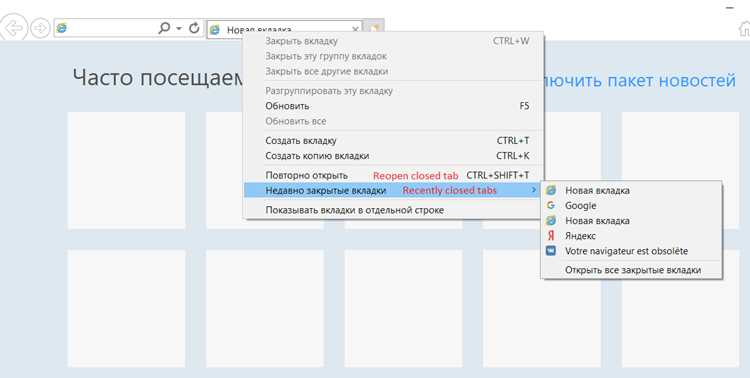
Удаленная история браузера Opera не исчезает полностью сразу после очистки. Данные сохраняются в локальных файлах профиля пользователя, а также могут оставаться в резервных копиях системы и кэшированных файлах. Основной путь восстановления – работа с файлом History, расположенным в папке профиля Opera: %AppData%\Opera Software\Opera Stable для Windows или ~/Library/Application Support/com.operasoftware.Opera/ для macOS.
Для просмотра удаленной истории можно использовать сторонние утилиты, которые читают базу данных формата SQLite. Программные решения, такие как SQLite Browser или специализированные инструменты восстановления данных, позволяют извлечь записи с точностью до даты и времени посещений. Важно сохранять копию файла истории перед восстановлением, чтобы исключить дальнейшую потерю информации.
Если браузер синхронизирован с учетной записью Opera, часть удаленной истории может быть восстановлена через Opera Sync. Доступ к удаленным записям возможен через настройки синхронизации на другом устройстве, где история еще не была перезаписана. Этот метод особенно полезен, когда локальные файлы повреждены или уже очищены.
Дополнительно, восстановление возможно через системные средства резервного копирования, например История файлов в Windows или Time Machine на macOS. Они позволяют вернуть предыдущую версию файла History и открыть его для анализа. Практическая рекомендация: регулярно создавать резервные копии профиля Opera для минимизации риска полной потери данных.
Проверка корзины и временных файлов для восстановления истории
Файлы истории Opera обычно хранятся в каталоге профиля: C:\Users\[Имя_пользователя]\AppData\Roaming\Opera Software\Opera Stable. Если папки в корзине совпадают с этим путем, скопируйте их на рабочий диск перед восстановлением.
Временные файлы Windows также могут содержать фрагменты истории. Используйте комбинацию Win+R и команду %TEMP%, чтобы открыть каталог временных файлов. Ищите файлы с расширениями .tmp и именами, содержащими «History» или «Opera».
Для упрощения поиска временных данных можно воспользоваться утилитами восстановления, например Recuva или Disk Drill. Они позволяют сканировать как корзину, так и скрытые временные директории, включая сектора диска, где остаются удаленные записи истории.
В некоторых случаях браузер создает резервные копии файлов History и History-journal в каталоге профиля. Даже если основной файл удален, копия в формате .journal может быть открыта сторонними SQLite-редакторами для извлечения ссылок и временных меток.
Важно не устанавливать новые программы или загружать большие файлы до восстановления, чтобы минимизировать перезапись секторов, где хранятся удаленные данные. Каждое новое действие на диске снижает шанс успешного восстановления истории.
После извлечения файлов истории их можно импортировать обратно в Opera, заменив оригинальные файлы в каталоге профиля. Альтернативно можно открыть их через SQLite-браузеры для просмотра отдельных URL, даты посещений и времени сеансов без полной интеграции с браузером.
Использование резервных копий профиля Opera
Профиль Opera хранит ключевые данные пользователя: историю посещений, закладки, сохранённые пароли и настройки браузера. Для восстановления удалённой истории важна актуальная резервная копия папки профиля. На Windows путь к профилю обычно: C:\Users\Имя_пользователя\AppData\Roaming\Opera Software\Opera Stable, на macOS: ~/Library/Application Support/com.operasoftware.Opera, на Linux: ~/.config/opera. Скопировав эту папку, вы сохраните полный набор пользовательских данных.
Для восстановления истории из резервной копии закройте Opera и замените текущую папку профиля копией из резервного хранилища. Рекомендуется предварительно создать резервную копию текущей папки, чтобы избежать потери новых данных. После замены папки откройте браузер: файлы History и Visited Links содержат сведения о просмотренных страницах.
Если резервных копий несколько, полезно ориентироваться по дате модификации файлов. Рекомендуется восстанавливать копию не старее нескольких недель, чтобы данные были актуальными. При этом можно использовать
- прямое копирование файлов
- архивирование в ZIP
- синхронизацию с облачными сервисами, такими как Google Drive или Dropbox
для удобного управления версиями.
Для автоматизации резервного копирования стоит настроить планировщик задач или встроенные инструменты системы. На Windows это Task Scheduler с командой копирования папки профиля, на macOS и Linux – cron или launchd. Такой подход минимизирует риск потери истории и позволяет быстро восстановить данные без сторонних программ.
Восстановление истории через системные точки восстановления Windows
Системные точки восстановления Windows сохраняют состояние системных файлов и некоторых настроек, включая данные приложений. Это позволяет вернуть файлы браузера Opera к состоянию на дату создания точки восстановления.
Чтобы использовать эту функцию, откройте Панель управления → Восстановление → Запуск восстановления системы. В списке точек восстановления выберите дату, когда история Opera еще присутствовала.
Перед подтверждением восстановления убедитесь, что выбранная точка охватывает период, когда данные браузера были актуальны. Windows покажет приложения и драйверы, которые будут затронуты.
После запуска процесса система перезагрузится, а файлы Opera вернутся к состоянию выбранной даты. История посещений хранится в папке профиля пользователя, обычно по пути C:\Users\Имя_пользователя\AppData\Roaming\Opera Software\Opera Stable.
Важно: восстановление через точки системы не затрагивает личные файлы напрямую, но изменения в профиле Opera могут привести к потере новых закладок или сессий, созданных после даты точки восстановления.
Если после восстановления история не отображается в браузере, проверьте наличие файла History в папке профиля. Его размер должен соответствовать дате точки восстановления; пустой файл указывает на отсутствие данных.
Для дополнительной безопасности рекомендуется создать резервную копию текущего профиля Opera перед применением восстановления системы. Это позволит вернуть новые данные в случае необходимости.
Метод с системными точками восстановления подходит только для локальных профилей. Пользователи синхронизированных аккаунтов Opera могут также восстановить историю через облако, если она не была удалена там.
Применение сторонних программ для восстановления удаленных файлов
Сторонние программы позволяют восстановить удаленные файлы истории браузера Opera даже после очистки кэша и временных файлов. Среди наиболее надежных инструментов выделяются Recuva, Disk Drill и EaseUS Data Recovery. Они работают напрямую с файловой системой, сканируя свободное пространство на диске и извлекая данные из удаленных или поврежденных файлов. Для успешного восстановления рекомендуется сразу прекратить использование диска, на котором находилась удалённая история, чтобы не перезаписать удалённые данные.
Каждая программа имеет собственные алгоритмы работы и ограничения. Например, Recuva поддерживает восстановление форматов .db, которые используют браузеры для хранения истории, а Disk Drill дополнительно анализирует журналы файловой системы NTFS и HFS+. EaseUS позволяет предварительно просмотреть найденные элементы, что помогает выбрать только нужные записи без восстановления всего объёма данных. При работе с Opera важно искать файлы в папке профиля пользователя, расположенной по пути %AppData%\Opera Software\Opera Stable.
Ниже приведена сравнительная таблица функций популярных программ для восстановления удалённых файлов истории Opera:
| Программа | Поддерживаемые форматы | Платформа | Дополнительные функции |
|---|---|---|---|
| Recuva | .db, .log, .txt | Windows | Глубокое сканирование, предварительный просмотр файлов |
| Disk Drill | .db, .sqlite, .log | Windows, macOS | Восстановление с внешних носителей, фильтры по типу файла |
| EaseUS Data Recovery | .db, .sqlite, .txt, .csv | Windows, macOS | Предварительный просмотр, восстановление после форматирования |
Для оптимального результата после установки программы следует выбрать «глубокое сканирование» и указать точную папку профиля Opera. После завершения сканирования программа покажет список доступных для восстановления файлов, включая историю посещённых страниц, закладки и куки. Рекомендуется сохранять восстановленные файлы на другой диск или внешнее устройство, чтобы избежать перезаписи исходных данных.
Просмотр временных интернет-файлов для поиска посещенных страниц
Временные интернет-файлы Opera хранятся в папке профиля браузера. На Windows путь обычно выглядит как C:\Users\Имя_пользователя\AppData\Roaming\Opera Software\Opera Stable\Cache. На macOS – /Users/Имя_пользователя/Library/Application Support/com.operasoftware.Opera/Cache. Эти файлы содержат фрагменты страниц, изображения и скрипты, что позволяет восстановить информацию о посещенных сайтах.
Для работы с кэшем удобно использовать сторонние программы, которые индексируют файлы и извлекают URL. Популярные утилиты: ChromeCacheView и WebCacheImageInfo. Они автоматически сканируют папку Cache и формируют список посещенных страниц с указанием времени сохранения.
Если нужно искать конкретный сайт или страницу, рекомендуется фильтровать файлы по расширениям. HTML и PHP-файлы чаще всего содержат основной контент страниц. Файлы с расширением .js и .css помогают понять структуру сайта, а .png и .jpg – визуальные элементы, которые могут подтвердить посещение.
При анализе кэша можно обратить внимание на дату изменения файлов. Временная метка хранится в свойствах каждого файла и позволяет восстановить хронологию посещений. Утилиты вроде ChromeCacheView отображают эти метки прямо в таблице, что ускоряет поиск конкретных сессий.
Для продвинутого поиска полезно использовать командную строку. В Windows это можно сделать через dir /s /od *.html, чтобы отсортировать файлы по дате. На macOS команда find ~/Library/Application\ Support/com.operasoftware.Opera/Cache -type f -name "*.html" -print0 | xargs -0 ls -lt позволяет получить аналогичный результат.
Важно помнить, что кэш периодически очищается самим браузером. Настройки Opera по умолчанию удаляют файлы старше 30 дней. Чтобы минимизировать потерю данных, можно заранее настроить сохранение кэша или использовать автоматическое резервное копирование папки профиля.
После извлечения нужных файлов рекомендуется открыть их через текстовый редактор или браузер в режиме «открыть локальный файл». Это позволит просмотреть содержимое страниц без подключения к интернету и подтвердить, какие сайты были посещены в конкретный период.
Экспорт и анализ истории из SQLite-файлов Opera
История посещений в Opera хранится в файле `History` внутри профиля пользователя, который представляет собой базу данных SQLite. Этот файл находится в папке `%AppData%\Opera Software\Opera Stable\` на Windows или `~/Library/Application Support/com.operasoftware.Opera/` на macOS. Для анализа требуется любой SQLite-редактор, например, DB Browser for SQLite.
После открытия файла `History` в редакторе необходимо перейти к таблице `urls`. Она содержит столбцы `url`, `title`, `visit_count`, `last_visit_time`. Значение `last_visit_time` хранится в формате микросекунд с 1601 года, поэтому для читаемого отображения требуется преобразование через скрипт или встроенные функции SQLite, например:
SELECT url, title, datetime(last_visit_time/1000000-11644473600, 'unixepoch') AS visit_date FROM urls;
Для экспортирования истории в CSV достаточно выбрать «Экспорт» в SQLite-редакторе и сохранить данные из таблицы `urls`. CSV-файл удобно открывать в Excel или LibreOffice Calc для фильтрации по дате, домену или количеству посещений.
Если нужно проанализировать частоту посещений конкретных сайтов, можно использовать SQL-запрос с группировкой по домену:
SELECT substr(url, instr(url, '//')+2, instr(substr(url, instr(url, '//')+2), '/')-1) AS domain, COUNT(*) AS visits FROM urls GROUP BY domain ORDER BY visits DESC;
Для автоматизации анализа можно применять Python с библиотекой `sqlite3`. Скрипт позволяет извлекать данные, конвертировать даты и строить графики активности пользователя без ручного экспорта.
Важно делать копию файла `History` перед любыми операциями, чтобы исключить повреждение базы данных. Работа напрямую с SQLite-файлом обеспечивает полный контроль над восстановленной историей, включая удалённые элементы, если они ещё не перезаписаны.
Методы предотвращения случайного удаления истории в будущем

Регулярное создание резервных копий профиля Opera существенно снижает риск потери истории. Файлы истории хранятся в папке профиля пользователя, обычно по пути %AppData%\Opera Software\Opera Stable на Windows или ~/Library/Application Support/com.operasoftware.Opera на macOS. Резервное копирование этих файлов хотя бы раз в неделю позволит восстановить данные при случайном удалении.
Использование расширений для автоматического сохранения истории, таких как Session Buddy или аналогичные инструменты для Opera, обеспечивает дополнительный уровень защиты. Эти расширения могут сохранять все открытые вкладки и историю посещений в облако или локально, что позволяет восстановить их даже после очистки браузера или сбоев системы.
Настройка синхронизации Opera через аккаунт позволяет хранить историю в облаке Opera, делая ее доступной на всех устройствах и защищенной от локальных ошибок. Для надежности рекомендуется включать двухфакторную аутентификацию и проверять, что синхронизация истории активна, чтобы изменения или удаление на одном устройстве не приводили к потере данных на остальных.
Вопрос-ответ:
Можно ли восстановить удаленную историю браузера Opera без резервной копии?
Да, это возможно, но процесс зависит от того, как давно была удалена история. Браузер сохраняет данные на жестком диске в специальных файлах, и при отсутствии новых записей их иногда удается восстановить с помощью программ для восстановления данных, таких как Recuva или Disk Drill. Чем меньше изменений на диске после удаления, тем выше шанс вернуть нужные записи.
Где именно хранятся файлы истории Opera на компьютере?
История браузера хранится в профиле пользователя, который находится в папке Opera. В Windows это обычно путь C:\Users[Имя пользователя]\AppData\Roaming\Opera Software\Opera Stable, а в macOS — ~/Library/Application Support/com.operasoftware. Внутри папки находятся файлы с расширением .db и .sqlite, которые содержат информацию о посещенных сайтах и других данных браузера.
Можно ли просмотреть удаленные страницы без установки стороннего ПО?
Некоторые записи можно увидеть, если они синхронизированы с аккаунтом Opera или через историю Google, если вы входили в аккаунт. Однако файлы, удаленные только локально, без специальных программ не доступны для просмотра, так как браузер их полностью стирает из интерфейса. Использование стороннего ПО дает шанс восстановить их с жесткого диска.
Какие программы помогают восстановить удаленные данные из Opera?
Для восстановления удаленной истории подходят утилиты восстановления файлов, такие как Recuva, Disk Drill или EaseUS Data Recovery. Они сканируют диск на наличие удаленных, но не перезаписанных файлов. Важно запускать их как можно быстрее после удаления, чтобы новые данные не затирали удаленные записи. Также некоторые программы умеют работать напрямую с файлами SQLite, которые использует Opera.
Есть ли способ экспортировать восстановленную историю для просмотра позже?
Да, после восстановления можно скопировать файлы истории в отдельную папку и использовать специализированные инструменты для их просмотра. Например, программы SQLite Browser или NirSoft BrowsingHistoryView позволяют открыть файлы .db и .sqlite, просмотреть список сайтов и сохранить их в текстовый файл или таблицу для дальнейшего анализа. Это удобно для сохранения важных записей.
Можно ли восстановить историю браузера Opera после её удаления?
Да, восстановить удалённую историю в Opera возможно, но это зависит от того, каким способом она была удалена и как давно. Если данные ещё не были перезаписаны, можно попробовать использовать встроенные резервные копии профиля браузера, проверить папку с пользовательскими данными Opera или воспользоваться сторонними программами для восстановления файлов. Кроме того, иногда история сохраняется в облачных сервисах, если была включена синхронизация с аккаунтом Opera.

 Загрузка...