Содержание статьи

Резервные копии WhatsApp хранятся в облачных сервисах: на Android – в Google Диск, на iPhone – в iCloud. Каждый файл содержит сообщения, медиафайлы и историю чатов. Для доступа к ним на телефоне необходимо использовать официальные инструменты восстановления, так как прямой просмотр в формате читаемого текста невозможен без восстановления чатов в приложении.
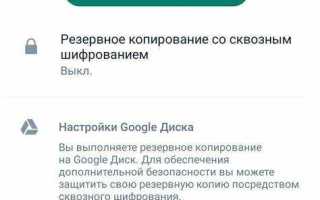
На Android резервную копию можно проверить через Настройки → Чаты → Резервная копия чатов. Там отображается дата последнего сохранения, размер файла и аккаунт Google, на который загружены данные. Если резервная копия отсутствует, можно настроить автоматическое сохранение ежедневно, еженедельно или ежемесячно.
На iPhone доступ к резервной копии осуществляется через Настройки → Чаты → Резервная копия. iCloud покажет дату последнего бэкапа и его размер. Для просмотра содержимого резервной копии на телефоне необходимо удалить приложение WhatsApp и переустановить его, после чего выбрать восстановление из последнего бэкапа iCloud.
Для извлечения отдельных сообщений или медиафайлов без полного восстановления можно использовать сторонние приложения, поддерживающие чтение резервных копий WhatsApp. При этом важно убедиться в совместимости с версией Android или iOS, а также в надежности программы, чтобы избежать утраты данных или нарушения безопасности.
Проверка наличия резервной копии в Google Диске или iCloud
Для пользователей Android WhatsApp создаёт резервные копии на Google Диске. Чтобы проверить их наличие, откройте приложение Google Диск, нажмите на меню «Резервные копии» и найдите запись с названием вашего номера телефона. В разделе будет указана дата последнего сохранения и объём файла. Это позволяет убедиться, что копия актуальна и готова к восстановлению.
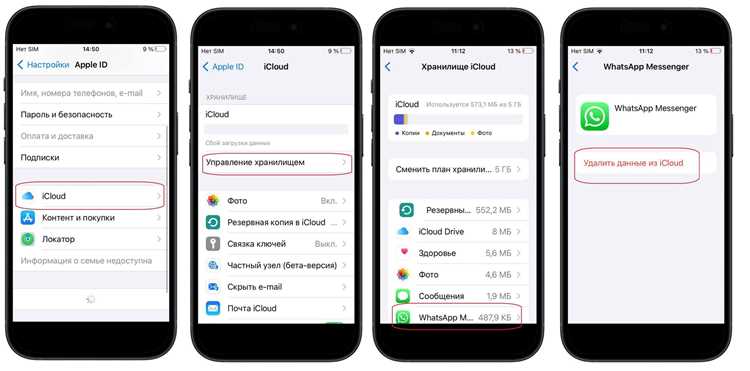
На iPhone резервные копии сохраняются в iCloud. Перейдите в «Настройки» → [ваше имя] → «iCloud» → «Управление хранилищем» → «Резервные копии». Найдите устройство, с которого выполняется резервное копирование WhatsApp. В списке приложений должна отображаться последняя дата сохранения данных WhatsApp.
Если резервная копия отсутствует, Android-пользователям нужно убедиться, что в Google Диске достаточно свободного места и включено автоматическое резервное копирование в настройках WhatsApp. На iPhone важно проверить, что iCloud Drive активирован, а в настройках WhatsApp включён пункт «Резервная копия в iCloud».
При обнаружении старой копии рекомендуется вручную инициировать новую: на Android нажать «Создать резервную копию» в настройках чатов WhatsApp, на iPhone – «Создать сейчас» в разделе iCloud. Это гарантирует сохранение последних сообщений и медиафайлов перед сменой устройства или переустановкой приложения.
Для дополнительной проверки на Android можно открыть Google Диск через браузер, перейти в раздел «Резервные копии» и убедиться, что размер файла сопоставим с объёмом данных WhatsApp. На iPhone просмотр точного размера невозможно, но наличие даты последней копии и активный статус iCloud подтверждают корректное сохранение информации.
Определение даты последнего сохранения чатов
Чтобы узнать точную дату последнего резервного копирования чатов в WhatsApp, откройте приложение, перейдите в «Настройки» → «Чаты» → «Резервная копия чатов». Здесь отображается дата и время последнего сохранения, а также тип резервной копии: локальная или в облаке Google Drive/ iCloud. Эти данные позволяют понять, насколько актуальна информация, которую вы собираетесь восстановить.
На Android резервные копии хранятся в папке /WhatsApp/Databases с названием формата msgstore-YYYY-MM-DD.1.db.crypt12. Анализ имени файла позволяет точно определить день создания резервной копии. Например, файл msgstore-2026-02-13.1.db.crypt12 соответствует сохранению чатов 13 февраля 2026 года.
Для iPhone данные хранятся в iCloud, и отображаемая дата резервной копии не всегда совпадает с локальными изменениями чатов. Рекомендуется сверять дату последнего бэкапа с отметкой времени последнего сохраненного сообщения, чтобы исключить потерю недавно добавленной информации.
| Платформа | Путь к резервной копии | Формат файла | Пример имени файла |
|---|---|---|---|
| Android | /WhatsApp/Databases | .crypt12 | msgstore-2026-02-13.1.db.crypt12 |
| iPhone | iCloud | Автоматическое облачное хранение | – |
Если дата последнего бэкапа устарела, рекомендуется выполнить ручное сохранение чатов, чтобы новые сообщения были включены в следующую резервную копию. В Android это делается кнопкой «Создать копию», в iPhone – через «Сделать резервную копию сейчас» в настройках iCloud для WhatsApp.
Скачивание резервной копии на устройство
Чтобы загрузить резервную копию WhatsApp на телефон, сначала убедитесь, что у вас достаточно свободного места: стандартная резервная копия может занимать от 500 МБ до 2 ГБ в зависимости от объема медиафайлов. На Android переходите в Настройки → Чаты → Резервная копия чатов → Скачать с Google Диска, а на iPhone используйте Настройки → Чаты → Резервная копия чатов → Восстановить из iCloud. Для ускорения процесса рекомендуется подключение к Wi-Fi с минимальной скоростью 10 Мбит/с и отключение VPN, так как он может замедлять загрузку.
После начала скачивания важно соблюдать последовательность действий:
- Не закрывать приложение WhatsApp до завершения загрузки;
- Следить за индикатором прогресса, при сбое сети повторно нажимать «Повторить»;
- При больших архивах фото и видео лучше включить режим энергосбережения, чтобы телефон не перешел в спящий режим;
- Для проверки целостности данных откройте любой чат и убедитесь, что все сообщения и вложения доступны.
Использование встроенной функции восстановления WhatsApp
Для восстановления резервной копии WhatsApp необходимо убедиться, что на телефоне установлено то же самое номерное устройство, с которого была создана копия. Приложение распознаёт доступные резервные копии автоматически при повторной установке.
На Android резервные копии хранятся в Google Диске, а на iOS – в iCloud. Для успешного восстановления необходимо войти в соответствующую учетную запись с тем же идентификатором электронной почты или Apple ID, который использовался при создании резервной копии.
После установки WhatsApp и подтверждения номера система предложит восстановить историю чатов. Нажатие на кнопку «Восстановить» инициирует процесс, который может занять от нескольких минут до получаса в зависимости от объема данных и скорости интернет-соединения.
Если копия хранится локально на Android, приложение ищет папку «WhatsApp/Databases» на внутренней памяти устройства. В этом случае восстановление происходит быстрее и не требует подключения к облачному сервису, но важно, чтобы файл был целым и не поврежденным.
Для iOS важно, чтобы на устройстве было достаточно свободного места для восстановления резервной копии. WhatsApp не начинает восстановление, если памяти меньше, чем размер копии, поэтому рекомендуется освободить как минимум 20–30% дополнительного объема.
При восстановлении медиафайлов система загружает их отдельно после восстановления текстовых сообщений. Это позволяет сразу получить доступ к переписке, даже если фотографии и видео ещё полностью не скачались.
После завершения восстановления рекомендуется проверить все чаты на корректность и целостность данных. Если обнаруживаются пропуски, можно повторно инициировать восстановление или проверить наличие актуальной резервной копии в облачном хранилище.
Просмотр сообщений без восстановления на основном аккаунте
Просмотреть резервную копию :contentReference[oaicite:0]{index=0} без перезаписи данных на основном аккаунте можно через отдельное устройство или вторую установку приложения. Метод подходит для Android-смартфонов с поддержкой клонирования приложений (Dual Apps, App Twin) либо при использовании запасного телефона с новой SIM-картой. Основная задача – исключить авторизацию в текущем аккаунте, чтобы не запустить автоматическое восстановление поверх актуальной истории.
На Android резервные копии хранятся локально в папке WhatsApp/Databases (файлы формата msgstore.db.crypt14) или в облаке :contentReference[oaicite:1]{index=1}. Чтобы прочитать локальный архив без входа в основной профиль, файл базы данных копируют на ПК и открывают через специализированные утилиты, поддерживающие расшифровку crypt14 при наличии ключа из системной папки /data/data/com.whatsapp/files/key. Доступ к ключу возможен только при наличии root-прав.
Альтернативный способ – установка копии WhatsApp на второй телефон с другой SIM-картой и временной авторизацией номера, к которому привязана резервная копия. После подтверждения через SMS можно отказаться от восстановления, затем вручную заменить файл базы данных в папке приложения и отключить интернет перед запуском. Это позволяет открыть сообщения в изолированной среде без синхронизации с основным устройством.
Для iPhone резервные копии создаются в :contentReference[oaicite:2]{index=2} или через локальный бэкап в :contentReference[oaicite:3]{index=3}. Просмотр без восстановления на основном устройстве возможен через извлечение содержимого резервной копии программами анализа iOS-бэкапов. Такие инструменты считывают файл ChatStorage.sqlite и отображают переписку без загрузки её обратно в приложение.
При использовании облачного архива важно отключить автоматическое резервное копирование перед экспериментами. В настройках WhatsApp: «Чаты» → «Резервная копия чатов» → отключить автосохранение. Это предотвратит перезапись нужной версии архива при повторной авторизации.
Если требуется проверить отдельные диалоги, целесообразно извлекать только конкретные файлы базы данных, а не выполнять полное восстановление. Для Android это msgstore-YYYY-MM-DD.db.crypt14, где дата указывает на день создания копии. Выбор более ранней версии позволяет получить доступ к сообщениям, которые были удалены позже.
Следует учитывать, что сквозное шифрование защищает содержимое резервных копий. Без ключа расшифровки доступ к сообщениям невозможен даже при наличии файла базы данных. Попытки открыть crypt-файл без соответствующего ключа приведут к ошибке декодирования.
Метод просмотра без восстановления безопасен только при строгом соблюдении изоляции: отдельное устройство, отключённая синхронизация и отсутствие входа в основной аккаунт. Это исключает риск потери текущей переписки и позволяет анализировать архив выборочно.
Просмотр мультимедиа из резервной копии
Чтобы получить доступ к фотографиям и видео из резервной копии WhatsApp, сначала убедитесь, что она сохранена в Google Диске (для Android) или iCloud (для iOS). Без этого прямой просмотр мультимедиа невозможен, так как файлы зашифрованы и привязаны к аккаунту.
На Android можно использовать сторонние приложения для извлечения медиа из локальных копий. Например, приложения вроде «WhatsApp Viewer» позволяют открыть базу данных msgstore.db и извлечь изображения. Для этого нужно скопировать файлы резервной копии из папки /WhatsApp/Databases на ПК.
На iOS процедура отличается: доступ к мультимедиа возможен через создание полной резервной копии устройства в iTunes или Finder. После этого специальные инструменты, такие как iMazing или PhoneView, позволяют извлечь и просмотреть фотографии и видео без восстановления телефона.
Важно учитывать, что прямой просмотр медиа внутри облачной резервной копии невозможен: файлы доступны только после восстановления чатов на устройстве или через извлечение базы данных. Сохранение медиа отдельно при резервном копировании облегчает последующий доступ без восстановления всего чата.
Для быстрого поиска конкретного файла используйте фильтры по дате и типу контента. На Android это можно сделать через приложения для работы с базами данных SQLite, а на iOS через инструменты анализа резервных копий, где файлы отображаются с метками даты и имени контакта, что ускоряет навигацию по большому объему данных.
Проверка целостности и полноты восстановленных данных

После восстановления резервной копии WhatsApp важно убедиться, что все сообщения и медиафайлы были перенесены корректно. Начните с проверки даты и времени последнего бэкапа: они должны совпадать с информацией в настройках аккаунта Google или iCloud.
Проверка текстовых сообщений проводится выборочно. Откройте несколько чатов с активной перепиской и убедитесь, что история сообщений совпадает с исходной по количеству и последовательности. Особое внимание уделите группам и архивированным чатам.
Для медиафайлов рекомендуется создать список ключевых элементов:
- Фото и видео в чатах
- Аудиосообщения
- Документы и презентации
Проверьте, что каждый файл открывается без ошибок и отображается корректно, особенно файлы большого размера или формата .pdf, .docx, .mp4.
Если вы используете функцию «избранные сообщения», сравните количество отмеченных элементов с предыдущим состоянием. Это позволит выявить пропущенные сообщения или файлы.
Особое внимание уделите стикерам, GIF и голосовым заметкам. Некоторые старые версии WhatsApp могут не восстановить нестандартные форматы или сторонние пакеты, поэтому проверьте их совместимость и наличие.
При выявлении несоответствий рекомендуется повторное восстановление из резервной копии или экспорт чатов через WhatsApp в формате .txt или .zip для дополнительной проверки. В случае повреждения файлов используйте проверенные средства восстановления данных для Android и iOS, чтобы исключить потерю информации.
Вопрос-ответ:
Можно ли просмотреть резервную копию WhatsApp прямо на телефоне без восстановления чата?
Прямой просмотр содержимого резервной копии WhatsApp на телефоне невозможен. Приложение не предоставляет отдельного интерфейса для чтения сообщений из резервной копии. Чтобы увидеть данные, обычно нужно восстановить копию через сам WhatsApp, установив её поверх текущих чатов.
Как понять, что резервная копия WhatsApp успешно создана на Android?
На Android можно проверить статус резервной копии в настройках WhatsApp. Для этого откройте «Настройки» → «Чаты» → «Резервная копия чатов». Там будет отображаться дата и время последней сохранённой копии на Google Диске или локально на устройстве. Если информация актуальна, значит копия создана успешно.
Есть ли способ сохранить резервную копию WhatsApp на компьютер для просмотра?
Да, резервную копию можно перенести на компьютер, но она будет в зашифрованном виде, что делает прямой просмотр сложным. Для чтения сообщений потребуется стороннее программное обеспечение, которое умеет расшифровывать копии WhatsApp, либо восстановление копии на телефоне с последующим экспортом чатов в текстовый файл.
Можно ли восстановить только отдельные чаты из резервной копии WhatsApp?
Стандартными средствами WhatsApp восстановить отдельные чаты нельзя — приложение восстанавливает все данные из копии целиком. Для работы с отдельными переписками придётся использовать сторонние приложения или сервисы, которые позволяют извлекать конкретные сообщения из резервной копии.
Как проверить размер и содержимое резервной копии WhatsApp на iPhone?
На iPhone размер копии можно посмотреть через «Настройки» → «Apple ID» → «iCloud» → «Управление хранилищем» → WhatsApp. Там будет указан объём сохранённых данных. Содержимое напрямую просмотреть нельзя, только после восстановления копии в приложении появятся чаты, фотографии и другие файлы.

 Загрузка...