Содержание статьи
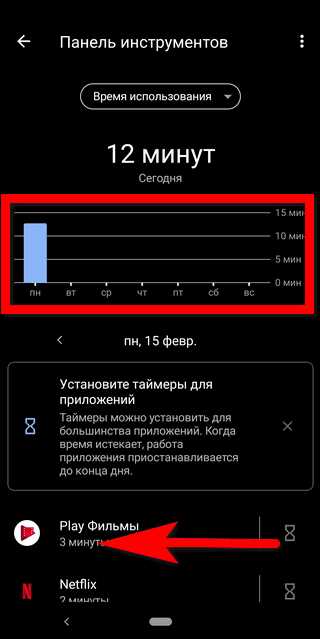
Для анализа производительности и использования приложений на Android важно регулярно проверять статистику, доступную в настройках устройства. Это поможет вам отслеживать, сколько времени приложение используется, сколько данных оно потребляет и насколько эффективно оно работает. Стандартный инструмент для этого – раздел «Цифровое благополучие», который встроен в большинство современных версий Android.
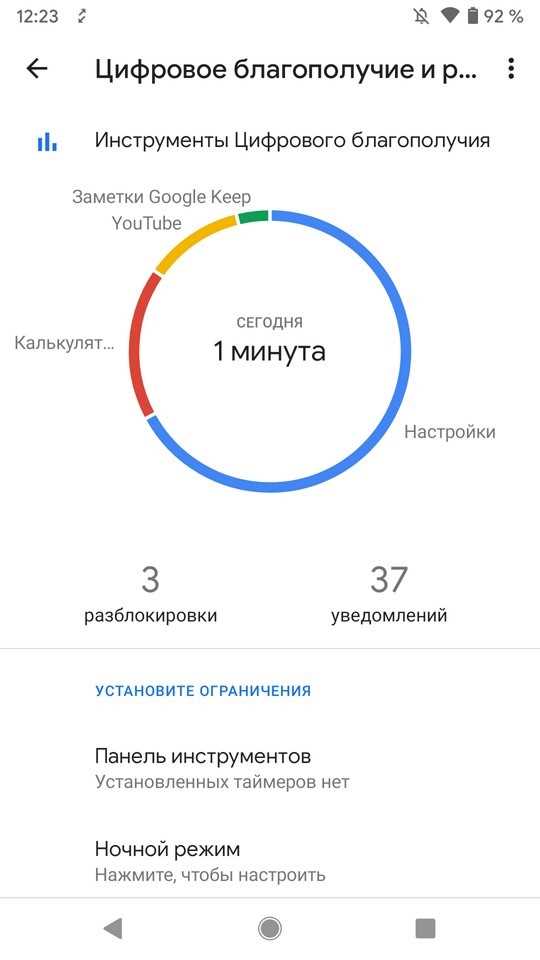
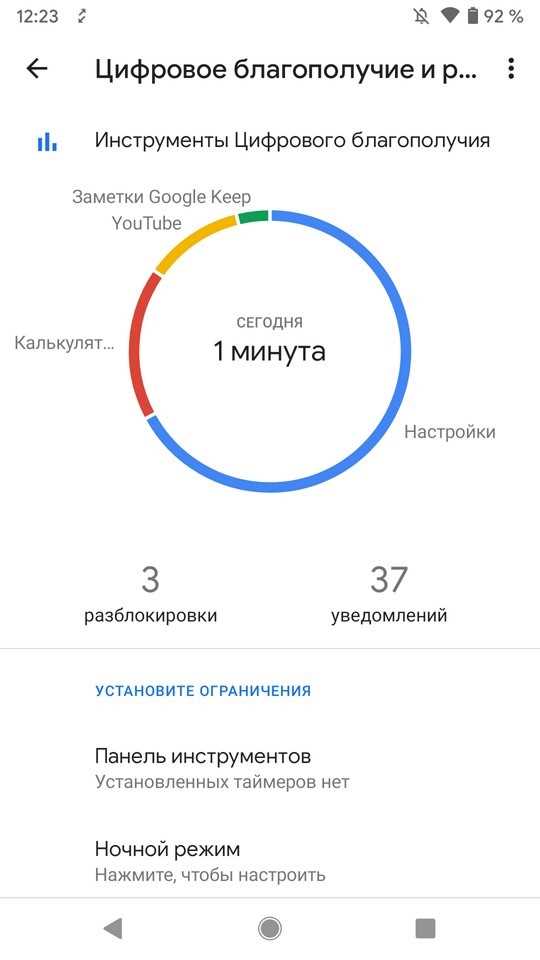
Первый шаг – зайти в настройки устройства и открыть пункт «Цифровое благополучие и управление». Здесь вы найдете раздел с данными по времени использования каждого приложения. Внимательно следите за временем активного использования и уведомлениями, так как это поможет выявить проблемы с зависимостью или ненужными уведомлениями, которые тратят ваши ресурсы.
Для более детальной статистики можно воспользоваться встроенной функцией «Использование данных», которая отображает, сколько мобильных данных и Wi-Fi трафика было использовано каждым приложением. Эти данные полезны, если вы хотите оптимизировать расход трафика или контролировать приложения, которые потребляют его слишком много.
Чтобы получить еще более точную информацию о производительности, можно установить сторонние приложения, такие как ActionDash или GSam Battery Monitor. Эти инструменты позволяют анализировать потребление батареи, частоту запусков и другие аспекты, которые стандартные настройки могут не отобразить.
Следите за статистикой и вовремя принимайте меры для улучшения работы приложений на вашем устройстве, чтобы избежать перерасхода ресурсов и повысить продуктивность вашего смартфона.
Как найти статистику использования приложений в настройках Android
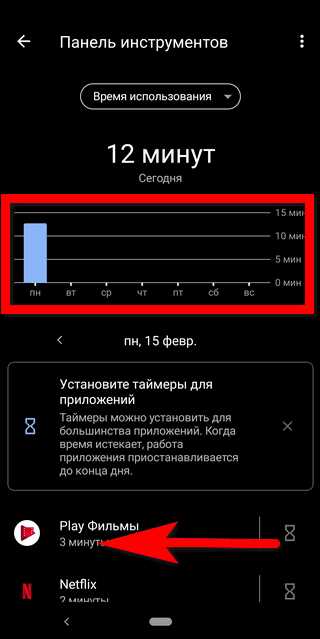
Для того чтобы просмотреть статистику использования приложений на Android, необходимо перейти в системные настройки устройства. Стандартный путь: откройте «Настройки» и найдите раздел «Цифровое благополучие и родительский контроль». В некоторых моделях Android этот пункт может быть скрыт в подменю «Приложения» или «Аккаунты».
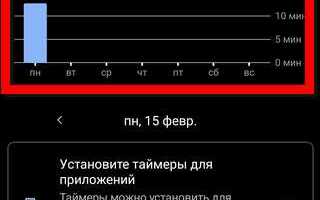
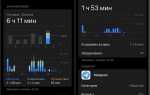
В разделе «Цифровое благополучие» вы увидите блок с основными статистическими данными: общее время использования телефона, время в приложениях и данные по уведомлениям. Эта информация отображается на главной странице приложения.
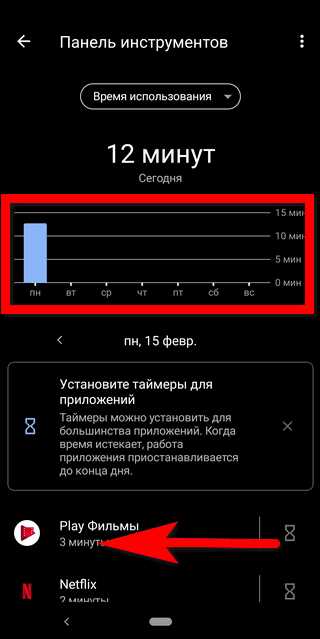
Для получения более детальной статистики выберите пункт «Дашборд» или «Статистика приложений». Здесь можно просмотреть, сколько времени вы проводите в каждом приложении за день, неделю или месяц. Приложения будут отсортированы по времени использования, что позволяет быстро определить самые активные программы.
Кроме того, в этом разделе можно установить лимиты на использование приложений. Вы можете ограничить время работы в социальных сетях или играх, что поможет контролировать повседневные привычки.
Если вы хотите узнать, сколько времени приложение было активно в фоновом режиме, ищите строку «Фоновая активность». Это покажет, сколько времени приложение работает без вашего прямого взаимодействия с ним.
На устройствах с Android 10 и выше доступна функция «Специальный доступ». В этом разделе можно активировать или деактивировать доступ к данным для определенных приложений, а также включить или выключить фоновую активность для каждого конкретного приложения.
В случае использования сторонних приложений для мониторинга активности, например, Digital Wellbeing или ActionDash, данные могут быть еще более детализированы, включая статистику использования конкретных функций в приложениях, таких как прокрутка ленты или просмотр видео.
Как узнать, сколько памяти занимает приложение на Android
Для того чтобы узнать, сколько памяти занимает приложение на Android, откройте настройки устройства и перейдите в раздел «Программы» или «Приложения». В списке установленных приложений выберите нужное. В открывшемся окне будет отображена информация о размере данных приложения, включая как сам файл APK, так и кэшированные файлы, данные пользователя и прочие ресурсы, использующие память устройства.
Также можно использовать раздел «Хранилище» в настройках Android, чтобы получить более детальную картину использования памяти. Здесь можно увидеть не только общий размер приложения, но и сколько из этой памяти занимают различные категории, такие как кэш, данные или временные файлы. Эти данные помогут оптимизировать использование памяти и устранить излишнюю нагрузку.
Для получения более точной информации о месте хранения данных в приложении, воспользуйтесь сторонними утилитами, такими как DiskUsage или Files by Google. Эти приложения визуализируют занятое пространство и позволяют легко отследить, какие файлы или папки занимают наибольшее количество памяти. Они могут быть полезны, если вы хотите очистить память, удалив ненужные файлы, или если приложение не предоставляет подробной статистики о своем размере.
Важным моментом является регулярная очистка кэша приложения, так как он может занимать значительный объем памяти. Для этого можно использовать стандартные инструменты Android или сторонние приложения для оптимизации, такие как CCleaner. Также не забывайте проверять приложения на наличие обновлений – иногда новая версия приложения может уменьшить его размер или улучшить управление памятью.
Как проверить потребление батареи приложениями на Android
Для того чтобы увидеть, какие приложения на вашем Android-устройстве потребляют больше всего энергии, откройте «Настройки» и перейдите в раздел «Батарея». Здесь вам будет доступен список приложений, отсортированных по уровню расхода энергии. В зависимости от модели устройства и версии Android, вы можете найти подробную информацию о том, сколько именно энергии расходуют приложения за последние несколько часов или дней. Это помогает быстро выявить «энергетических хищников».
Важно учитывать, что Android позволяет просматривать статистику не только в целом по приложениям, но и по отдельным их функциям. Например, вы можете увидеть, сколько энергии тратят конкретные процессы, такие как фоновые обновления или использование GPS. Это особенно полезно, если ваше устройство быстро теряет заряд при активной работе с картами или в приложениях, требующих постоянного подключения к сети.
Если вы заметили, что одно из приложений потребляет слишком много батареи, можно ограничить его активность. Для этого в разделе «Батарея» часто предлагается опция «Оптимизация батареи». Включив ее для отдельных приложений, вы запретите их фоновую активность, что существенно повысит автономность устройства. Дополнительно вы можете настроить уведомления о чрезмерном потреблении энергии.
Также в Android есть возможность использования режима энергосбережения, который автоматически ограничивает работу некоторых приложений в фоне. Это поможет уменьшить нагрузку на аккумулятор и продлить время работы устройства в условиях интенсивного использования. Если вам нужно больше подробностей, в разделе «Батарея» можно найти информацию о том, как часто приложения обновляются в фоновом режиме и какие из них продолжают работать при заблокированном экране.
Как просмотреть данные о трафике, использованном приложениями на Android
Если вам нужно настроить ограничение на использование данных, в том же разделе можно включить функцию «Ограничение данных в фоновом режиме». Это поможет предотвратить нежелательное использование мобильного интернета для приложений, которые не активны. Также можно задать предупреждения, чтобы получать уведомления при достижении определенного объема трафика. Эти инструменты помогают контролировать расход данных, особенно если у вас ограниченный тарифный план.
Как настроить уведомления о статистике использования приложений
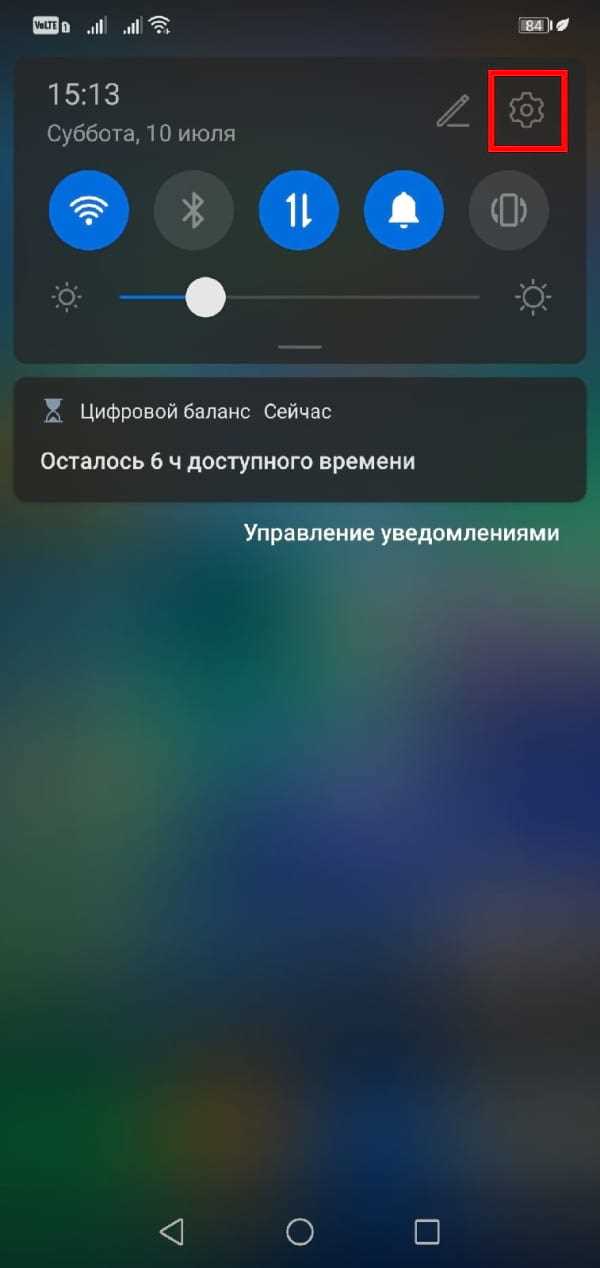
Для контроля времени, которое вы тратите на различные приложения, важно настроить уведомления, которые помогут отслеживать вашу активность. В Android есть встроенные инструменты, позволяющие получать уведомления о времени использования приложений. Чтобы настроить эти уведомления, нужно воспользоваться функцией «Цифровое благополучие» или сторонними приложениями.
Перейдите в настройки устройства и найдите раздел «Цифровое благополучие и родительский контроль». Там вы найдете параметр, который позволяет отслеживать время использования приложений. Включив его, вы сможете получать уведомления по мере того, как будет превышен лимит, установленный для каждого приложения.
В разделе «Цифровое благополучие» можно установить ежедневные лимиты для приложений. Когда вы достигнете установленного лимита времени, устройство отправит уведомление, и приложение будет заблокировано до следующего дня. Это позволит более эффективно контролировать время, проведенное в социальных сетях или играх.
Чтобы включить уведомления о статистике использования, выполните следующие шаги:
1. Перейдите в «Цифровое благополучие» в настройках.
2. Выберите «Уведомления».
3. Активируйте уведомления о лимитах использования приложений.
Для получения более подробной статистики по каждому приложению, можно использовать функцию «Дашборд». В нем отображается список всех приложений, их время использования за день и неделю. Активируя уведомления, вы сможете получать еженедельные отчеты о своем цифровом поведении.
Интересной функцией является возможность настроить автоматическое снижение времени, проведенного в приложении. Например, установив уведомление на использование мессенджеров, вы получите напоминание, если не выходите из чата длительное время. Для этого в настройках установите максимальное время на использование мессенджера, после чего приложение начнет напоминать вам о времени.
| Приложение | Максимальное время | Уведомление |
|---|---|---|
| 1 час | Оповещение при достижении лимита | |
| 30 минут | Оповещение при достижении лимита | |
| 1,5 часа | Напоминание о выходе из чата |
Кроме того, некоторые сторонние приложения, такие как «ActionDash» или «Stay Focused», позволяют более гибко настроить уведомления и ограничения. Эти приложения предоставляют дополнительные функции, такие как детальная статистика по использованию и возможность настроить напоминания о регулярных перерывах.
Важно помнить, что уведомления о времени использования могут быть полезны только при условии, что вы будете их соблюдать. Для более жесткой настройки можно подключить режим «Не беспокоить», который будет блокировать уведомления в определенные часы или по достижении лимита.
Как ограничить использование данных и батареи для определённых приложений
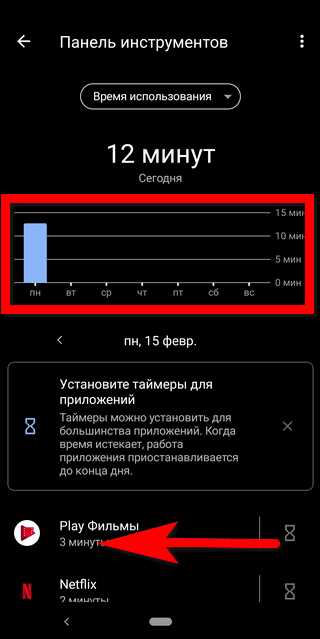
Для того чтобы оптимизировать использование мобильных данных и батареи на Android, можно воспользоваться встроенными функциями системы. Это особенно полезно, если вы заметили, что некоторые приложения слишком сильно расходуют ресурсы вашего устройства. В этой статье рассмотрим, как ограничить потребление данных и батареи для отдельных приложений.
Для ограничения использования мобильных данных, откройте настройки устройства и перейдите в раздел «Сеть и интернет» или «Мобильные данные». Здесь можно выбрать опцию «Использование данных», где вы увидите статистику по каждому приложению. Чтобы ограничить потребление, можно задать предел для каждого приложения вручную. Например, можно установить лимит на количество данных, которые приложение может использовать в течение месяца.
Кроме того, можно активировать режим экономии данных, который будет ограничивать использование интернета в фоновом режиме. Это особенно важно для приложений, которые обновляют данные без вашего участия, например, мессенджеры или социальные сети. Включение режима экономии данных можно сделать в разделе «Мобильные данные» в настройках.
Для снижения расхода батареи важно ограничить фоновую активность приложений. Перейдите в раздел «Батарея» в настройках и выберите «Использование батареи». Здесь вы увидите, какие приложения расходуют больше всего энергии. Для ограничения их работы в фоне, выберите нужное приложение и включите опцию «Ограничить фоновую активность». Это предотвратит запуск приложения, когда оно не используется.
Также в разделе «Батарея» есть функция, называемая «Режим энергосбережения». Он уменьшает частоту обновлений и ограничивает работу многих сервисов в фоновом режиме. Это подходит для тех случаев, когда нужно продлить время работы устройства, но не важно, чтобы приложения обновлялись в реальном времени.
- Перейдите в «Настройки» > «Батарея» > «Режим энергосбережения».
- Включите режим, чтобы ограничить работу большинства приложений в фоновом режиме.
- Используйте его, когда вам нужно сэкономить батарею, например, в поездках или во время длительных встреч.
Для некоторых приложений, таких как почтовые клиенты, можно ограничить синхронизацию данных. Отключив автоматическую синхронизацию, вы снизите потребление батареи и данных. Для этого зайдите в настройки конкретного приложения и отключите автоматическую синхронизацию сообщений или обновлений.
Наконец, для наиболее эффективного управления ресурсами, не забывайте проверять настройки уведомлений. Некоторые приложения могут отправлять вам уведомления, которые активно используют сеть и батарею. Отключение уведомлений для таких приложений также поможет значительно уменьшить расход ресурсов.
Как получить статистику по приложениям через Google Play
После того как приложение подключено, на главной странице консоли будут доступны основные метрики, такие как количество установок, активных пользователей и доходы от продаж. Чтобы перейти к более детализированным данным, достаточно выбрать вкладку «Статистика» (или «Statistics») в меню слева. Здесь представлена информация о разных аспектах работы приложения, включая данные по регионам, типам устройств и временным интервалам.
Для анализа поведения пользователей можно использовать данные по retention (удержанию) и DAU/MAU (ежедневные и ежемесячные активные пользователи). Эти метрики помогут понять, сколько людей активно использует приложение через определенный промежуток времени после установки. Особенно полезным инструментом является возможность фильтровать статистику по версиям приложения, что позволяет отслеживать улучшения или проблемы после выпуска новых релизов.
Google Play Console также предлагает доступ к отчетам о доходах, включая информацию о доходах от подписок, покупок в приложении и одноразовых покупках. Эти данные помогут оценить монетизацию и оптимизировать стратегии для повышения доходности. Чтобы отслеживать тренды по доходам, можно использовать фильтры по времени и регионам.
Важным инструментом является анализ отзывов пользователей. В разделе «Отзывы» можно увидеть текстовые отзывы, а также метрики удовлетворенности пользователей, такие как средний рейтинг и распределение оценок. Это поможет своевременно реагировать на проблемы, возникшие у пользователей, и улучшать продукт.
Также полезно использовать отчет о «картине установки», который показывает данные о том, как пользователи нашли ваше приложение – через поиск, по рекомендациям, с других приложений или с рекламных кампаний. Эти данные полезны для оценки эффективности маркетинговых стратегий и оптимизации рекламных каналов.
Как сбросить статистику приложений на Android
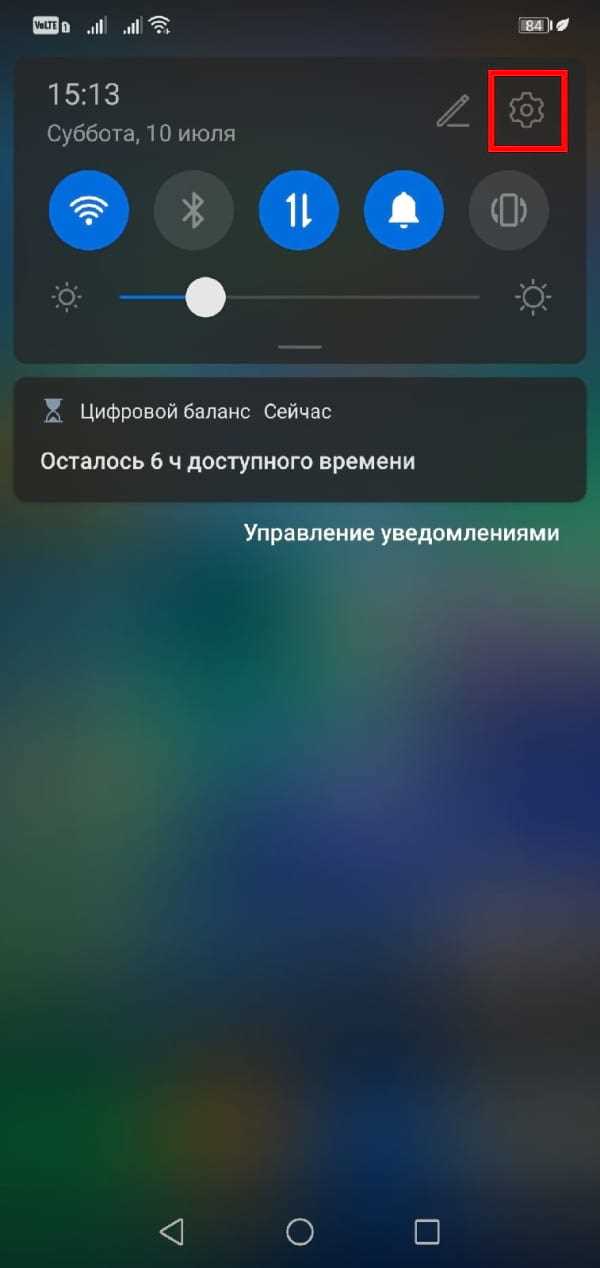
Для более глубокого сброса статистики можно использовать функционал «Память» или «Хранилище». В этом разделе можно очистить кэш и данные, что удалит не только статистику, но и все личные настройки приложения. Однако имейте в виду, что очистка данных может потребовать повторной авторизации в приложении и удаления настроек, привязанных к аккаунту.
Вопрос-ответ:
Как можно просмотреть статистику приложений на Android?
Для того чтобы просмотреть статистику приложений на Android, откройте настройки телефона, перейдите в раздел «Программы» или «Приложения», выберите нужное приложение, а затем откройте его «Информацию» или «Использование». Там будет отображаться информация о расходе памяти, времени работы и других показателях.
Какие данные о приложениях можно узнать через статистику на Android?
Статистика приложений на Android позволяет узнать различные данные, включая информацию о том, сколько памяти приложение занимает на устройстве, сколько времени оно используется, сколько энергии расходует, а также какие разрешения оно запрашивает. Кроме того, можно увидеть, как часто приложение работает в фоновом режиме.
Где именно в настройках Android я могу найти статистику приложений?
Для того чтобы найти статистику приложений на Android, откройте настройки устройства, затем перейдите в раздел «Приложения» или «Менеджер приложений», выберите нужное приложение и откройте его страницу. Здесь будут отображаться такие параметры, как использование памяти, данных, времени работы и потребление батареи.
Можно ли просматривать статистику использования приложений на Android по времени?
Да, можно. В настройках Android, в разделе «Программы» или «Использование», вы можете увидеть, сколько времени приложение было активно на вашем устройстве. Эти данные могут помочь вам понять, какие приложения занимают больше всего времени и ресурсы вашего устройства.
Как узнать, какие приложения больше всего расходуют батарею на Android?
Чтобы узнать, какие приложения больше всего расходуют батарею на Android, откройте настройки, перейдите в раздел «Батарея» или «Использование батареи». Здесь будет отображаться список приложений, которые тратят наибольшее количество энергии. Также можно увидеть, сколько времени каждое приложение работало в фоновом режиме и как это влияло на общий расход батареи.

 Загрузка...