Содержание статьи
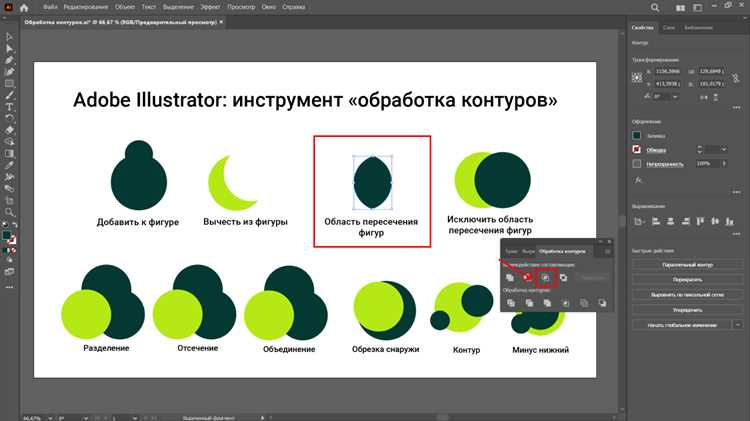
В Adobe Illustrator точное масштабирование объектов напрямую влияет на качество и структуру векторной графики. При работе с деталями рекомендуется использовать комбинацию горячих клавиш Ctrl + + и Ctrl + — (Cmd на Mac) для быстрого увеличения и уменьшения холста без потери пропорций объектов. Это позволяет фокусироваться на отдельных элементах, сохраняя общую композицию.
Для увеличения точности при редактировании узких линий и сложных фигур эффективнее применять инструмент Zoom Tool с настройкой масштаба через верхнюю панель. Значения можно задавать с шагом 25%, что облегчает работу с объектами менее 1 мм. При отдалении объектов важно использовать Fit Artboard in Window или Ctrl + 0, чтобы видеть весь макет без смещения слоев.
Практика работы с масштабом также включает регулировку размеров через панель Transform, где ввод точных численных значений предотвращает искажения. Для сложных композиций полезно работать с Outline View (Ctrl + Y), что ускоряет контроль за перекрытием и взаимным расположением объектов при приближении и отдалении.
Сочетание этих инструментов и подходов снижает вероятность ошибок при точной подгонке элементов, упрощает редактирование кривых Безье и обеспечивает стабильное качество при экспорте в разные форматы.
Использование инструмента Масштаб для точного изменения размера объектов
Инструмент Масштаб в Adobe Illustrator позволяет изменять размер объектов с высокой точностью. Для активации инструмента нажмите клавишу S или выберите его в панели инструментов. Клик по объекту вызывает маркеры, с помощью которых можно растягивать или уменьшать элементы вручную.
Чтобы задать точное значение масштаба, дважды кликните на значок инструмента. В появившемся окне введите процент увеличения или уменьшения. Например, ввод 125% увеличит объект на четверть, а 75% уменьшит его до трех четвертей исходного размера. Это особенно полезно при работе с логотипами или техническими схемами, где важны пропорции.
Для масштабирования относительно конкретной точки используйте точку опоры. Она обозначается маленьким крестиком в центре объекта, который можно переместить в любое место, чтобы объект увеличивался или уменьшался от выбранной позиции. Такой подход помогает сохранять выравнивание и структуру макета.
Комбинация инструмента Масштаб с клавишей Shift позволяет сохранять пропорции объекта при изменении размера. Без этой клавиши масштабирование может деформировать фигуру, что критично при работе с кругами, шрифтами и иконками. Для симметричного изменения от центра удерживайте Alt (Windows) или Option (MacOS).
При работе с группами объектов инструмент Масштаб применяет изменения ко всем элементам одновременно, сохраняя взаимное расположение. Для индивидуального изменения внутри группы используйте двойной клик по объекту, чтобы войти в режим изоляции. Так можно изменять размер конкретного элемента, не затрагивая остальные объекты.
Групповое масштабирование нескольких элементов одновременно
Для масштабирования нескольких объектов одновременно в Adobe Illustrator выделите нужные элементы с помощью инструмента Selection Tool (V) или рамкой выделения. После этого используйте Free Transform Tool (E) или активируйте команду Object → Transform → Scale. В открывшемся окне можно указать точное процентное значение масштабирования для ширины и высоты, что особенно важно при необходимости сохранить пропорции между объектами. Если включить опцию Transform Objects, все выбранные элементы изменят размер синхронно, при этом Scale Strokes & Effects корректирует толщину линий и размеры эффектов, предотвращая искажения.
При групповом масштабировании рекомендуется использовать Reference Point в центре или углу группы, чтобы контролировать направление увеличения или уменьшения. Для сложных композиций с разными слоями активируйте Transform Each, где можно задать индивидуальные параметры масштабирования, но применить их к группе одновременно, сохраняя относительное расположение объектов. Эта методика ускоряет работу с макетами, где нужно пропорционально изменять несколько элементов, например, иконки, текстовые блоки и декоративные фигуры, без необходимости менять каждый объект вручную.
Сохранение пропорций при увеличении и уменьшении объектов
В Adobe Illustrator пропорциональное масштабирование объектов обеспечивает точность дизайна и предотвращает искажение форм. Чтобы сохранить пропорции, используйте инструмент Selection Tool (V) вместе с удержанием клавиши Shift при перетаскивании угловых маркеров. Это работает для всех типов объектов: от векторных фигур до текста, при этом исходное соотношение сторон сохраняется независимо от размера.
Для числового масштабирования рекомендуется панель Transform. Введите одинаковый процент в поля W и H или установите замок между ними, чтобы изменения размера применялись пропорционально. Такой метод особенно эффективен при работе с комплексными группами объектов и при подготовке макетов к печати.
Ниже приведена таблица с практическими рекомендациями по масштабированию объектов разного типа:
| Тип объекта | Инструмент | Метод сохранения пропорций |
|---|---|---|
| Векторная фигура | Selection Tool | Удерживать Shift при перетаскивании углов |
| Текст | Type Tool + Transform | Замок на панели Transform или одинаковый процент W и H |
| Группа объектов | Selection Tool / Transform | Выделить группу → удерживать Shift или заблокировать соотношение сторон |
Масштабирование с опорой на точку привязки
Рекомендуется:
- Использовать сетку и направляющие для фиксации точки привязки.
- Для симметричного масштабирования удерживать Shift одновременно с Alt/Option.
- При работе с группами объектов сначала задавать общую точку привязки, затем применять масштабирование.
- Регулярно проверять координаты точки в панели Transform, чтобы избежать смещения относительно других элементов.
Такая методика позволяет точно изменять размеры элементов без потери позиционирования, минимизируя необходимость ручной подгонки после трансформации.
Комбинация масштабирования и перемещения для точной компоновки
При работе с Illustrator точная компоновка объектов достигается сочетанием масштабирования и перемещения. Используйте инструмент «Масштаб» (S) для изменения размеров выбранного объекта, удерживая клавишу Alt, чтобы масштаб происходил от центра, или Shift для сохранения пропорций. Это позволяет контролировать визуальное соотношение элементов без искажений.
После изменения масштаба применяйте инструмент «Выделение» (V) для точного позиционирования. Рекомендуется включать направляющие или сетку (Ctrl+’), чтобы объекты можно было выравнивать относительно краев и центров. Даже смещение на 1–2 пикселя заметно влияет на восприятие композиции.
Комбинация масштабирования и перемещения особенно важна при работе с группами объектов. Сначала измените размер всей группы, затем корректируйте отдельные элементы, используя клавиши стрелок для перемещения по шагу 1 px или Shift+стрелки для 10 px. Это обеспечивает сохранение пропорций группы и точное расположение деталей.
Для повторяющихся элементов применяйте копирование с трансформацией (Ctrl+C → Ctrl+F, затем масштаб и сдвиг). Такой подход позволяет создавать точные паттерны и симметричные композиции без ручного выравнивания каждого объекта, экономя время и снижая риск ошибок.
Регулярно проверяйте общую композицию, переключаясь между масштабами 100% и 200%. Это помогает заметить несовпадения, которые не видны при обычном увеличении, и корректировать положение объектов до того, как они станут частью финального макета.
Горячие клавиши и сочетания для ускорения работы с масштабом
В Illustrator для управления масштабом объектов используются несколько основных горячих клавиш. Самые популярные – Ctrl + + (Cmd + + на Mac) для увеличения и Ctrl + — (Cmd + -) для уменьшения масштаба. Эти сочетания изменяют вид всего документа без изменения размеров объектов.
Инструмент Масштабирование (Zoom Tool) активируется клавишей Z. После активации вы можете кликать по холсту для увеличения или удерживать Alt (Option на Mac) и кликать для уменьшения. Это позволяет быстро работать без переключения инструментов.
Для мгновенного масштабирования под текущий объект удобно использовать сочетание Ctrl + Space + ЛКМ (Cmd + Space + ЛКМ). Оно временно активирует инструмент масштабирования, что ускоряет работу при точной навигации.
Комбинация Ctrl + 0 (Cmd + 0) масштабирует холст так, чтобы весь документ помещался в рабочее пространство, а Ctrl + 1 (Cmd + 1) отображает его в реальном размере 100%. Это полезно при проверке точности деталей и компоновки.
Если требуется масштабировать только выбранный объект, используйте Ctrl + Alt + 0 (Cmd + Option + 0). Illustrator автоматически подгоняет масштаб холста под выбранный элемент, экономя время при работе с мелкими объектами.
Для управления масштабом через колесо мыши можно удерживать Alt (Option на Mac) и прокручивать колесо. Это работает как плавное увеличение и уменьшение масштаба, идеально для детальной работы без постоянного переключения клавиш.
В меню View доступны дополнительные сочетания:
- Ctrl + R (Cmd + R) – включение/выключение направляющих;
- Ctrl + ; (Cmd + 😉 – включение/выключение сетки;
- Ctrl + Y (Cmd + Y) – режим контуров.
Их комбинация с горячими клавишами масштабирования облегчает ориентирование на холсте при изменении вида.
Для постоянного ускорения работы рекомендуется настроить собственные сочетания клавиш через Edit → Keyboard Shortcuts. Например, назначить быстрый переход к масштабированию под объект или к реальному размеру. Это сокращает время на повторяющиеся действия и повышает продуктивность в сложных проектах.
Вопрос-ответ:
Как увеличить или уменьшить объект в Illustrator без потери пропорций?
Чтобы изменить размер объекта пропорционально, используйте инструмент «Выделение» и удерживайте клавишу Shift при перетаскивании угловых маркеров. Это позволит масштабировать объект равномерно по ширине и высоте. Также можно задать точные размеры в панели «Свойства», введя одинаковые значения для ширины и высоты и включив блокировку пропорций.
Можно ли приблизить объект для точной работы с деталями?
Да, для работы с мелкими элементами используйте увеличение в панели навигации или сочетания клавиш Ctrl + «+» (Cmd + «+» на Mac). Это позволяет временно увеличить изображение без изменения размера самого объекта, что удобно для редактирования контуров, узоров и мелких деталей. Для более плавного приближения можно воспользоваться инструментом «Лупа».
Как изменить масштаб нескольких объектов одновременно?
Выделите все объекты, которые нужно изменить, с помощью инструмента «Выделение». Затем потяните за один из угловых маркеров, удерживая Shift для сохранения пропорций. Также можно воспользоваться командой «Трансформировать» в меню «Объект», где можно задать точные проценты изменения размера для всех выделенных элементов сразу.
Есть ли способ быстро вернуться к исходному размеру после увеличения?
Да, можно воспользоваться функцией «Отменить» (Ctrl + Z или Cmd + Z) сразу после масштабирования, чтобы вернуть объект к предыдущему размеру. Если объект был изменён через панель «Свойства», достаточно восстановить исходные значения ширины и высоты вручную или использовать сохранённые размеры через «Слои» и «Историю действий».
Как правильно отдалять объекты, чтобы они не искажались?
Для уменьшения объектов важно использовать угловые маркеры с удержанием клавиши Shift, чтобы пропорции сохранялись. При уменьшении нескольких элементов одновременно лучше выделять их все и масштабировать как группу. Это предотвращает искажение отдельных частей и помогает сохранить визуальное равновесие композиции. Если нужно работать с конкретными деталями внутри группы, можно сначала разблокировать объекты, а затем уменьшать их отдельно.
Как изменить масштаб объекта в Illustrator без искажения пропорций?
Чтобы увеличить или уменьшить объект, сохранив его пропорции, можно использовать инструмент «Выделение» и тянуть за угол объекта, удерживая клавишу Shift. Это позволяет масштабировать рисунок равномерно по горизонтали и вертикали. Также можно задать точные размеры в панели «Свойства» или «Трансформирование», где есть возможность сохранить соотношение сторон, установив соответствующую иконку замка.
Можно ли приблизить отдельную часть рисунка, не меняя масштаба всего объекта?
Да, для этого используют инструмент «Масштаб» в сочетании с выделением конкретной области. Вы можете выбрать сегмент с помощью «Прямого выделения» (белая стрелка) и затем масштабировать только выбранные элементы. Это позволяет детально работать с отдельными элементами композиции, не затрагивая остальные объекты на холсте. Также помогает использование слоев: выделяя нужный слой, можно изменять масштаб его содержимого независимо от других элементов.

 Загрузка...