Содержание статьи
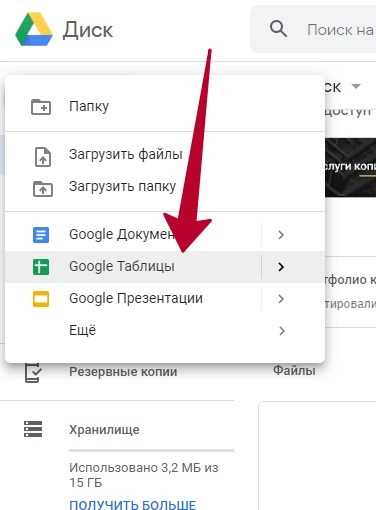
В Google Таблицах можно добавлять гиперссылки напрямую в ячейки или через формулы. Прямое вставление URL позволяет сделать текст кликабельным и перенаправлять на внешние сайты, документы Google Диска или другие листы в таблице. Для этого достаточно выделить ячейку, нажать Вставка → Ссылка и указать адрес или выбрать объект из существующих документов.
Функция HYPERLINK позволяет создавать ссылки в формулах с кастомным текстом. Формат =HYPERLINK(«URL»; «Текст ссылки») удобен, когда нужно массово генерировать ссылки или отображать их в зависимости от условий в таблице. Например, при импорте данных из CSV можно сразу превратить URL в кликабельные элементы без дополнительного редактирования.
Закрепление ссылок при прокрутке таблицы особенно полезно для больших наборов данных. Можно использовать закрепление строк или столбцов, чтобы ссылки всегда оставались на виду. Это упрощает навигацию по таблице и снижает риск случайного пропуска важных ресурсов.
Дополнительно ссылки можно добавлять в комментарии и заметки к ячейкам. Такой способ позволяет хранить дополнительную информацию без изменения основного контента таблицы и быстро переходить к связанным материалам, не перегружая видимые данные.
Добавление гиперссылки в одну ячейку
Чтобы добавить гиперссылку в отдельную ячейку, выделите нужную ячейку и нажмите Вставка → Ссылка или используйте комбинацию Ctrl+K. В появившемся окне введите URL внешнего сайта, документа Google Диска или выберите другой лист таблицы. После подтверждения текст в ячейке станет кликабельным и будет вести на указанный адрес.
Для наглядного отображения ссылки можно изменить текст ячейки. Вместо полного URL укажите понятное название, например, «Отчет за февраль». Это упрощает восприятие данных и снижает вероятность ошибки при копировании или переходе по ссылке.
Если требуется удалить ссылку, кликните по ячейке, выберите Удалить ссылку в контекстном меню или используйте сочетание Ctrl+Shift+K. При этом текст останется, но кликабельность исчезнет, что позволяет быстро корректировать содержимое без удаления данных.
Использование функции HYPERLINK для ссылок в формулах
Функция HYPERLINK позволяет создавать динамические ссылки прямо в формулах таблицы. Формат записи =HYPERLINK(«URL»; «Текст ссылки») поддерживает любые внешние и внутренние ресурсы. Например, можно ссылаться на отдельные файлы Google Диска или веб-страницы, оставляя в ячейке удобное название вместо длинного URL.
Для ссылок на другие листы используйте конструкцию =HYPERLINK(«#gid=номер_листа»; «Название листа»). Это позволяет быстро переходить между различными разделами таблицы без необходимости прокручивать весь документ.
Функция особенно полезна при импорте данных из внешних источников. Если в таблице есть столбец с URL, можно сразу преобразовать его в кликабельные ссылки:
| Название документа | URL | Формула |
|---|---|---|
| Отчет январь | https://drive.google.com/file/january | =HYPERLINK(B2;»Отчет январь») |
| Отчет февраль | https://drive.google.com/file/february | =HYPERLINK(B3;»Отчет февраль») |
HYPERLINK поддерживает условные ссылки. Например, с помощью функции IF можно отображать разные URL в зависимости от значения другой ячейки: =HYPERLINK(IF(A2=»Да»;»https://example.com/yes»;»https://example.com/no»); «Перейти»). Это ускоряет работу с таблицами, где ссылки зависят от статуса задачи или проекта.
Текст ссылки можно задавать с форматированием, используя короткие описания, чтобы не перегружать визуальную часть таблицы. Например, вместо полного адреса можно указать «Скачать файл» или «Посмотреть отчет», что улучшает читаемость.
Для массового применения формул используйте автозаполнение. Если в столбце указаны URL, просто протяните формулу вниз, и каждая ячейка получит уникальную кликабельную ссылку с соответствующим текстом.
Функция HYPERLINK совместима с другими формулами Google Таблиц. Ее можно объединять с VLOOKUP, CONCATENATE или TEXT, чтобы создавать ссылки на основе данных других ячеек или вычисляемых значений.
При проверке работоспособности ссылок убедитесь, что URL корректный и доступен для всех пользователей таблицы. В случае внутренних документов Google Диска настройте права доступа, иначе кликабельная ссылка будет недоступна для коллег.
Создание кликабельной ссылки на текст в ячейке
Чтобы сделать текст в ячейке кликабельным, выделите ячейку и нажмите Вставка → Ссылка или используйте Ctrl+K. В поле URL укажите адрес сайта, документа Google Диска или другой лист таблицы, а в поле текста сохраните или отредактируйте текст для отображения.
Текст ссылки можно оформить так, чтобы он отражал содержание документа или страницы. Например, вместо отображения длинного URL https://drive.google.com/file/12345 используйте «Отчет за март», что повышает удобство навигации и упрощает поиск информации.
Для редактирования существующей ссылки кликните по тексту, выберите Изменить ссылку и замените URL или текст. Это позволяет корректировать ссылки без необходимости удалять и заново вставлять их в таблицу, сохраняя форматирование.
Если требуется добавить ссылку на несколько ячеек с одинаковым текстом, используйте автозаполнение после создания первой кликабельной ячейки. Таблица автоматически скопирует формат и текст, но URL можно изменять индивидуально для каждой ячейки.
При работе с таблицами с большим количеством ссылок важно проверять права доступа на внешние документы. Кликабельная ссылка будет работать только для пользователей, имеющих доступ, иначе при переходе появится сообщение об ограничении доступа.
Добавление ссылок на другие листы внутри таблицы
Для перехода между листами внутри одной таблицы используйте формулу HYPERLINK с внутренним идентификатором листа. Формат записи: =HYPERLINK(«#gid=номер_листа»; «Название листа»). Номер листа можно узнать в URL адресной строки при открытии нужного листа.
Если листы имеют осмысленные названия, их удобнее использовать в текстовой форме через функцию CONCATENATE, например: =HYPERLINK(«#gid=»&Лист2!A1;»Перейти к Лист2»). Такой подход позволяет создавать динамические ссылки на основе содержимого ячеек.
При добавлении ссылок между листами важно учитывать порядок листов. Изменение позиции листа не влияет на gid, поэтому ссылки остаются рабочими даже после перестановки листов внутри таблицы.
Для визуального выделения ссылок можно использовать форматирование текста. Например, цвет шрифта или подчеркивание делают ссылки заметными среди большого объема данных, что упрощает навигацию и снижает вероятность пропуска нужного листа.
Если необходимо создать навигационное меню внутри таблицы, можно объединить несколько ссылок в одном столбце или строке. Каждая ячейка содержит ссылку на отдельный лист, что позволяет быстро перемещаться между разделами без прокрутки.
Для проверки корректности ссылок используйте функцию CTRL+Click по каждой ячейке. Это гарантирует, что при клике пользователь попадет на нужный лист, а не на неверный адрес, особенно если таблица содержит десятки листов с разной структурой.
Закрепление ссылки при прокрутке таблицы
Чтобы ссылка оставалась видимой при прокрутке больших таблиц, используйте функцию Закрепить строки или столбцы. Выделите строку или столбец с ссылкой и выберите Вид → Закрепить → 1 строку/1 столбец. Ссылка останется на экране независимо от позиции прокрутки.
Если ссылка находится в шапке таблицы, закрепление первой строки обеспечивает постоянный доступ к важным переходам, например к отчетам или разделам, на которые часто нужно ссылаться.
Для боковой панели с навигационными ссылками закрепляйте первый столбец. Это особенно полезно в таблицах с большим количеством столбцов, где вертикальная прокрутка может скрывать ключевые ссылки для перехода между разделами.
При комбинировании закрепления строк и столбцов можно создать перекрестный доступ к ссылкам: первая строка показывает глобальные переходы, первый столбец – локальные ссылки на подразделы. Такая организация ускоряет работу с таблицей и уменьшает количество кликов.
Важно проверять, что закрепленные ячейки не перекрывают другие данные. Если текст ссылки длинный, используйте уменьшение ширины столбца или перенос текста, чтобы ссылка оставалась читаемой на экране.
Для мобильных устройств закрепление работает через те же настройки, но учитывайте размер экрана. Иногда лучше закреплять только верхнюю строку, чтобы сохранить достаточное пространство для просмотра данных и не скрывать ключевую информацию.
Использование комментариев и заметок для ссылок
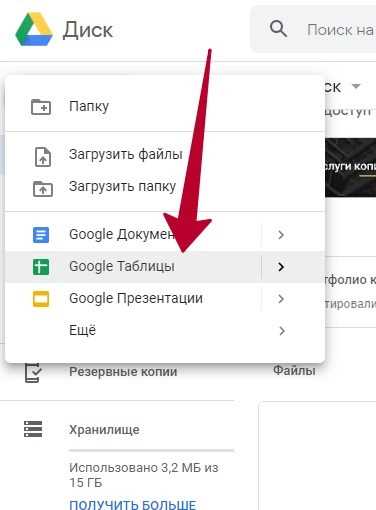
Комментарии и заметки позволяют хранить ссылки, не изменяя основной контент таблицы. Чтобы добавить ссылку, выделите ячейку, нажмите Вставка → Комментарий или Заметка, вставьте URL и при необходимости добавьте пояснение. Ссылка в комментарии будет кликабельной и доступной при наведении на ячейку.
Этот метод удобен для совместной работы: коллеги видят ссылки и подсказки, не перегружая видимые данные. Можно использовать для инструкций, документации или ссылок на внешние ресурсы, оставляя основной текст чистым и легко читаемым.
Массовое добавление ссылок через импорт данных
Для массового добавления ссылок в Google Таблицах чаще всего используют импорт данных из CSV, Excel или других таблиц. После загрузки данных столбец с URL можно сразу преобразовать в кликабельные ссылки с помощью функции HYPERLINK.
Пример последовательности действий:
- Импортируйте файл через Файл → Импорт и выберите нужный источник.
- Убедитесь, что URL находятся в отдельном столбце.
- Создайте новый столбец для отображаемого текста ссылки.
- Примените формулу =HYPERLINK(A2; B2) для каждой строки, где A2 – URL, B2 – текст ссылки.
Автозаполнение позволяет быстро скопировать формулу на весь столбец. При необходимости можно объединять функции с IF или CONCATENATE для создания условных ссылок или генерации текста на основе других столбцов.
Для удобства навигации и проверки ссылок после массового добавления рекомендуется использовать фильтры или условное форматирование. Это помогает сразу выявить некорректные URL и корректно настроить отображаемый текст в таблице.
Проверка работоспособности ссылок в таблице
Для проверки ссылок в Google Таблицах можно использовать ручной и частично автоматизированный подход. Ручная проверка заключается в клике по каждой ссылке с зажатой клавишей CTRL для открытия в новой вкладке. Это позволяет убедиться, что URL корректен и документ доступен для просмотра.
Для быстрого контроля большого количества ссылок используйте следующие методы:
- Создайте вспомогочный столбец с формулой =ISURL(A2) для проверки формата ссылки.
- Используйте фильтры или условное форматирование, чтобы выделить пустые или некорректные URL.
- Проверьте права доступа к документам Google Диска, чтобы ссылки работали для всех нужных пользователей.
Вопрос-ответ:
Как быстро создать кликабельные ссылки для всех URL в столбце таблицы?
Для этого используйте функцию HYPERLINK. Создайте новый столбец рядом с URL, введите формулу вида =HYPERLINK(A2;»Текст ссылки»), где A2 — ячейка с адресом. После этого протяните формулу вниз, и каждая строка превратится в кликабельную ссылку. Таким способом можно быстро подготовить десятки и сотни ссылок без ручного ввода каждой.
Можно ли закрепить ссылки так, чтобы они оставались видимыми при прокрутке большого листа?
Да, для этого используйте закрепление строк и столбцов. Выделите строку или столбец с ссылкой и выберите Вид → Закрепить, затем укажите нужное количество строк или столбцов. Например, закрепление первой строки оставляет ссылки в шапке видимыми, даже если лист содержит сотни строк данных.
Как создать ссылку на другой лист в той же таблице без копирования адреса?
Используйте функцию HYPERLINK с внутренним идентификатором листа. Формула выглядит так: =HYPERLINK(«#gid=номер_листа»; «Название листа»). Номер листа можно посмотреть в URL при открытии листа. Такой способ позволяет быстро организовать навигацию между разделами таблицы без ручного копирования URL.
Есть ли способ хранить ссылки, не загромождая видимые ячейки таблицы?
Да, можно вставлять ссылки в комментарии или заметки. Выделите ячейку, выберите Вставка → Комментарий или Заметка, вставьте URL и добавьте пояснение. Ссылки будут кликабельными при наведении на ячейку, при этом основной контент остается чистым и читаемым.

 Загрузка...