Содержание статьи
Для пользователей macOS контроль температуры процессора является важной частью мониторинга состояния устройства, особенно в условиях интенсивных вычислительных нагрузок. В отличие от Windows, где такие данные можно получить через встроенные утилиты, в macOS нет стандартных средств для проверки температуры процессора. Однако существует несколько простых и эффективных способов мониторинга температуры на Mac.
1. Использование сторонних приложений – самый удобный и распространенный способ. Программы, такие как iStat Menus, Mac Fan Control и Intel Power Gadget, предлагают не только информацию о температуре процессора, но и дополнительные данные о частотах, нагрузке и скорости вентиляторов. Например, iStat Menus предоставляет подробную информацию в виде виджета на панели меню, а Mac Fan Control позволяет не только отслеживать, но и регулировать скорость вращения вентиляторов для улучшения охлаждения.
2. Через терминал macOS можно получить базовую информацию о температуре процессора с помощью системных команд, таких как powermetrics, которая в некоторых случаях может отображать данные о температуре, но для более точного анализа этой информации все же требуется сторонний софт.
3. Программы для разработчиков, такие как Intel Power Gadget, позволяют получить точную информацию о температуре и состоянии процессора в реальном времени. Эти утилиты, хотя и предназначены в первую очередь для профессионалов, могут быть полезными для любых пользователей, которые хотят более глубоко контролировать работу Mac.
Эти методы позволяют не только следить за температурой процессора, но и принимать необходимые меры для предотвращения перегрева устройства, что особенно важно для предотвращения повреждений аппаратного обеспечения.
Установка и использование iStat Menus для мониторинга температуры
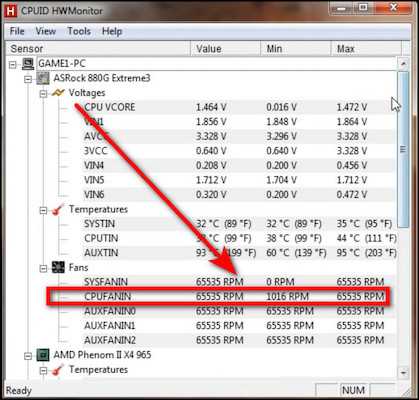
После установки откройте iStat Menus через меню в верхней панели и выберите вкладку «Sensors», где можно отслеживать температуру процессора в реальном времени. Программа показывает температуру каждого ядра процессора отдельно, а также данные по остальным компонентам. Вы можете настроить уведомления, которые будут информировать вас, если температура превышает заданный порог. Важно, чтобы при долгих нагрузках температура не превышала 85–90°C, иначе это может привести к перегреву и снижению производительности системы.
Как проверить температуру процессора через Terminal с помощью команды «sysctl»
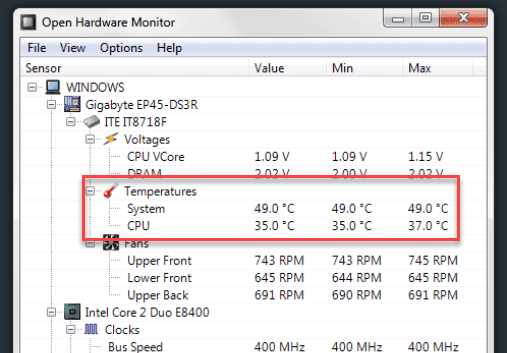
Для того чтобы проверить температуру процессора в macOS через Terminal, можно использовать команду «sysctl», которая предоставляет доступ к системной информации. Эта команда позволяет получить различные данные о системе, включая температуру процессора, что полезно для диагностики работы устройства.
Откройте Terminal, который находится в папке «Программы» -> «Утилиты», или воспользуйтесь поиском Spotlight. В командной строке используйте команду:
sysctl -a | grep temperature
Для пользователей Mac с процессорами Intel наиболее часто используемая команда будет выглядеть так:
sysctl -n machdep.xcpm.cpu_thermal_level
Температура процессора может колебаться в зависимости от нагрузки. Обычно в покое температура процессора Mac составляет от 35°C до 50°C. При интенсивной нагрузке она может подниматься до 70°C и выше. Если температура превышает 80°C, это может свидетельствовать о перегреве, что требует проверки системы охлаждения.
sysctl -n dev.cpu.0.temperature
brew install osx-cpu-temp
После установки команды «osx-cpu-temp» можно просто запустить в Terminal, чтобы видеть актуальную температуру в процессе работы вашего устройства. Это удобно, если вам нужно отслеживать температуру процессора в реальном времени, а не только в момент получения системной информации.
Использование приложения Macs Fan Control для контроля температуры
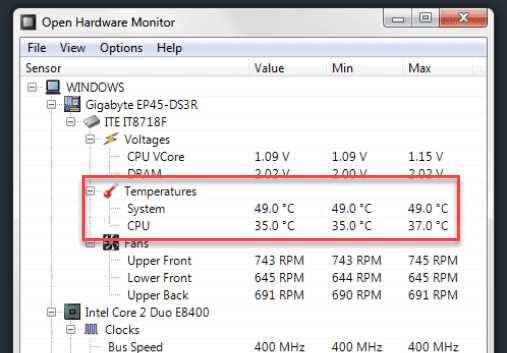
После установки приложения можно настроить индивидуальные параметры для каждого вентилятора. Например, если вы занимаетесь ресурсоемкими задачами, такими как видеомонтаж или игры, можно увеличить скорость вращения вентиляторов, чтобы поддерживать оптимальную температуру. Macs Fan Control также позволяет задать температурные пороги для автоматической регулировки скорости вентиляторов, что может предотвратить перегрев устройства и повысить его долговечность.
- Простота установки и настройки.
- Поддержка всех моделей Mac, включая старые устройства.
- Точная настройка скорости вентиляторов в зависимости от температуры.
Для более точного контроля температурами важно регулярно следить за показателями и настраивать параметры приложения в зависимости от изменений нагрузки. Macs Fan Control поможет избежать перегрева и шума вентиляторов, поддерживая оптимальную температуру вашего Mac в любое время.
Как настроить отображение температуры в строке меню macOS
Для того чтобы отображать температуру процессора непосредственно в строке меню macOS, необходимо использовать сторонние утилиты. Стандартные средства macOS не включают такой функционал, поэтому вам потребуется установить программу, например, iStat Menus или Intel Power Gadget, которые предоставляют эту возможность. После установки приложения необходимо настроить отображение параметров температуры в панели меню.
В случае с iStat Menus, после запуска программы перейдите в ее настройки, выберите вкладку «Sensors» и включите отображение температурных датчиков процессора. Вы сможете настроить не только визуальное отображение температуры, но и параметры обновления данных, а также выбор конкретных ядер процессора для мониторинга. Убедитесь, что приложение автоматически запускается при старте системы, чтобы данные всегда были доступны.
Если вы используете Intel Power Gadget, настройка температуры в строке меню будет немного проще. После запуска программы она автоматически начнёт отображать температуру процессора в верхней части экрана. Для дальнейших настроек достаточно зайти в Preferences и выбрать, какие именно параметры вы хотите видеть в меню. Важно, что Intel Power Gadget поддерживает только процессоры Intel, а для более подробной информации потребуется использование других утилит.
После настройки отображения температуры процессора важно следить за его изменениями, чтобы предотвратить перегрев. Если температура стабильно высокая, это может указывать на проблемы с охлаждением или чрезмерную нагрузку на систему. В таких случаях стоит закрыть ресурсоёмкие приложения или проверить состояние вентиляторов и охлаждающих систем с помощью специальных утилит.
Проверка температуры процессора в системных настройках macOS
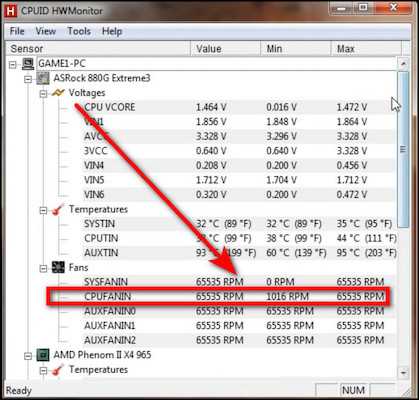
В macOS нет стандартной функции для отображения температуры процессора прямо в системных настройках. Тем не менее, существует несколько методов для мониторинга температуры, включая использование сторонних приложений, а также определенные системные инструменты, которые могут дать вам базовую информацию о состоянии системы.
Первоначально стоит отметить, что macOS не включает встроенные средства для отслеживания температуры процессора в реальном времени. Однако, операционная система активно использует параметры термозащиты и управления охлаждением, чтобы автоматически регулировать работу процессора в зависимости от нагрузки. В случае перегрева, система может уменьшить тактовую частоту процессора или увеличить обороты вентилятора.
Для того чтобы узнать температуру процессора, вам понадобится стороннее приложение. Одним из самых популярных инструментов для мониторинга температуры является iStat Menus. Это приложение предоставляет подробную информацию о состоянии процессора, включая текущую температуру в реальном времени. Оно отображает данные в строке меню, что удобно для регулярного контроля.
Еще одним вариантом является бесплатная утилита Intel Power Gadget, которая работает на Mac с процессорами Intel. Этот инструмент позволяет отслеживать температуру, а также потребление энергии процессором. После установки, он показывает подробные графики, на которых видна температура в разных режимах нагрузки.
Для пользователей Mac с процессорами M1 и M2 стоит использовать утилиты, совместимые с архитектурой ARM, такие как Mac Fan Control, поскольку стандартные утилиты, ориентированные на Intel, не всегда могут корректно отображать данные для чипов Apple Silicon.
Для более глубокого анализа можно использовать Activity Monitor, который встроен в macOS. Хотя он не отображает температуру процессора, он позволяет отслеживать загрузку системы, что косвенно связано с его температурой. При высокой загрузке процессора стоит ожидать увеличения температуры и активности вентиляторов.
Несмотря на отсутствие прямого способа мониторинга температуры процессора в macOS через стандартные системные настройки, использование сторонних приложений поможет вам держать все под контролем. Это важно для предотвращения перегрева устройства, особенно в условиях интенсивных нагрузок, таких как игры или сложные вычисления.
Программы для мониторинга температуры процессора с возможностью настройки уведомлений
Для эффективного мониторинга температуры процессора на macOS существуют программы, которые не только отображают данные, но и позволяют настроить уведомления о критических значениях температуры. Одна из таких программ – iStat Menus. Она позволяет отслеживать не только температуру, но и другие параметры системы, такие как загрузка процессора и использование памяти. Программа может отправлять уведомления в случае превышения заданного порога температуры, что позволяет вовремя принять меры по охлаждению устройства.
Еще одной популярной утилитой является Macs Fan Control. Она позволяет контролировать скорость вентиляторов и устанавливать уведомления о достижении температуры процессора, которая может привести к перегреву. В отличие от iStat Menus, эта программа ориентирована больше на управление вентиляторами и их настройку. Уведомления могут быть настроены как для достижения максимальной температуры, так и для выхода из нормальных температурных диапазонов.
Для тех, кто предпочитает более простые и бесплатные решения, подходит приложение Intel Power Gadget. Это программа от Intel, которая дает точные данные о температуре процессора, а также о потребляемой энергии. В ней можно настроить уведомления, если температура превышает безопасный предел. Это приложение идеально подойдет для пользователей, чьи устройства оснащены процессорами Intel.
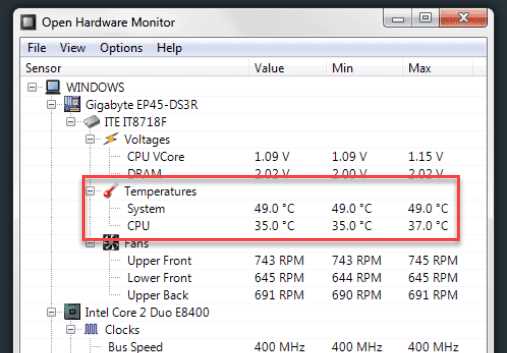
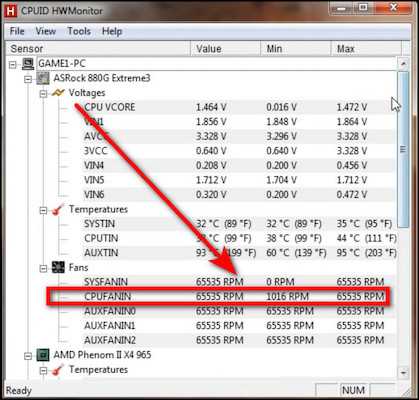
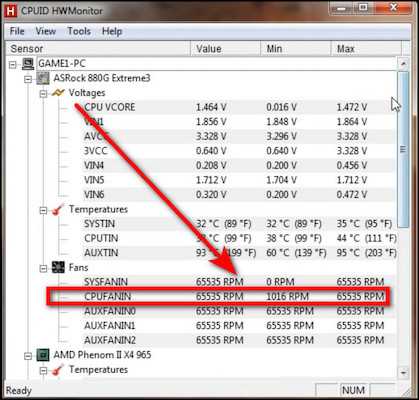
Очень удобной утилитой для мониторинга является HWMonitor. В отличие от предыдущих программ, она поддерживает не только процессоры Intel, но и процессоры AMD. HWMonitor позволяет отслеживать температуру и другие параметры, такие как напряжение и обороты вентиляторов. Уведомления в этой программе можно настроить для различных температурных порогов, что позволяет быстро реагировать на возможный перегрев.
Для более опытных пользователей подойдет приложение Sensei. Оно предоставляет расширенные функции для анализа работы Mac, включая детализированное отображение температуры процессора и других компонентов. Уведомления можно настроить под конкретные нужды пользователя, что делает программу подходящей для тех, кто нуждается в точном контроле за состоянием системы и не желает пропустить возможный перегрев.
Что делать при высоких температурах процессора на Mac
Если температура процессора на Mac достигает критических значений (от 90°C и выше), это может привести к перегреву устройства и снижению его производительности. В первую очередь, стоит проверить, какие процессы потребляют ресурсы. Откройте «Мониторинг системы» и проверьте вкладку «Центральный процессор». Там можно выявить приложения или процессы, которые чрезмерно загружают процессор, и завершить их.
Для улучшения охлаждения стоит обеспечить хороший поток воздуха вокруг устройства. Положите Mac на жесткую и ровную поверхность, избегайте использования его на мягких покрытиях, таких как кровати или подушки, так как это блокирует вентиляционные отверстия. При использовании MacBook, который часто перегревается при длительных нагрузках, можно приобрести охлаждающую подставку с вентилятором.
- Убедитесь, что вентиляционные отверстия не заблокированы пылью.
- Если MacBook старый, возможно, потребуется очистка вентиляторов.
Если температурные значения остаются высокими, даже после устранения фоновых нагрузок, рассмотрите возможность обновления программного обеспечения. Новые версии macOS могут включать оптимизации для работы с аппаратным обеспечением, а также улучшения в управлении питанием. В крайнем случае, если перегрев продолжается, можно обратиться в сервисный центр для диагностики и замены термопасты или охлаждающих компонентов.
Вопрос-ответ:
Как узнать температуру процессора на Mac?
В macOS нет встроенной функции для отображения температуры процессора, но существуют сторонние приложения, такие как iStat Menus или Intel Power Gadget, которые позволяют отслеживать температуру в реальном времени. Эти программы дают подробную информацию о состоянии системы, включая температуру процессора и другие важные параметры.
Почему важно следить за температурой процессора на Mac?
Температура процессора напрямую влияет на его производительность и долговечность. При перегреве процессор может снижать свою скорость работы, что приводит к замедлению системы и, в некоторых случаях, к возможным повреждениям. Регулярная проверка температуры помогает предотвратить перегрев и поддерживать стабильную работу устройства.
Можно ли проверить температуру процессора без сторонних программ?
Без сторонних программ стандартные средства macOS не позволяют проверить температуру процессора. Однако вы можете использовать терминал для получения информации о температуре через команды, но это требует определенных знаний и навыков. Для простоты и удобства многие пользователи предпочитают установить специализированные приложения, такие как Macs Fan Control.
Как настроить приложение для мониторинга температуры процессора на Mac?
Для настройки приложения iStat Menus или другого подобного инструмента, достаточно скачать и установить программу из официального сайта или Mac App Store. После установки приложение будет отображать температуру процессора и другие параметры в меню Mac. В настройках программы можно выбрать, какие данные отображать и установить пороговые значения для температуры, чтобы получить уведомления о перегреве.
Какие программы лучше всего подходят для мониторинга температуры процессора на Mac?
Наиболее популярные и проверенные программы для мониторинга температуры на Mac — это iStat Menus, Intel Power Gadget, Macs Fan Control и HWMonitor. Эти приложения предоставляют точную информацию о температуре процессора, видеокарты и других компонентов системы. Выбор зависит от ваших предпочтений: iStat Menus имеет больше настроек и возможностей, а Macs Fan Control позволяет регулировать скорость вентиляторов для лучшего охлаждения.

 Загрузка...