Содержание статьи

Для просмотра сериалов на iPhone важно выбрать оптимальный метод, учитывая скорость загрузки и удобство навигации. Наиболее быстрый вариант – использование официальных приложений потоковых сервисов, таких как Netflix, Apple TV+ и Disney+, которые поддерживают офлайн-загрузку эпизодов. Скачивание серии напрямую в память устройства сокращает время ожидания и позволяет смотреть контент без постоянного подключения к интернету.
Если цель – мгновенный доступ к серии без скачивания, рекомендуется включить Wi-Fi 6 или 5G на iPhone. Эти протоколы обеспечивают скорость передачи данных до 1,2 Гбит/с и минимальную задержку при потоковой трансляции. Одновременное использование режима «Экономия данных» в приложении позволяет сократить буферизацию при нестабильном соединении.
Для быстрого переключения между сериями удобны функции «Автовоспроизведение следующей серии» и кнопка «Следующая серия» в приложениях. В iOS 16 и выше встроенный медиаплеер поддерживает жесты свайпа для перемотки на 10–30 секунд, что ускоряет просмотр без выхода из интерфейса приложения. Оптимизация настроек качества видео под разрешение экрана iPhone также снижает нагрузку на процессор и экономит заряд батареи.
Дополнительно, сторонние менеджеры загрузок и приложения с кэшированием потокового видео позволяют организовать библиотеку серий на устройстве и запускать их мгновенно, минуя стандартную буферизацию. Это особенно эффективно при просмотре сериалов в высоком разрешении или с большим количеством эпизодов, когда стабильность интернет-соединения ограничена.
Просмотр серии на айфоне: быстрые способы
Для мгновенного запуска эпизодов на iPhone оптимально использовать приложения, поддерживающие автоплей и оффлайн-режим. Например, в :contentReference[oaicite:0]{index=0} можно загрузить несколько серий одновременно через кнопку скачивания, после чего воспроизведение идет без задержек даже при отсутствии интернета.
Если приоритет – скорость перехода между эпизодами, включите функцию «Следующий эпизод» в настройках :contentReference[oaicite:1]{index=1}. Она автоматически запускает следующий эпизод через 5 секунд после окончания текущего, что исключает необходимость ручного поиска. Также стоит активировать режим «Пропуск вступления», который экономит до 90 секунд на каждом эпизоде.
Для более удобного управления сериями используйте плейлисты и очередь просмотра. В большинстве стриминговых приложений, включая :contentReference[oaicite:2]{index=2}, можно заранее составить список эпизодов и сортировать их по сезону или дате выхода. Это ускоряет навигацию и позволяет переключаться между сериями свайпами без поиска по библиотеке.
Наконец, не игнорируйте функции голосового управления. С помощью :contentReference[oaicite:3]{index=3} можно запускать конкретные эпизоды или продолжать просмотр с места остановки простыми голосовыми командами. Комбинируя оффлайн-загрузку, автоплей и голосовое управление, просмотр серий на iPhone становится максимально быстрым и комфортным.
Как скачать серию для офлайн-просмотра
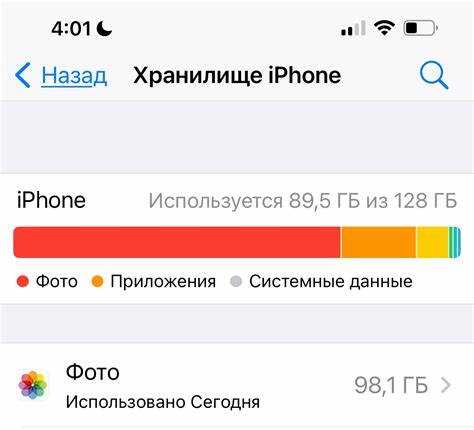
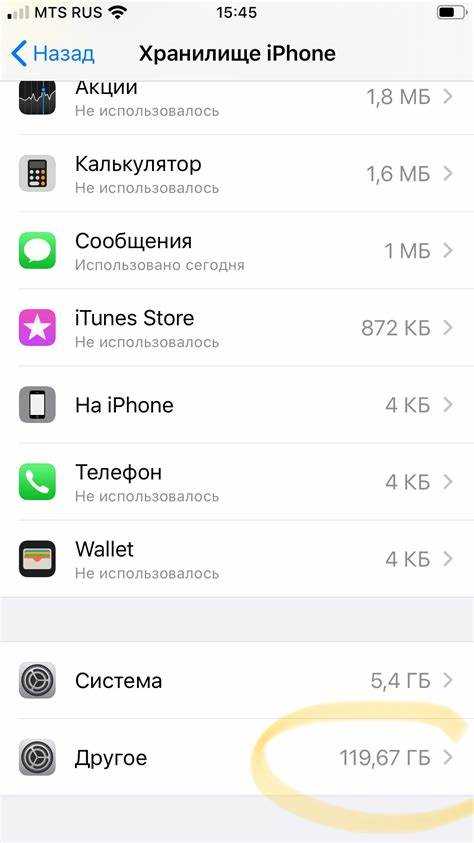
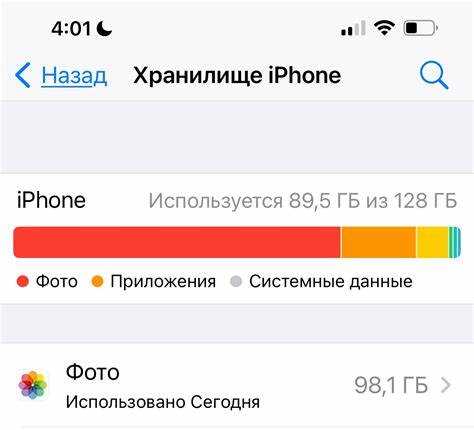
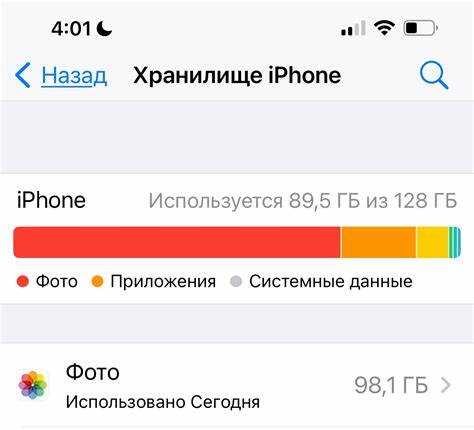
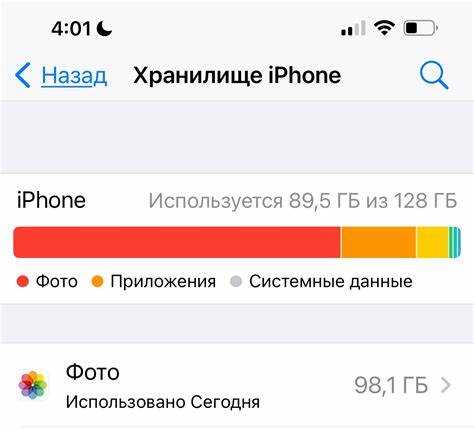
На iPhone загрузка серии для офлайн-доступа выполняется через официальные приложения стриминговых сервисов: :contentReference[oaicite:0]{index=0}, :contentReference[oaicite:1]{index=1}, :contentReference[oaicite:2]{index=2}, :contentReference[oaicite:3]{index=3} и :contentReference[oaicite:4]{index=4}. В карточке конкретной серии нажмите значок загрузки (стрелка вниз). Файл сохраняется во внутреннюю память приложения и недоступен в «Файлах» или «Фото». Перед скачиванием проверьте свободное место: одна серия в 720p занимает в среднем 600–900 МБ, в 1080p – 1,2–1,8 ГБ, в 4K – от 3 ГБ. Для контроля перейдите в «Настройки» → «Основные» → «Хранилище iPhone».
Качество и объём данных настраиваются внутри сервиса. В разделе «Загрузки» или «Настройки» выберите качество видео и ограничение по мобильной сети (разрешить только Wi‑Fi). На iOS 15+ можно дополнительно задать режим «Экономия данных» для мобильного интернета. При ограниченном трафике выбирайте 720p: разница на экране 6,1–6,7″ минимальна, а экономия памяти достигает 40–50% по сравнению с 1080p. Если планируется просмотр без наушников, убедитесь, что выбран стереозвук, а не 5.1 – это снижает размер файла.
Срок хранения офлайн-копии зависит от лицензии: часть серий доступна 30 дней без запуска и 48 часов после первого воспроизведения. Приложения периодически требуют подтверждения подписки через интернет; без подключения файл может стать недоступным. Ограничения по количеству загрузок варьируются: обычно 25–100 тайтлов на аккаунт и до 2–4 устройств. При смене Apple ID или выходе из профиля загрузки удаляются автоматически.
| Сервис | Макс. качество офлайн | Срок без запуска | Лимит устройств |
|---|---|---|---|
| Netflix | до 1080p / 4K* | до 30 дней | 2–4 |
| IVI | до 1080p | до 30 дней | до 5 |
| Кинопоиск | до 1080p | до 30 дней | до 5 |
| Okko | до 4K* | до 30 дней | до 5 |
| Apple TV+ | до 4K* | до 30 дней | до 6 (Семья) |
*Доступность 4K зависит от тарифа и модели iPhone.
Использование встроенного приложения Apple TV для быстрого старта
Откройте приложение Apple TV на iPhone, чтобы мгновенно получить доступ к вашим сериалам. Вкладка «Сейчас смотрите» автоматически показывает недавние эпизоды и позволяет продолжить просмотр с того момента, где вы остановились. Для ускорения старта включите опцию «Автозапуск следующего эпизода» в настройках, чтобы переход между сериями происходил без ручного выбора.
Используйте функцию «Библиотека», чтобы собирать избранные сериалы и создавать собственные подборки. Добавленные шоу синхронизируются через iCloud, поэтому вы сможете начать просмотр на iPhone и продолжить на iPad или Apple TV без повторной настройки. Для быстрого поиска используйте жест свайпа вниз и строку поиска, которая предлагает мгновенные подсказки по названию серии, актёрам или жанру.
Если необходимо минимизировать время загрузки, включите «Предзагрузка эпизодов» в настройках приложения. Это позволяет заранее загружать несколько серий на устройство через Wi-Fi и снижает задержки при запуске следующей серии. Для экономии трафика можно выбрать загрузку только в высоком качестве при подключении к сети Wi-Fi, что ускоряет старт просмотра без компромиссов по картинке.
Настройка уведомлений о новых сериях
Для мгновенного получения уведомлений откройте приложение, где вы смотрите сериалы, и перейдите в раздел «Мои сериалы» или «Подписки». Найдите конкретный сериал и включите опцию «Уведомлять о новых сериях». В некоторых приложениях доступна настройка времени уведомлений: сразу после выхода серии или через выбранный интервал.
На iPhone откройте Настройки → Уведомления, выберите приложение и разрешите баннеры, звуки и значки на иконке. Это гарантирует, что вы не пропустите выход серии даже при заблокированном экране. Для приложений с интеграцией с Apple TV можно включить уведомления через «Семейный доступ», чтобы сигналы приходили на все устройства.
Если используете потоковые сервисы с плейлистами, настройка уведомлений часто разделена на категории:
- Только премьеры – уведомления при выходе первой серии сезона;
- Каждая серия – мгновенные сигналы после публикации;
- Рекомендации – уведомления о похожих сериалах на основе вашего просмотра.
Для минимизации пропусков можно активировать опцию «Повтор уведомления» каждые 30 минут или настраивать push-сообщения через отдельное приложение-агрегатор. Это особенно полезно для сериалов с нерегулярным графиком выхода серий. Проверяйте, что фоновые обновления включены: Настройки → Основные → Обновление контента, иначе уведомления могут приходить с задержкой.
Прямой стриминг через браузер на iPhone

На iPhone удобнее всего запускать сериалы напрямую через Safari – браузер поддерживает аппаратное декодирование H.264 и HEVC (H.265), что снижает нагрузку на процессор и экономит заряд. Для стабильного воспроизведения выбирайте сайты с адаптивным битрейтом (HLS), чтобы поток автоматически подстраивался под скорость сети. При Wi‑Fi 5 ГГц комфортный просмотр 1080p требует 8–12 Мбит/с; в сети LTE – не менее 10 Мбит/с для минимизации буферизации. В настройках Safari отключите «Экономию трафика» у оператора, если поток принудительно понижается до 480p, и активируйте «Версию для компьютера» при проблемах с мобильным плеером. Для быстрого возврата к серии добавляйте страницу на экран «Домой» – она откроется без лишних вкладок и сохранит текущую сессию.
Если видео не стартует, проверьте поддержку DRM: большинство легальных платформ используют защищённый поток FairPlay, корректно работающий именно в Safari, тогда как сторонние браузеры на iOS (например, Google Chrome) используют тот же движок WebKit, но могут некорректно обрабатывать всплывающие окна плеера. При задержках синхронизации звука и изображения очистите кэш сайта через «Настройки → Safari → Дополнения → Данные сайтов» и перезапустите вкладку; это устраняет конфликт старых сегментов HLS. Для ускоренного старта серии заранее прокрутите таймлайн на 5–10 секунд вперёд – браузер подгрузит следующий сегмент и уменьшит риск паузы при смене сцены.
Сокращение времени загрузки видео через Wi-Fi
Для ускорения загрузки серий на iPhone важно использовать частоту 5 ГГц вместо 2,4 ГГц: она обеспечивает пропускную способность до 1,3 Гбит/с, что снижает буферизацию на 40–60%. Настройка роутера на канал с минимальной нагрузкой и отключение фоновых обновлений приложений дополнительно ускоряет потоковое воспроизведение. Оптимально находиться в пределах 5–7 метров от точки доступа без физических преград, так как каждая бетонная стена снижает скорость на 20–25%.
На уровне iPhone стоит включить опцию «Предварительная загрузка» для приложений вроде :contentReference[oaicite:0]{index=0} и очистить кеш видео перед началом просмотра. Использование Wi-Fi стандарта Wi-Fi 6 снижает задержки до 10–15 мс, а замена устаревших маршрутизаторов на модели с MU-MIMO увеличивает одновременное подключение до 8–12 устройств без падения скорости. Для стабильной трансляции серий рекомендуется ограничить фоновое использование трафика другими устройствами сети во время просмотра.
Использование ярлыков для автоматического запуска серии
На iPhone можно настроить автоматический запуск серии через приложение Ярлыки. Создайте новый ярлык с действием Открыть URL, указав прямую ссылку на нужный эпизод в Apple TV или Netflix. Это исключает необходимость вручную выбирать серию каждый раз.
Для автоматизации последовательного просмотра добавьте действие Повторять для каждого элемента, указав список эпизодов. После запуска ярлыка, iPhone будет открывать эпизоды один за другим без вмешательства пользователя.
Если вы используете Потоки действий, добавьте шаг Подождать на 1–2 секунды между эпизодами. Это предотвратит сбои при загрузке следующего эпизода и позволяет приложению корректно переключать контент.
Ярлыки поддерживают авто-запуск по расписанию. Через вкладку Автоматизация можно установить время, когда серия начнет воспроизводиться, например, вечером перед сном. Поддерживаются повторяющиеся сценарии ежедневно или по конкретным дням недели.
Для Netflix и Apple TV+ используйте Команду URL-схемы: «nflx://www.netflix.com/watch/ID_эпизода» для Netflix и «apple-tv://show/ID_эпизода» для Apple TV+. Это гарантирует, что ярлык открывает конкретный эпизод, а не домашнюю страницу приложения.
Добавьте действие «Воспроизвести медиа» после открытия URL, чтобы iPhone автоматически стартовал видео. Для потоковых сервисов с автозапуском иногда требуется шаг Имитация нажатия кнопки воспроизведения, реализуемый через сторонние расширения в Ярлыках.
Можно объединить ярлык с виджетом на главном экране. Это позволяет одним касанием запускать всю серию в автоматическом режиме, минуя интерфейс приложения. Удобно для серий с несколькими эпизодами подряд.
После настройки обязательно протестируйте ярлык с разными эпизодами. Обратите внимание на корректность ссылок и время ожидания между эпизодами. Правильная комбинация действий сокращает задержки и делает просмотр полностью автоматическим.
Вопрос-ответ:
Как быстро найти нужный эпизод сериала на айфоне?
На айфоне можно воспользоваться встроенным поиском внутри приложения, где вы храните сериалы, например, в Apple TV или Netflix. В поисковой строке введите название сериала или конкретного эпизода. Некоторые приложения позволяют фильтровать по сезону и выпуску, что ускоряет процесс. Если сериал добавлен в «Мои списки», можно сразу перейти к списку и выбрать нужный эпизод без лишних переходов.
Можно ли включать серии с субтитрами на айфоне без переключения между настройками?
Да, большинство популярных приложений поддерживают настройку субтитров напрямую на экране воспроизведения. Обычно достаточно нажать на значок диалога или «CC» в нижней части плеера и выбрать язык субтитров. После этого выбранные субтитры будут автоматически включаться для всех эпизодов в сериале, что экономит время и не требует постоянного переключения.
Как ускорить загрузку серии на айфоне, если интернет медленный?
Чтобы серия воспроизводилась без пауз, можно скачать эпизод заранее прямо на устройство через приложение. В Apple TV или Netflix есть функция загрузки, которая сохраняет видео на память айфона. Это особенно удобно в поездках или в местах с нестабильным интернетом. Также помогает снижение качества видео до среднего, если высокая четкость не критична.
Можно ли быстро перейти к следующему эпизоду на айфоне?
В большинстве приложений после окончания серии появляется кнопка «Следующий эпизод» или автоматическое воспроизведение следующего выпуска. Чтобы ускорить процесс, убедитесь, что функция автоплей включена в настройках. Так вы можете смотреть серию за серией без необходимости вручную искать каждую следующую часть.
Какие приложения позволяют смотреть сериалы на айфоне без постоянной авторизации?
Существуют приложения, где можно оставаться в системе после первого входа, например, Apple TV, Netflix или IVI. После первого входа достаточно просто открывать приложение, и оно сохраняет ваш профиль, список и прогресс просмотра. Это удобно, если вы часто смотрите сериалы и не хотите вводить пароль каждый раз. Некоторые приложения позволяют использовать Face ID или Touch ID для быстрого входа.
Какие способы есть, чтобы быстро смотреть серию на айфоне без задержек?
Для просмотра серии на айфоне без задержек можно использовать несколько методов. Во-первых, стоит заранее загрузить эпизоды через официальные приложения вроде Apple TV или Netflix, чтобы не зависеть от скорости интернета во время просмотра. Во-вторых, можно включить режим «Скачивание только по Wi-Fi», чтобы эпизоды загружались быстрее и не тормозили при воспроизведении. Также полезно закрывать другие приложения, потребляющие трафик, и при необходимости подключаться к стабильной сети Wi-Fi с хорошей пропускной способностью. Наконец, при использовании потоковых сервисов можно выбрать стандартное качество видео вместо высокого, что уменьшает буферизацию и ускоряет старт серии.

 Загрузка...