Содержание статьи
Для эффективного управления системой в Windows 7 важно понимать, как мониторить и контролировать запущенные процессы. Процессы – это программы и службы, работающие в фоновом режиме, которые могут потреблять ресурсы компьютера. Чтобы предотвратить замедление работы ПК или решить проблемы с производительностью, нужно регулярно проверять активные процессы и уметь их корректно управлять.
1. Открытие диспетчера задач
Основной инструмент для управления процессами в Windows 7 – это Диспетчер задач. Чтобы открыть его, нажмите комбинацию клавиш Ctrl + Shift + Esc или используйте сочетание Ctrl + Alt + Del и выберите пункт «Диспетчер задач». Здесь отображаются все текущие процессы, потребляющие ресурсы, такие как процессор и память.
2. Просмотр процессов
После открытия диспетчера задач вы окажетесь на вкладке «Процессы», где будет отображён список всех запущенных приложений и фоновых процессов. Для более детального анализа нажмите правой кнопкой мыши на процесс и выберите «Свойства». Это позволит получить дополнительную информацию о процессе, такую как его расположение на диске и описание.
3. Завершение процессов
Если процесс вызывает проблемы или слишком сильно нагружает систему, его можно завершить. Для этого выберите нужный процесс, кликните по нему правой кнопкой мыши и выберите «Завершить процесс». Однако, будьте осторожны, завершение системных процессов может привести к нестабильности системы.
4. Управление автозагрузкой
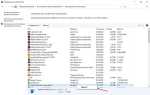
Часто проблема с производительностью возникает из-за множества приложений, которые запускаются при старте Windows. Чтобы отключить ненужные элементы автозагрузки, откройте вкладку «Автозагрузка» в диспетчере задач. Здесь можно отключить программы, которые не являются критически важными, чтобы ускорить загрузку системы.
Открытие Диспетчера задач для мониторинга процессов
Первый способ – нажать Ctrl + Shift + Esc одновременно. Это мгновенно запускает Диспетчер задач, независимо от того, какой программой вы в данный момент пользуетесь. Этот метод идеален для пользователей, которым нужно быстро получить доступ к процессам без лишних шагов.
Второй вариант – использование комбинации Ctrl + Alt + Del, которая откроет экран с несколькими опциями. В нем нужно выбрать пункт «Запустить Диспетчер задач». Такой способ подходит в случае, если система работает с перебоями или если требуется получить доступ к Диспетчеру из безопасного режима.
Третий способ – через меню «Пуск». Нажмите на кнопку «Пуск», введите в строку поиска «Диспетчер задач» и выберите нужный результат. Это подходит, если вы предпочитаете использовать графический интерфейс и вам не нужно оперативно открывать инструмент.
После открытия Диспетчера задач, перед вами появится несколько вкладок, включая «Процессы», «Производительность», «История приложений» и другие. Вкладка «Процессы» отображает активные задачи в реальном времени, их использование процессора, памяти и диска.
Важно, что в разделе «Процессы» вы можете не только следить за состоянием программ, но и завершать их, если они не отвечают. Для этого достаточно щелкнуть по процессу правой кнопкой мыши и выбрать «Завершить процесс». Однако будьте осторожны, чтобы случайно не завершить важные системные процессы, что может привести к сбоям в работе ОС.
Для более глубокого анализа можно использовать вкладку «Производительность». Здесь показаны графики загрузки процессора, памяти, сети и дисков. Это полезно для диагностики системных ресурсов и выявления проблем с производительностью.
Диспетчер задач позволяет не только мониторить, но и управлять запущенными приложениями, их приоритетами и метками. Для этого достаточно выбрать нужную программу, кликнуть правой кнопкой и настроить необходимые параметры. Это дает дополнительные возможности для более точной настройки системы и оптимизации работы.
Просмотр подробной информации о процессе в Диспетчере задач
Для анализа процессов в Windows 7 и их особенностей важно понимать, как получить подробную информацию о каждом из них. В Диспетчере задач вы можете не только увидеть список процессов, но и ознакомиться с их параметрами, которые помогут в принятии решений о дальнейших действиях.
Чтобы просмотреть более подробную информацию о процессе, откройте Диспетчер задач с помощью сочетания клавиш Ctrl+Shift+Esc или через контекстное меню на панели задач. Перейдите на вкладку «Процессы», где отображается список всех текущих процессов.
Щелкнув правой кнопкой мыши по любому процессу, выберите «Свойства». Это откроет окно с дополнительными сведениями, такими как путь к исполняемому файлу, его размер, дата создания и описание. Эти данные помогут вам понять, какой именно процесс работает и откуда он был запущен.
На вкладке «Детали» можно получить информацию о более низкоуровневых аспектах процесса. Здесь вы найдете такие параметры, как идентификатор процесса (PID), приоритет, использование ресурсов и состояние процесса. Эта информация полезна при диагностике проблем с производительностью.
Также на вкладке «Процессы» можно отсортировать список по различным столбцам. Чтобы это сделать, просто щелкните по заголовку нужного столбца. Это позволяет выделить наиболее ресурсоемкие процессы или, наоборот, процессы с минимальной активностью.
Если процесс вызывает подозрения, например, неизвестен по названию или вызывает чрезмерную нагрузку на систему, можно проверить его с помощью антивируса или поисковой системы, чтобы узнать, является ли он безопасным.
Для углубленного анализа процессов в Windows 7 рекомендуется использовать дополнительные инструменты, такие как Process Explorer от Microsoft, который позволяет получить более подробную информацию и выполнять дополнительные операции, например, завершение процесса или анализ зависимостей.
Также следует обратить внимание на вкладку «Производительность». Здесь можно увидеть, как тот или иной процесс влияет на общую производительность системы, включая использование процессора, памяти и диска. Эта информация полезна для выявления узких мест в работе системы и оптимизации работы приложений.
Завершение зависших процессов через Диспетчер задач
Для завершения зависших процессов в Windows 7 необходимо использовать Диспетчер задач, который позволяет оперативно отключать программы и службы, не реагирующие на команды пользователя. Для этого нажмите сочетание клавиш Ctrl+Shift+Esc или щелкните правой кнопкой мыши на панели задач и выберите пункт «Запуск Диспетчера задач».
После открытия окна Диспетчера задач, перейдите на вкладку «Процессы», где отобразятся все активные процессы. Чтобы найти зависшую программу, отсортируйте список по колонке «Имя изображения» или «CPU», что поможет выявить наиболее ресурсоемкие или неотвечающие приложения.
Когда зависший процесс будет найден, щелкните по нему правой кнопкой мыши и выберите «Завершить процесс». Важно отметить, что завершение процесса может привести к потере данных в незаписанных файлах, поэтому рекомендуется сохранять работу перед этим шагом.
Если зависший процесс не удается завершить стандартным способом, попробуйте использовать вкладку «Подробности», где можно найти дополнительные опции для принудительного завершения процессов с помощью кнопки «Завершить дерево процессов». Этот метод особенно полезен, если зависшая программа запустила несколько связанных процессов.
Использование вкладки «Производительность» для анализа загрузки системы

Вкладка «Производительность» в диспетчере задач Windows 7 предоставляет подробную информацию о текущей загрузке системы. Здесь можно отследить использование процессора, памяти, дисков и сети, что помогает в диагностике проблем с производительностью. При необходимости, можно детально проанализировать нагрузку на каждый из этих компонентов.
Особое внимание стоит уделить графику процессора и оперативной памяти. График процессора отображает процент его использования, позволяя быстро определить, перегружен ли он. Если процессор находится на уровне 100% в течение длительного времени, это указывает на возможное наличие ресурсоемких процессов или вирусов, которые следует дополнительно проверить.
На вкладке «Производительность» также можно увидеть объем доступной и используемой оперативной памяти. Если памяти не хватает, а система использует своп-файл, это может замедлять работу. Рекомендуется регулярно очищать ненужные приложения, чтобы избежать частых обращений к файлу подкачки, что может негативно повлиять на общую производительность.
Нагрузка на дисковую подсистему, отображаемая в виде графиков, может сигнализировать о проблемах с жестким диском или о наличии процессов, интенсивно использующих диск. Если график записи/чтения на диск находится на уровне 100%, стоит проверить наличие процессов, которые могут вызвать такой эффект, например, обновления или фрагментация данных.
Запуск и управление процессами с помощью команды «Запуск» и «Taskmgr»
Для быстрого запуска и управления процессами в Windows 7 можно использовать встроенные инструменты – команду «Запуск» и диспетчер задач Taskmgr. Оба способа позволяют эффективно отслеживать, запускать и завершать процессы без необходимости углубляться в сложные настройки системы.
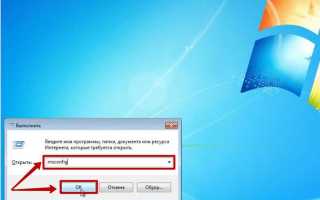
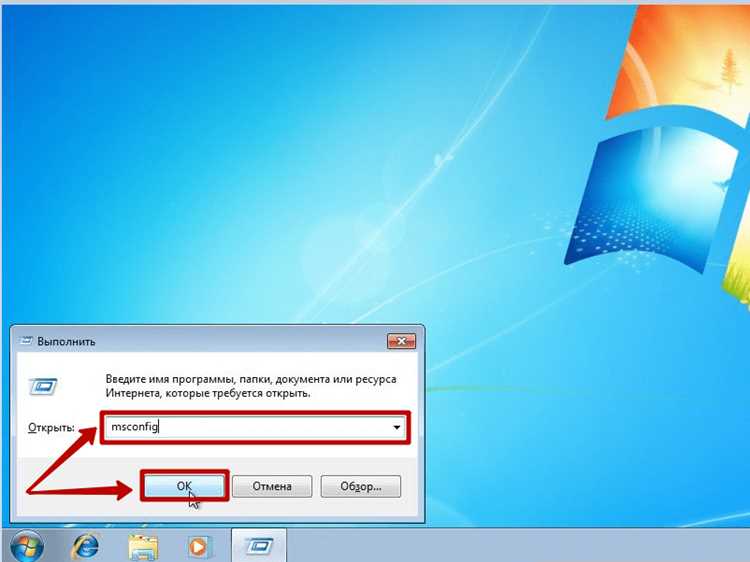
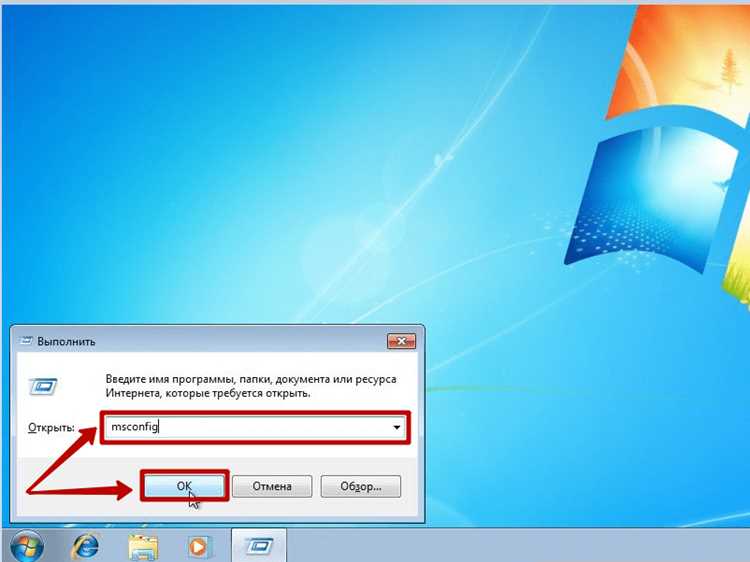
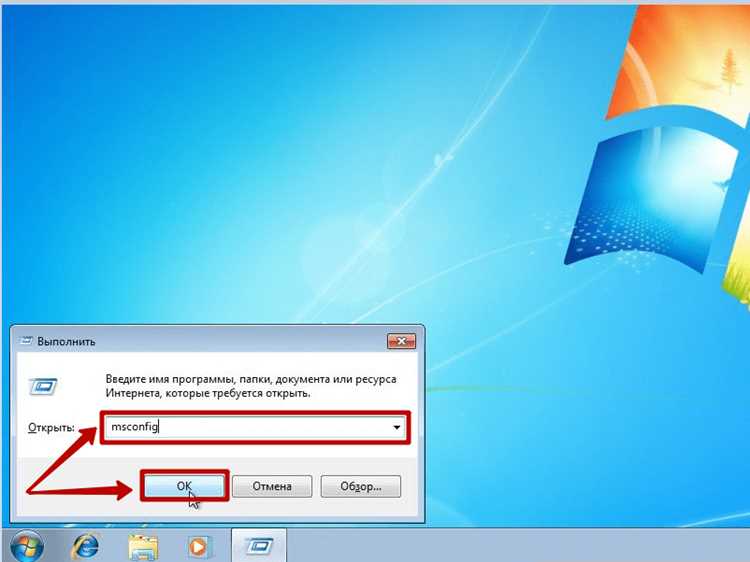
Команду «Запуск» можно активировать с помощью клавиш Win + R. В открывшемся окне введите taskmgr и нажмите Enter. Это откроет диспетчер задач, который предоставляет доступ к процессам, службам и производительности системы. В диспетчере задач можно сразу увидеть все запущенные процессы и оперативно управлять ими.
Также через команду «Запуск» можно обратиться к другим инструментам управления, например, с помощью команды msconfig для настройки автозапуска приложений или services.msc для управления системными службами.
Диспетчер задач Taskmgr позволяет не только отслеживать текущие процессы, но и завершать их. Для этого достаточно выбрать нужный процесс в вкладке «Процессы» и нажать кнопку «Завершить процесс». Это полезно, если приложение не отвечает или требует принудительного закрытия.
Важная функция Taskmgr – вкладка «Производительность». Здесь можно отслеживать загрузку процессора, память, диск и сетевую активность. Это помогает понять, какие процессы используют ресурсы системы и могут замедлять её работу.
- Для более детального анализа процессов можно перейти в вкладку «Детали». Здесь отображается дополнительная информация, включая PID (идентификатор процесса) и приоритет работы процессов.
- Для завершения системных процессов или процессов, которые не отображаются в обычной вкладке «Процессы», откройте вкладку «Службы» и воспользуйтесь кнопкой «Перезапустить», если необходимо перезапустить службу.
Использование Taskmgr помогает не только устранить зависания приложений, но и настраивать работу системы, особенно если компьютер работает медленно. Рекомендуется периодически проверять процессы и завершать те, которые используют чрезмерное количество ресурсов.
Как настроить отображение скрытых процессов и служб
Для того чтобы увидеть скрытые процессы и службы в Windows 7, необходимо использовать диспетчер задач или другие инструменты, например, «Службы». В стандартном диспетчере задач скрытые процессы могут быть скрыты по умолчанию, поэтому для их отображения необходимо изменить настройки отображения. Откройте «Диспетчер задач» с помощью комбинации клавиш Ctrl + Shift + Esc. На вкладке «Процессы» нажмите правой кнопкой мыши на заголовке таблицы и выберите «Выбрать столбцы». В открывшемся меню активируйте опцию «Скрытые процессы», если она доступна. Это позволит вам отслеживать процессы, которые могут быть скрыты от обычного пользователя.
Для работы с системными службами откройте окно «Службы» через меню «Пуск» – «Выполнить» (или клавиши Win + R), введите команду services.msc и нажмите Enter. В окне, которое откроется, будут отображаться все службы, как запущенные, так и те, которые по умолчанию скрыты. Для более детальной настройки отображения можно воспользоваться фильтрами или сортировкой по статусу и типу запуска службы. Если вам нужно скрыть или отобразить конкретные службы, используйте параметры фильтрации, доступные в меню «Действие» в верхней панели.
Также стоит отметить, что скрытые процессы и службы могут быть частью работы системы или сторонних приложений. В случае с более сложными настройками и безопасностью, можно использовать специализированные программы, такие как Process Explorer от Sysinternals. Эта утилита предоставляет гораздо более детализированную информацию о всех запущенных процессах и позволяет изменять их видимость. В Process Explorer вы можете фильтровать процессы по имени, пользователю или типу и отключать неважные процессы для диагностики или повышения производительности.
Использование сторонних утилит для расширенного контроля процессов
В Windows 7 стандартные инструменты, такие как Диспетчер задач, ограничены в функционале для профессиональных пользователей и системных администраторов. Для более детального мониторинга и управления процессами стоит использовать сторонние утилиты, которые предоставляют расширенные возможности, включая визуализацию, детальное отображение информации и автоматизацию некоторых задач. Рассмотрим несколько популярных инструментов, которые можно использовать для этого.
Одной из самых мощных сторонних утилит является Process Explorer от Microsoft Sysinternals. Она заменяет стандартный Диспетчер задач и позволяет увидеть не только активные процессы, но и их зависимости, родственные связи с другими процессами и загрузку системы. В отличие от стандартного инструмента, Process Explorer предоставляет подробную информацию о каждом процессе: имя, идентификатор, количество используемой памяти и CPU, а также позволяет искать ресурсы, к которым процесс может иметь доступ.
Process Hacker – еще одна мощная альтернатива, которая позволяет пользователю управлять процессами, используя более интуитивно понятный интерфейс. Среди её возможностей – просмотр процессов, потоков, сетевых соединений, а также детализированное отображение используемой памяти и диска. В дополнение, Process Hacker позволяет завершать процессы и управлять приоритетами выполнения, что может быть полезно при администрировании серверов или работе с ресурсозатратными приложениями.
Для пользователей, которым важна визуализация, стоит обратить внимание на инструменты, такие как System Explorer. Эта утилита предоставляет пользователю не только информацию о процессах, но и об их активности, а также имеет встроенный антивирусный сканер. В System Explorer можно настроить автоматическое отслеживание процессов, а также получать уведомления о подозрительных изменениях в системе.
Другим интересным вариантом является Prio. Это утилита для управления приоритетами процессов в реальном времени. Prio помогает оптимизировать работу системы, уменьшая нагрузку на несущественные процессы и выделяя больше ресурсов критически важным задачам. Удобным дополнением является возможность сохранять настройки приоритетов для различных приложений, что избавляет от необходимости ручной настройки каждый раз при запуске программы.
| Утилита | Основные возможности | Преимущества |
|---|---|---|
| Process Explorer | Подробная информация о процессах, потоках, зависимостях | Интуитивно понятный интерфейс, работа с системными правами |
| Process Hacker | Мониторинг процессов, потоков, сетевых соединений | Гибкость, высокая степень настройки и контроля |
| System Explorer | Мониторинг процессов, анти-сканирование, отчеты о безопасности | Визуализация работы процессов, безопасность |
| Prio | Управление приоритетами процессов | Оптимизация работы системы, сохранение настроек |
Кроме того, стоит упомянуть утилиту AnVir Task Manager, которая в первую очередь фокусируется на управлении автозапуском программ и предоставляет более детальное управление процессами, сетевыми соединениями и ресурсами. AnVir также интегрирует антивирусную защиту и мониторинг безопасности, что делает её полезной для опытных пользователей и администраторов.
Не следует забывать о важности безопасности при использовании сторонних утилит для управления процессами. Для избегания инсталляции вредоносных программ всегда рекомендуется скачивать утилиты с официальных источников и проверять их с помощью антивирусных программ. Некоторые из вышеупомянутых утилит имеют дополнительные функции защиты от вредоносных программ и могут помочь в процессе диагностики и устранения угроз.
Вопрос-ответ:
Как узнать, какие процессы работают в Windows 7?
Для того чтобы увидеть, какие процессы запущены в Windows 7, откройте Диспетчер задач. Для этого нажмите комбинацию клавиш Ctrl+Shift+Esc или правой кнопкой мыши кликните по панели задач и выберите «Запустить Диспетчер задач». В открывшемся окне перейдите на вкладку «Процессы», где будут перечислены все активные приложения и системные процессы.
Каким образом можно завершить процесс через Диспетчер задач в Windows 7?
Для завершения процесса в Windows 7 откройте Диспетчер задач (Ctrl+Shift+Esc), найдите нужный процесс на вкладке «Процессы». Кликните по нему правой кнопкой мыши и выберите «Завершить процесс». Если это системный процесс, вы можете получить предупреждение, что завершение может повлиять на работу системы, поэтому действуйте с осторожностью.
Как узнать, сколько ресурсов использует процесс в Windows 7?
Чтобы посмотреть, сколько ресурсов использует процесс, откройте Диспетчер задач (Ctrl+Shift+Esc), затем перейдите на вкладку «Процессы». Там вы увидите столбцы, отображающие использование процессора (ЦП), памяти (Память), диска и сети. Если нужного столбца нет, кликните правой кнопкой мыши на заголовок столбца и выберите «Выбрать столбцы», чтобы добавить недостающие показатели.
Можно ли управлять автозагрузкой программ в Windows 7 через Диспетчер задач?
Да, через Диспетчер задач в Windows 7 можно управлять автозагрузкой. Для этого откройте Диспетчер задач и перейдите на вкладку «Автозагрузка». Здесь вы увидите список программ, которые запускаются при старте системы. Вы можете отключить или включить отдельные приложения, кликнув по ним правой кнопкой мыши и выбрав «Отключить» или «Включить».
Что делать, если какой-то процесс не завершился в Диспетчере задач?
Если процесс не завершается через Диспетчер задач, попробуйте сначала перезагрузить компьютер, так как это может решить проблему. В случае, если перезагрузка не помогает, можно использовать командную строку с правами администратора. Для этого откройте «Командную строку» и используйте команду taskkill с параметрами, указывающими на нужный процесс. Например: taskkill /f /im имя_процесса.exe.

 Загрузка...