Содержание статьи
Выбор шрифта влияет на читаемость и восприятие текста пользователями. Google Fonts предоставляет более 1 500 бесплатных шрифтов, каждый из которых лицензирован для коммерческого и личного использования. Перед подключением важно проверить выбранный шрифт на наличие кириллических символов и поддерживаемых начертаний, чтобы избежать проблем с отображением.
Подключение шрифта возможно двумя основными способами: через тег <link> в HTML и через правило @import в CSS. Первый способ позволяет загружать шрифт сразу при открытии страницы, второй подходит для подключения внутри CSS-файлов, но может замедлять рендеринг текста. Выбор метода зависит от структуры проекта и требований к скорости загрузки.
После подключения шрифта его необходимо применить к конкретным элементам страницы с помощью CSS-свойства font-family. Рекомендуется указывать несколько запасных шрифтов в списке, включая системные аналоги, чтобы браузеры корректно отображали текст при недоступности основного шрифта. Также можно настроить веса и стили шрифта через свойства font-weight и font-style, что позволяет использовать вариации одного шрифта без дополнительных файлов.
Выбор шрифта на Google Fonts и проверка лицензии
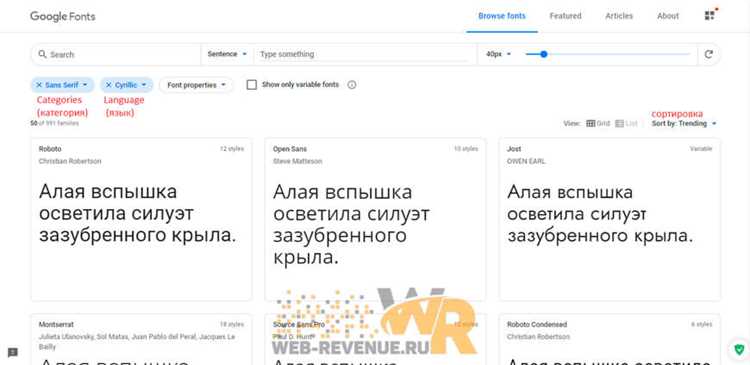
На сайте Google Fonts доступно более 1 500 шрифтов, включая латиницу, кириллицу и азиатские алфавиты. При выборе учитывайте количество начертаний: регулярный, жирный, курсив и их комбинации. Для сайтов с большим объемом текста предпочтительны шрифты с высокой читаемостью, например, Roboto, Open Sans или Lato.
Каждый шрифт сопровождается информацией о лицензии. Большинство используют SIL Open Font License, которая разрешает бесплатное использование в личных и коммерческих проектах без ограничений по модификации. Перед интеграцией проверяйте раздел About на странице шрифта: там указаны ограничения на редактирование, распространение и требования к атрибуции.
При работе с проектами, где требуется поддержка нескольких языков, фильтруйте шрифты по набору символов. Google Fonts позволяет выбрать нужные языки, автоматически исключая варианты без поддержки кириллицы. Это предотвращает проблемы с отображением текста и загружает только необходимые файлы, снижая размер страницы.
Также обращайте внимание на метрики шрифта, такие как x-height, ширина символов и интерлиньяж. Эти параметры влияют на визуальное восприятие текста и удобство чтения на экранах разных размеров. Экспериментируйте с несколькими вариантами шрифтов в предварительном просмотре Google Fonts, чтобы оценить совместимость с дизайном сайта.
Получение ссылки для вставки шрифта в HTML
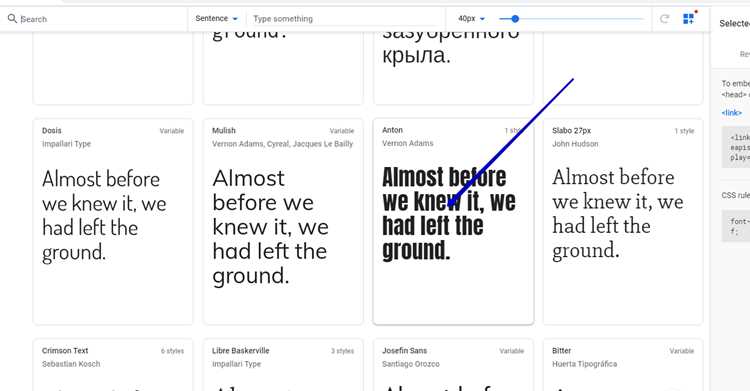
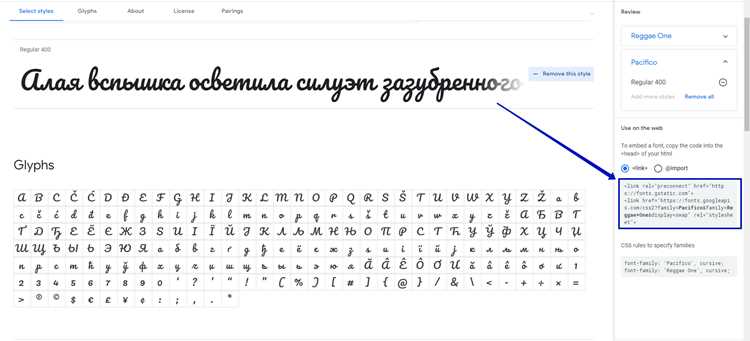
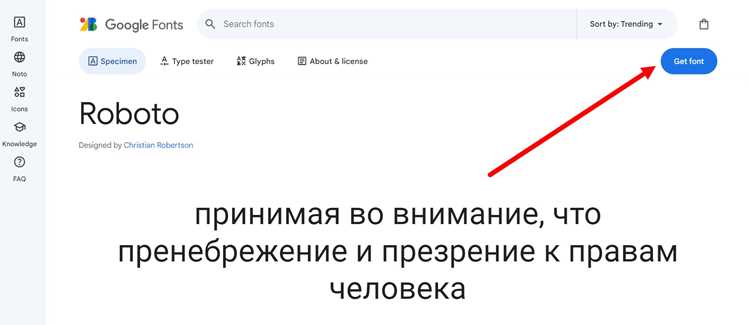
Для использования шрифта на сайте необходимо получить корректную ссылку с Google Fonts. Процесс включает несколько шагов, обеспечивающих оптимальную загрузку и совместимость:
- Откройте страницу выбранного шрифта на Google Fonts.
- Выберите нужные начертания (например, Regular 400, Bold 700) и стили (курсив, обычный).
- Перейдите в раздел «Embed» для генерации кода вставки.
- Скопируйте тег <link>, который выглядит примерно так:
- <link href=»https://fonts.googleapis.com/css2?family=Roboto:wght@400;700&display=swap» rel=»stylesheet»>
- Вставьте тег в секцию <head> вашего HTML-документа перед подключением CSS-файлов.
- Проверьте, чтобы URL содержал параметр display=swap, который ускоряет отображение текста при загрузке шрифта.
Использование этих шагов позволяет подключить шрифт без лишней нагрузки на страницу и обеспечивает корректное отображение на всех устройствах. Рекомендуется копировать только выбранные веса и стили, чтобы минимизировать размер загружаемых файлов.
Подключение шрифта через CSS с помощью @import
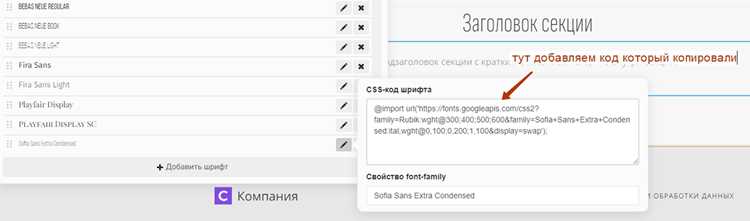
Для подключения шрифта через CSS с помощью @import используйте ссылку на Google Fonts. Формат записи: @import url('https://fonts.googleapis.com/css2?family=Roboto:wght@400;700&display=swap');. Разместите эту строку в начале CSS-файла до любых правил стилей.
После подключения шрифта задайте его для элементов страницы через свойство font-family. Например: body { font-family: 'Roboto', sans-serif; }. Это обеспечит корректное отображение текста на всех браузерах.
Для ускорения загрузки рекомендуется выбирать только необходимые начертания и веса шрифта. В Google Fonts можно выбрать конкретные варианты (например, только 400 и 700), чтобы уменьшить размер загружаемых файлов.
Использование @import имеет преимущество в простоте вставки, но может увеличивать время загрузки по сравнению с подключением через <link> в HTML, поэтому стоит учитывать скорость загрузки страницы.
Если проект использует несколько шрифтов, подключение через @import позволяет централизованно управлять всеми ссылками в одном CSS-файле, упрощая поддержку и изменение стилей.
Прямое использование шрифта через ссылку в HTML
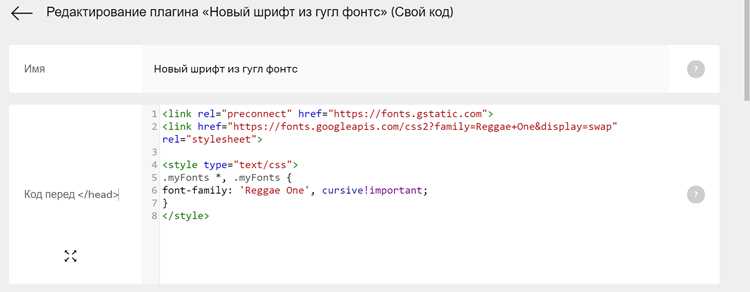
Для прямого подключения шрифта используйте тег <link> в секции <head> HTML-документа. Формат записи: <link href="https://fonts.googleapis.com/css2?family=Roboto:wght@400;700&display=swap" rel="stylesheet">.
После подключения задайте шрифт через CSS, например: body { font-family: 'Roboto', sans-serif; }. Это обеспечивает одинаковое отображение текста во всех браузерах.
Для выбора конкретных начертаний и стилей используйте параметры Google Fonts, чтобы уменьшить объем загружаемых файлов и ускорить загрузку страницы.
Ниже приведена таблица с примером подключения и применения шрифта:
| Элемент | CSS-свойство | Пример |
|---|---|---|
| Заголовок h1 | font-family | h1 { font-family: ‘Roboto’, sans-serif; font-weight: 700; } |
| Параграф | font-family | p { font-family: ‘Roboto’, sans-serif; font-weight: 400; } |
Прямое подключение через <link> обычно загружается быстрее, чем @import, и позволяет браузеру параллельно загружать CSS и шрифт, что улучшает производительность страницы.
Применение шрифта к тексту на сайте через CSS
После подключения шрифта через @import или <link> задайте его для элементов страницы с помощью свойства font-family. Пример для всего тела документа: body { font-family: 'Roboto', sans-serif; }.
Для отдельных блоков текста используйте селекторы CSS. Например, для заголовков: h1, h2, h3 { font-family: 'Roboto', sans-serif; font-weight: 700; }, для абзацев: p { font-family: 'Roboto', sans-serif; font-weight: 400; }.
При использовании нескольких шрифтов указывайте их в порядке приоритета через запятую, чтобы браузер выбирал доступный вариант: font-family: 'Roboto', 'Arial', sans-serif;.
Чтобы улучшить читаемость текста, можно комбинировать свойства font-weight, font-style и line-height вместе с выбранным шрифтом. Например: p { font-family: 'Roboto', sans-serif; font-weight: 400; line-height: 1.5; }.
 ,
, font-style и line-height вместе с выбранным шрифтом. Например: p { font-family: 'Roboto', sans-serif; font-weight: 400; line-height: 1.5; }.»>
Для ускорения загрузки страницы подключайте только необходимые начертания и размеры шрифтов, избегая лишних вариантов, что уменьшает объем передаваемых данных и повышает производительность.
Настройка веса и стиля шрифта для разных элементов
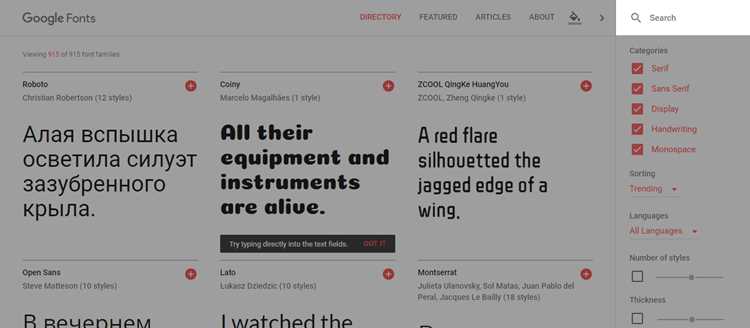
Для управления визуальной иерархией текста используйте свойства font-weight и font-style. Это позволяет задавать разный вес и наклон для заголовков, абзацев и других элементов.
Пример настройки для заголовков и параграфов:
h1, h2 { font-family: 'Roboto', sans-serif; font-weight: 700; }– жирное начертание для заголовков.p { font-family: 'Roboto', sans-serif; font-weight: 400; }– обычный вес для текста абзацев.em { font-style: italic; }– наклонное начертание для выделения.
Можно комбинировать разные веса и стили для конкретных блоков:
strong { font-weight: 600; }– полужирное выделение.blockquote { font-style: italic; font-weight: 400; }– курсив для цитат с нормальным весом.span.highlight { font-weight: 500; font-style: normal; }– средний вес для выделений без наклона.
При выборе начертаний важно учитывать их наличие в Google Fonts: указывайте только те веса и стили, которые подключены, чтобы избежать замены браузером на стандартный шрифт.
Для комплексных интерфейсов создайте таблицу соответствия шрифтов и элементов, чтобы стандартизировать оформление текста на сайте и ускорить поддержку CSS.
Вопрос-ответ:
Как подключить шрифт с Google Fonts через CSS?
Для подключения шрифта используйте либо @import в начале CSS-файла, либо тег в секции HTML. Пример через @import: @import url('https://fonts.googleapis.com/css2?family=Roboto:wght@400;700&display=swap');. После этого задайте шрифт для элементов с помощью font-family, например: body { font-family: 'Roboto', sans-serif; }.
Чем отличается подключение через @import и через ?
Подключение через позволяет браузеру загружать CSS и шрифт одновременно, что ускоряет отображение страницы. @import загружает шрифты после CSS, из-за чего может увеличиваться время загрузки. В сложных проектах предпочтительнее использовать для оптимизации скорости.
Как задать разные веса и стили шрифта для элементов страницы?
Используйте свойства font-weight и font-style. Например, для заголовков: h1 { font-family: 'Roboto', sans-serif; font-weight: 700; }, для абзацев: p { font-family: 'Roboto', sans-serif; font-weight: 400; }. Для наклонного текста применяйте em { font-style: italic; }. Важно подключать только используемые начертания в Google Fonts.
Можно ли подключить несколько шрифтов одновременно?
Да, Google Fonts позволяет подключать несколько шрифтов одной ссылкой или через несколько @import/. После подключения назначайте их в CSS через font-family, указывая приоритет: h2 { font-family: 'Roboto', 'Open Sans', sans-serif; }. Это обеспечит использование первого доступного шрифта на устройстве пользователя.
Как уменьшить время загрузки шрифтов на сайте?
Подключайте только нужные начертания и веса шрифта в Google Fonts, исключая лишние варианты. Используйте параметр display=swap, чтобы текст отображался сразу с запасным шрифтом до полной загрузки основного. Также стоит подключать шрифты через , чтобы браузер загружал их параллельно с CSS.
Как правильно подключить шрифт Google Fonts через CSS, чтобы он корректно отображался на всех страницах сайта?
Для подключения шрифта используйте либо @import в начале CSS-файла, либо тег в HTML. Пример через @import: @import url('https://fonts.googleapis.com/css2?family=Roboto:wght@400;700&display=swap');. После этого назначьте шрифт через font-family для нужных элементов, например: body { font-family: 'Roboto', sans-serif; }. Если на сайте используются разные веса и стили, подключайте только необходимые начертания, чтобы уменьшить объем загружаемых файлов и ускорить загрузку страниц. Для заголовков можно использовать жирное начертание, а для абзацев — обычное. Важно также учитывать порядок шрифтов в списке font-family, чтобы при отсутствии основного шрифта браузер корректно подставил запасной.

 Загрузка...