Содержание статьи
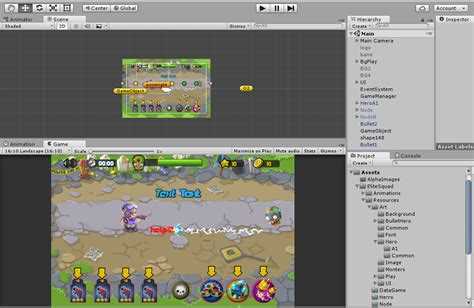
Фон в 2D игре создаёт основу визуальной композиции и влияет на восприятие игроком пространства. В Unity для добавления фонового изображения используется спрайт, который можно масштабировать и позиционировать с точностью до пикселя. Рекомендуется выбирать изображение с разрешением не меньше, чем размер камеры по ширине и высоте, чтобы избежать размытости.
Перед размещением спрайта важно установить правильный режим импорта: Texture Type нужно выбрать Sprite (2D and UI), а Pixels Per Unit сопоставить с размером объектов на сцене. Это обеспечит корректное отображение фона без искажений и позволит легко добавлять новые слои.
Размещение спрайта на сцене требует точной настройки координат по оси Z для корректного взаимодействия с игровыми объектами. Значение Z должно быть меньше всех элементов интерфейса и персонажей, чтобы фон оставался позади. Использование нескольких слоёв спрайтов позволяет создавать глубину и эффекты параллакса при движении камеры.
При подготовке фона к игре важно учитывать размеры экранов: масштабирование должно сохранять соотношение сторон, чтобы изображение не обрезалось на устройствах с разными разрешениями. Для этого спрайт можно разместить с помощью Tile или Stretch в зависимости от задачи, а для динамических сцен рекомендуется использовать повторяющиеся элементы.
Выбор подходящего изображения для 2D фона
Выбор изображения для фона напрямую влияет на визуальное восприятие сцены и производительность игры. Для 2D фона важно учитывать разрешение, стиль и формат файла.
Рекомендации по выбору:
- Разрешение: изображение должно быть не меньше размеров камеры. Например, для камеры с ортографическим размером 1920×1080 пикселей изображение следует брать с таким же или большим разрешением, чтобы избежать размытия.
- Формат: предпочтительно использовать PNG с прозрачным фоном для отдельных элементов и JPEG для полноэкранных пейзажей. PNG обеспечивает чёткие края и возможность накладывать спрайты друг на друга.
- Стиль: фон должен соответствовать графике персонажей и объектов. В пиксель-арт играх выбираются изображения с фиксированным размером пикселя, а для рисованного стиля – векторные или растровые изображения высокой детализации.
- Повторяемость: для длинных или прокручиваемых сцен выбирайте изображения с возможностью seamless tile, чтобы фон можно было повторять без заметных стыков.
- Цветовая палитра: цвета фона должны сочетаться с цветами основных объектов и персонажей. Контрастные элементы на фоне помогут выделить интерактивные объекты.
Для проверки соответствия изображения сцене можно временно добавить спрайт на сцену и настроить Pixels Per Unit, чтобы убедиться, что масштаб и детализация подходят для текущей камеры.
Настройка сцены под размер фона
Перед добавлением фонового изображения важно подогнать сцену под его размеры, чтобы спрайт отображался без искажений. В Unity используется ортографическая камера для 2D, где размеры сцены определяются свойством Size камеры и соотношением сторон экрана.
Рекомендации по настройке:
- Установите ортографический размер камеры так, чтобы высота видимой области соответствовала высоте фонового изображения. Например, для изображения 1080 пикселей по высоте Size камеры можно рассчитать как 540 единиц (при стандартном Pixels Per Unit = 100).
- Проверяйте ширину сцены через Aspect Ratio, чтобы фон полностью покрывал экран. При необходимости используйте масштабирование по оси X с сохранением пропорций.
- Если фон больше или меньше области камеры, скорректируйте Pixels Per Unit в настройках спрайта. Это позволяет сохранить правильное соотношение пикселей без растягивания.
- Для динамических сцен с прокруткой заранее учитывайте запас по краям изображения, чтобы при движении камеры не появлялись пустые участки.
После настройки размера сцены можно добавлять спрайт и проверять его положение относительно границ камеры, чтобы убедиться в точном совпадении фона с видимой областью.
Импорт изображения в проект Unity
Импорт фонового изображения в Unity начинается с добавления файла в папку Assets проекта. Рекомендуется хранить все изображения в отдельной подпапке, например Assets/Backgrounds, чтобы облегчить организацию ресурсов.
Процесс импорта:
- Перетащите изображение формата PNG или JPEG в папку Assets.
- Выберите файл в Project и откройте Inspector для настройки параметров импорта.
- Установите Texture Type в Sprite (2D and UI).
- Настройте Pixels Per Unit, чтобы масштаб спрайта соответствовал размеру сцены.
- При необходимости включите Generate Mip Maps для улучшения отображения при масштабировании, но это увеличивает размер текстуры в памяти.
Пример настроек можно представить в виде таблицы:
| Параметр | Значение | Комментарий |
|---|---|---|
| Texture Type | Sprite (2D and UI) | Обязательный выбор для отображения в 2D сцене |
| Pixels Per Unit | 100 | Соответствует стандарту 1 единица = 1 метр в сцене |
| Filter Mode | Bilinear | Сглаживание при масштабировании |
| Compression | None | Сохраняет качество изображения без потерь |
После настройки параметров изображение готово к размещению на сцене в виде спрайта, сохраняя чёткость и правильные пропорции.
Создание спрайта для фонового изображения
Процесс создания спрайта:
- Выберите изображение в папке Assets.
- В Inspector убедитесь, что Texture Type установлен в Sprite (2D and UI).
- При необходимости скорректируйте Pixels Per Unit так, чтобы размер спрайта соответствовал единицам сцены. Например, для изображения 1920×1080 и камеры с Size 5 единиц, Pixels Per Unit можно оставить 100.
- Для фоновых изображений, которые не требуют анимации, оставьте Sprite Mode в значении Single.
- Нажмите Apply, чтобы сохранить настройки и превратить изображение в готовый к использованию спрайт.
Созданный спрайт можно перетащить на сцену, проверив его масштаб и позицию. В дальнейшем можно использовать несколько копий одного спрайта для создания параллакса или повторяющегося фона без потери качества.
Размещение спрайта на сцене
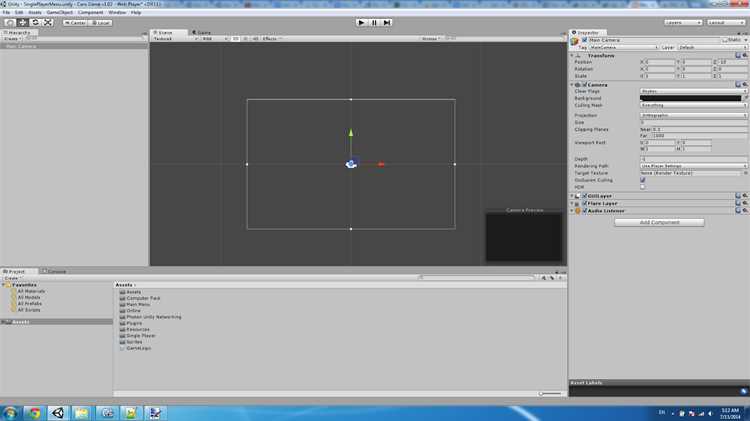
После создания спрайта его необходимо корректно разместить на сцене, чтобы фон полностью покрывал видимую область камеры и не перекрывал игровые объекты.
Пошаговые действия:
- Перетащите спрайт из папки Assets на сцену.
- Установите координаты спрайта по оси X и Y так, чтобы центр изображения совпадал с центром камеры. Например, для камеры с центром в точке (0, 0) спрайт с размером 1920×1080 должен иметь позицию X = 0, Y = 0.
- Настройте координату Z спрайта. Значение должно быть меньше, чем у игровых объектов и интерфейса, например Z = 10, чтобы фон оставался позади всех элементов.
- При необходимости используйте Scale по X и Y для подгонки размера спрайта под границы камеры, сохраняя пропорции.
- Проверяйте покрытие экрана, изменяя Aspect Ratio в Game View. Фон должен полностью закрывать область камеры без пустых участков.
Для динамических сцен рекомендуется заранее добавить запас по краям, чтобы при движении камеры или персонажей фон не обрезался. При использовании нескольких спрайтов для параллакса следите за одинаковым порядком Z и синхронизацией движения слоёв.
Настройка слоёв и порядка отображения фона
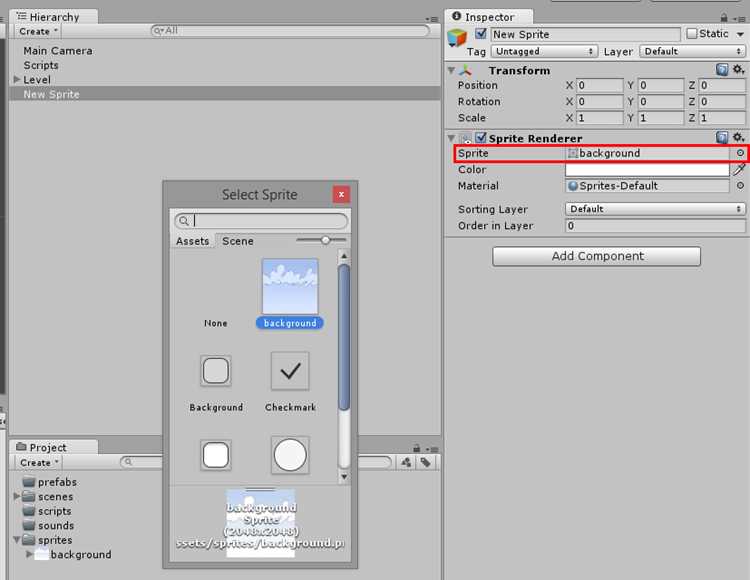
Правильная организация слоёв в Unity позволяет фоновым изображениям оставаться позади игровых объектов и элементов интерфейса. Для этого используются Sorting Layer и Order in Layer в настройках спрайта.
Рекомендации по настройке:
- Создайте отдельный Sorting Layer для фоновых спрайтов, например Background. Это позволяет легко управлять порядком отображения без изменения позиции по оси Z.
- Установите Order in Layer для фонового спрайта на минимальное значение, например 0 или -1, чтобы он всегда отображался позади других объектов.
- Для нескольких слоёв фона используйте возрастающие значения Order in Layer, чтобы верхние слои перекрывали нижние и создавали глубину сцены.
- Совмещайте использование Sorting Layer и координаты Z. Даже при одинаковых слоях Z может влиять на рендеринг в сложных сценах с прозрачными объектами.
После настройки слоёв проверьте отображение спрайтов в Game View, убедившись, что фон не перекрывает персонажей и интерфейс, а многослойные фоны располагаются правильно для создания визуальной глубины.
Добавление нескольких слоёв для параллакса
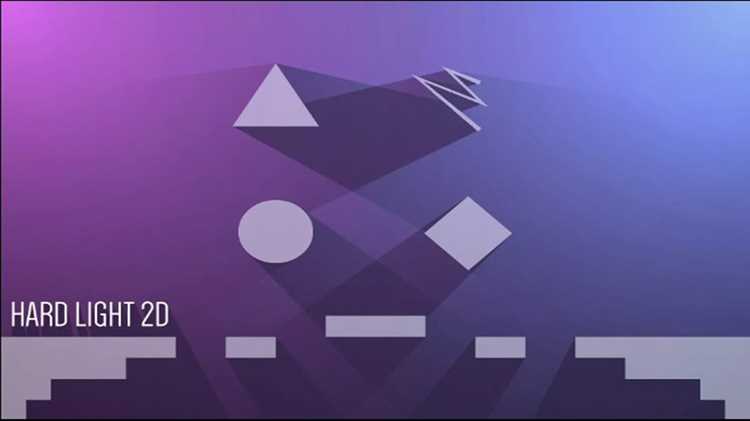
Параллакс создаёт эффект глубины, когда слои фона движутся с разной скоростью относительно камеры. Для этого используют несколько спрайтов на отдельных слоях.
Пошаговые рекомендации:
- Создайте несколько фоновых спрайтов, каждый для отдельного слоя параллакса.
- Настройте Sorting Layer и Order in Layer для каждого слоя, чтобы слои, находящиеся ближе к игроку, отображались поверх дальних.
- Задайте разные коэффициенты движения для слоёв. Например, задний слой движется с коэффициентом 0.3, средний 0.6, а ближний 1.0 относительно движения камеры.
- Проверяйте масштаб и позицию каждого слоя, чтобы они покрывали всю область видимости камеры без разрывов и стыков.
- Для повторяющихся фонов используйте спрайты с seamless tile и контролируйте их повторение с помощью скрипта или компонента Tilemap.
Эта структура позволяет создавать сцены с динамическим фоном, который реагирует на движение камеры, добавляя глубину и ощущение объёма без увеличения сложности сцены.
Оптимизация фона для разных разрешений экранов
Чтобы фон корректно отображался на устройствах с разными разрешениями, важно учитывать соотношение сторон и масштаб спрайта. Несоответствие может привести к обрезанию или искажению изображения.
Рекомендации по настройке:
- Используйте спрайты с разрешением, превышающим максимальное ожидаемое разрешение экрана. Например, для HD экранов 1920×1080 лучше брать изображение 2560×1440, чтобы сохранить детализацию.
- Настройте Pixels Per Unit так, чтобы масштаб спрайта совпадал с единицами камеры на всех устройствах.
- При необходимости применяйте Aspect Ratio Fitter или программное масштабирование спрайта для сохранения пропорций на нестандартных экранах.
- Для динамических сцен используйте повторяющиеся элементы с seamless tile, чтобы фон мог расширяться по горизонтали или вертикали без заметных стыков.
- Тестируйте сцену в Game View с разными Aspect Ratio: 16:9, 4:3, 21:9, чтобы убедиться в корректном отображении всех областей фона.
Следуя этим рекомендациям, фон будет сохранять чёткость и правильное соотношение сторон на большинстве устройств, избегая пустых участков и искажений при изменении разрешения.
Вопрос-ответ:
Как выбрать изображение для фонового спрайта в Unity 2D?
Для фона важно выбирать изображение с разрешением не ниже размеров камеры, чтобы избежать размытия. Формат PNG подходит для элементов с прозрачностью, JPEG — для полноэкранных пейзажей. Стоит учитывать стиль игры: пиксель-арт требует изображений с фиксированным размером пикселя, рисованный стиль — высокую детализацию. Для длинных сцен предпочтительно использовать изображения с возможностью seamless tile.
Какие параметры импорта нужно настроить для фонового изображения?
После добавления изображения в проект необходимо установить Texture Type в Sprite (2D and UI) и выбрать правильное значение Pixels Per Unit, чтобы спрайт соответствовал единицам сцены. Filter Mode можно оставить Bilinear для сглаживания, а Compression — None, чтобы сохранить качество. Если изображение повторяется, стоит убедиться, что оно seamless и правильно масштабировано.
Как разместить фон на сцене так, чтобы он не перекрывал игровые объекты?
Спрайт следует разместить по центру камеры с координатами X и Y, совпадающими с центром сцены. Координата Z должна быть меньше значений игровых объектов и интерфейса, например Z = 10. Масштаб спрайта подгоняется так, чтобы он полностью закрывал видимую область камеры, а при прокрутке сцены оставался непрерывным.
Что такое параллакс и как его реализовать в 2D фоне?
Параллакс создаёт ощущение глубины за счёт разного движения слоёв фона относительно камеры. Для этого создают несколько спрайтов, каждый на отдельном Sorting Layer, и задают коэффициенты движения. Дальний слой двигается медленнее, ближний — быстрее. При повторяющихся элементах используют seamless tile, чтобы слои можно было бесконечно прокручивать.
Как подготовить фон под разные разрешения экранов?
Для разных разрешений рекомендуется использовать изображения с разрешением выше максимального целевого экрана. Pixels Per Unit настраивается так, чтобы спрайт масштабировался правильно. Для экранов с нестандартным соотношением сторон можно применять программное масштабирование или Aspect Ratio Fitter. Тестирование с различными соотношениями сторон помогает убедиться, что фон полностью покрывает экран и сохраняет пропорции.
Как правильно масштабировать фон в Unity 2D для разных разрешений экранов?
Для корректного масштабирования важно учитывать соотношение сторон камеры и исходного изображения. Если фон меньше области камеры, он растягивается, что может вызвать искажения. Используйте Pixels Per Unit, чтобы соотнести размер спрайта с единицами сцены, и при необходимости применяйте повторяющиеся элементы с seamless tile. Тестирование в Game View с разными Aspect Ratio позволяет убедиться, что фон полностью покрывает экран без пустых областей.
Можно ли использовать несколько фоновых слоёв и как настроить их порядок отображения?
Да, несколько слоёв создают эффект параллакса. Для каждого слоя создаётся отдельный спрайт с уникальным Sorting Layer или разными значениями Order in Layer. Дальний слой получает меньшее значение, ближний — большее. При движении камеры слои двигаются с разной скоростью, создавая глубину сцены. Важно проверить координаты Z и соответствие слоёв, чтобы объекты не перекрывались некорректно.

 Загрузка...