Содержание статьи
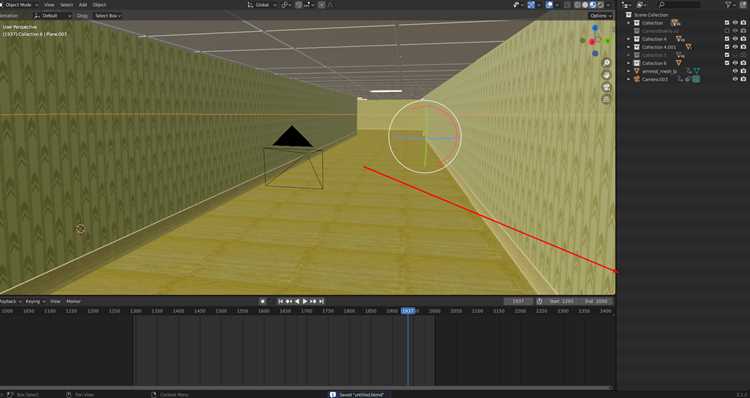
Blender – мощный инструмент для 3D-моделирования, анимации и рендеринга, однако его интерфейс может быть сложным и изменчивым. В процессе работы пользователи часто настраивают рабочее пространство, что приводит к потере привычного расположения панелей и вкладок. В этой статье рассмотрим способы вернуть интерфейс Blender к стандартному виду, используя несколько простых методов.
Сброс настроек интерфейса через меню – один из самых быстрых способов восстановления исходного интерфейса. В Blender для этого достаточно зайти в меню File и выбрать пункт «Defaults», после чего нажать «Load Factory Settings». Это приведет к восстановлению всех настроек интерфейса, включая расположение окон и панелей, без изменения других пользовательских настроек, таких как горячие клавиши или сохраненные файлы.
Использование горячих клавиш также может быть полезным. Чтобы быстро сбросить интерфейс, можно воспользоваться комбинацией Ctrl + Alt + U, которая открывает окно с настройками пользовательского интерфейса. Здесь можно выбрать стандартные рабочие пространства, такие как «Layout» или «Scripting», которые обеспечат более привычное расположение элементов.
Если вы хотите вернуть рабочее пространство к нулевому состоянию, можно воспользоваться функцией создания нового проекта, в котором интерфейс будет стандартным. Этот способ особенно полезен, если изменения в интерфейсе связаны с настройками конкретного проекта.
Blender: способы вернуть интерфейс к стандартному виду
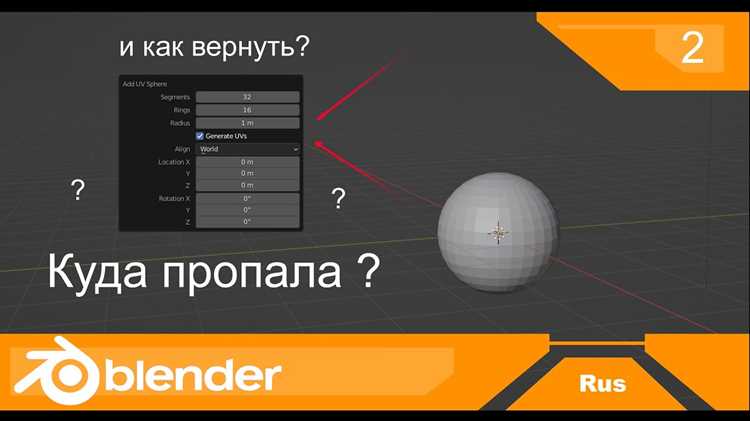
Если вы хотите восстановить только рабочие пространства, а не все настройки, можно перейти в User Preferences (горячая клавиша Ctrl + Alt + U) и выбрать нужное стандартное рабочее пространство. Это будет полезно, если вам нужно восстановить конкретные панели, например, Layout или Sculpting, без сброса других параметров.
Для более глубокого восстановления интерфейса можно создать новый проект. Для этого просто откройте File и выберите New. В этом случае все окна и панели будут настроены по умолчанию, как при первом запуске программы, что позволит вам начать с чистого листа.
Еще один способ – это удаление кастомных тем и макетов. Если в процессе работы были установлены новые темы или макеты, их можно удалить, вернув интерфейс к стандартному виду. Это делается через настройки в Preferences, где в разделе Themes и Workspaces можно выбрать стандартные параметры или сбросить их.
Сброс настроек интерфейса через меню File
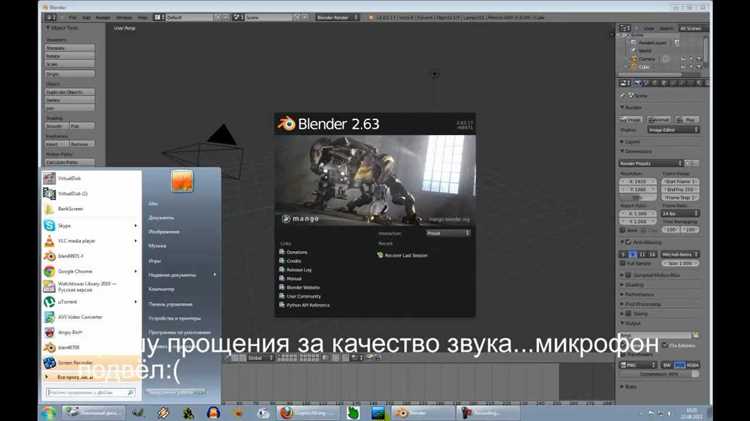
Сброс интерфейса через меню File позволяет быстро вернуть Blender к стандартной раскладке окон, панелей и рабочих пространств. Этот метод сохраняет пользовательские аддоны и горячие клавиши, но удаляет все изменения в интерфейсе, сделанные вручную.
Для восстановления стандартного интерфейса выполните следующие действия:
- Откройте меню File в верхней панели.
- Выберите пункт Defaults.
- Нажмите Load Factory Settings.
- Подтвердите действие в появившемся окне, если требуется.
После сброса интерфейс примет начальный вид, включая:
- Стандартное расположение панелей и окон.
- Рабочие пространства Layout, Modeling, Sculpting и другие по умолчанию.
- Инструментальные панели и контекстные меню в исходной конфигурации.
Чтобы сохранить этот стандартный вид для последующих проектов, после сброса можно выбрать File → Defaults → Save Startup File. Это позволит автоматически открывать Blender с восстановленным интерфейсом.
Использование горячих клавиш для возврата к стандартной раскладке
Горячие клавиши в Blender позволяют быстро восстановить стандартное расположение окон и панелей без полного сброса настроек через меню. Это удобно при случайном изменении интерфейса или переключении между рабочими пространствами.
Основные комбинации для восстановления интерфейса:
| Действие | Горячая клавиша | Описание |
|---|---|---|
| Открыть настройки пользовательского интерфейса | Ctrl + Alt + U | Позволяет выбрать стандартные рабочие пространства и вернуть панели к исходным позициям |
| Переключение на стандартное рабочее пространство Layout | Ctrl + ← или Ctrl + → | Быстро меняет активное рабочее пространство, восстанавливая привычные панели и окна |
| Перезагрузка интерфейса текущего проекта | Shift + Ctrl + W | Закрывает все открытые панели и возвращает основной набор инструментов по умолчанию |
Использование этих комбинаций позволяет восстанавливать стандартную раскладку по частям, без полной переустановки настроек. Это полезно для сохранения специфических пользовательских настроек, таких как аддоны и горячие клавиши.
Восстановление стандартного рабочего пространства
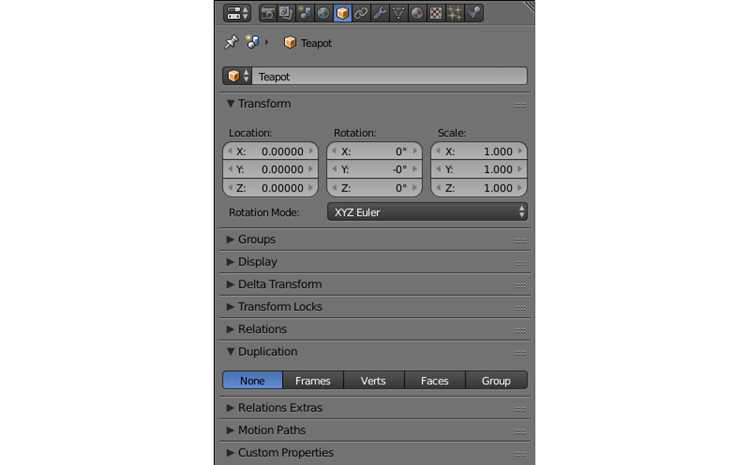
В Blender рабочие пространства определяют расположение окон, панелей и инструментов для разных типов задач. Если пользователь изменил конфигурацию, можно вернуть стандартное рабочее пространство без сброса всех настроек интерфейса.
Для восстановления рабочего пространства выполните следующие шаги:
1. Откройте панель Workspace в верхней части интерфейса.
2. Выберите рабочее пространство, соответствующее стандартной раскладке, например Layout для общей работы, Modeling для моделирования или Sculpting для скульптинга.
3. Если рабочее пространство изменено вручную, нажмите Reset to Default Value в настройках вкладки, чтобы вернуть стандартное расположение окон и панелей.
Этот метод сохраняет все пользовательские темы, аддоны и горячие клавиши, одновременно возвращая удобное расположение инструментов и панелей для выбранного типа работы.
Удаление пользовательских тем и сохраненных макетов
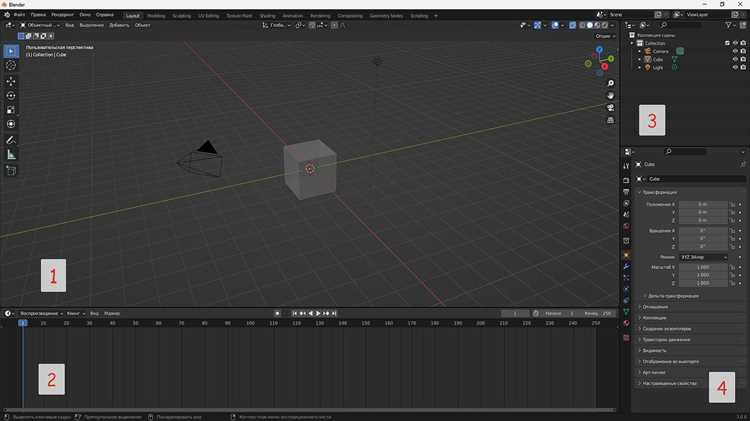
Пользовательские темы и макеты могут изменять внешний вид интерфейса Blender и расположение панелей. Для возврата к стандартному виду рекомендуется удалить такие настройки.
Для удаления пользовательских тем:
1. Откройте Preferences через меню Edit → Preferences.
2. Перейдите в раздел Themes.
3. Выберите тему, которую хотите удалить, и нажмите Remove. После этого интерфейс вернется к встроенной стандартной теме.
Для удаления пользовательских макетов:
1. В разделе Workspaces откройте список сохраненных макетов.
2. Найдите макеты, добавленные вручную, и используйте Delete для их удаления.
3. После удаления пользовательских макетов остаются только стандартные рабочие пространства Blender, включая Layout, Modeling, Sculpting и другие.
Удаление тем и макетов позволяет вернуть интерфейс к исходному состоянию без воздействия на другие настройки, включая горячие клавиши и установленные аддоны.
Сброс панели инструментов и областей редактора
Для возврата панели инструментов и областей редактора к стандартному виду в Blender используется функция сброса интерфейса конкретного окна. Выберите меню окна в верхнем левом углу области редактора и нажмите Defaults → Load Factory Settings для полной очистки пользовательских изменений.
Если требуется сбросить только отдельную область, кликните правой кнопкой мыши на заголовке панели и выберите Reset to Default Value для отдельных инструментов или настроек. Для версий Blender 3.x также доступна опция Reset Workspace через меню Workspace → Reset to Default Layout, которая возвращает исходное расположение вкладок и редакторов без удаления всей конфигурации.
Для сохранения изменений после сброса используйте File → Defaults → Save Startup File, чтобы текущая конфигурация стала новой базовой. Этот метод позволяет поддерживать чистый интерфейс при последующих запусках Blender и предотвращает накопление нестандартных настроек панелей и областей.
В случае повторного сбоя интерфейса полезно удалить пользовательские темы и макеты через Edit → Preferences → Themes/Workspaces → Delete, что гарантирует возврат всех областей редактора к заводским настройкам без влияния на остальные настройки Blender.
Создание нового проекта с стандартными настройками интерфейса
Для работы с чистым интерфейсом в Blender рекомендуется создавать новый проект с заводскими настройками. Это исключает влияние предыдущих изменений и пользовательских конфигураций.
- Откройте Blender и перейдите в меню File → New.
- Выберите тип проекта, например General, 2D Animation, Sculpting или Video Editing. Каждый вариант автоматически задаёт стандартные панели инструментов и области редактора для выбранного режима.
- Для полного сброса используйте File → Defaults → Load Factory Settings, чтобы вернуть все настройки интерфейса, горячие клавиши и макеты к заводскому состоянию.
- Если необходимо, сохраните стандартный проект как стартовый: File → Defaults → Save Startup File. В дальнейшем новый проект будет открываться с этими настройками.
Дополнительно для контроля интерфейса:
- Используйте Reset Workspace для восстановления расположения вкладок и областей редактора без изменения глобальных настроек.
- Удаляйте пользовательские темы и макеты через Edit → Preferences → Themes/Workspaces → Delete для предотвращения переноса нестандартных панелей в новые проекты.
- Следите за активными дополнениями: Edit → Preferences → Add-ons, так как некоторые расширения могут изменять расположение панелей даже в новых проектах.
Вопрос-ответ:
Как вернуть интерфейс Blender к стандартному виду после экспериментов с макетами?
Чтобы восстановить исходный интерфейс, откройте меню File → Defaults → Load Factory Settings. Это сбросит все пользовательские изменения, включая панели, вкладки и настройки редакторов. После этого при необходимости можно сохранить стандартный проект как стартовый через File → Defaults → Save Startup File.
Можно ли сбросить только отдельную панель инструментов без удаления всех настроек?
Да, для отдельных панелей или областей редактора используйте правый клик на заголовке панели и выберите Reset to Default Value. Это возвращает стандартные элементы панели, не влияя на остальные области интерфейса.
Как создать новый проект с чистым интерфейсом без сохранения старых макетов?
В Blender откройте File → New и выберите тип проекта, например General или Sculpting. Это автоматически задаёт стандартные панели и редакторы. Для полной очистки можно применить Load Factory Settings перед созданием нового файла.
Что делать, если пользовательские темы изменили цвета и расположение панелей?
Удалите пользовательские темы через Edit → Preferences → Themes и выберите Delete для ненужных вариантов. После этого можно использовать Reset Workspace для возврата вкладок и редакторов к исходному виду.
Повлияют ли установленные дополнения на восстановление стандартного интерфейса?
Да, некоторые дополнения могут добавлять панели или изменять расположение элементов. После сброса интерфейса проверьте активные расширения в Edit → Preferences → Add-ons и при необходимости временно отключите их, чтобы сохранить чистый вид интерфейса.
Как вернуть стандартное расположение вкладок и редакторов в Blender после случайных изменений?
Для восстановления исходного расположения вкладок и областей редактора откройте меню Workspace и выберите Reset to Default Layout. Это вернёт все панели в стандартные позиции без изменения глобальных настроек. Если требуется полный сброс интерфейса, используйте File → Defaults → Load Factory Settings, после чего можно сохранить конфигурацию через Save Startup File.
Можно ли сбросить только конкретные панели инструментов без удаления всех пользовательских настроек?
Да, кликните правой кнопкой мыши на заголовке панели и выберите Reset to Default Value. Эта функция восстанавливает стандартные элементы панели или области редактора, не затрагивая другие настройки интерфейса. Таким способом удобно вернуть к исходному виду только отдельные инструменты, не трогая макеты и темы.

 Загрузка...