Содержание статьи

Легенда на диаграмме в Excel помогает понять, какие данные отображаются на графике, но стандартное расположение внутри области диаграммы часто перекрывает сами элементы. Размещение легенды за пределами графика освобождает пространство и улучшает восприятие информации, особенно при работе с большими наборами данных.
Excel позволяет перемещать легенду вручную и выбирать стандартные позиции: справа, слева, сверху или снизу. Кроме того, можно создать плавающую легенду, расположив ее вне области диаграммы для точной настройки внешнего вида и масштабирования графика без искажений.
При работе с диаграммами разных типов важно учитывать размеры элементов, длину текста в легенде и количество категорий. Например, для линейных графиков с несколькими сериями удобнее размещать легенду справа, а для столбчатых диаграмм с длинными названиями категорий – сверху или снизу.
Настройка легенды включает изменение шрифта, цвета маркеров и ширины области, что позволяет адаптировать внешний вид под конкретный отчет или презентацию. Знание этих инструментов повышает точность визуализации и облегчает восприятие данных коллегами и клиентами.
Выбор диаграммы для настройки легенды
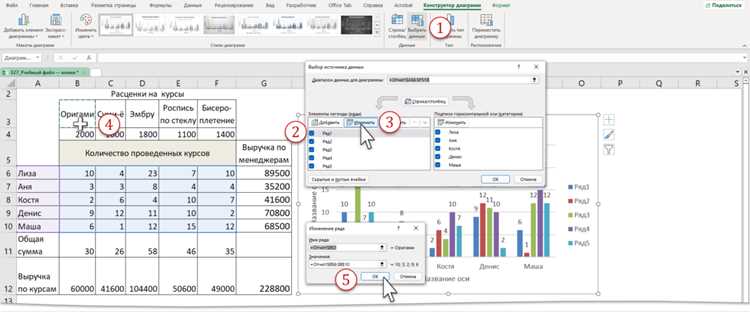
Расположение легенды напрямую зависит от типа диаграммы и числа отображаемых серий данных. Для правильной визуализации важно заранее определить, как легенда будет взаимодействовать с графиком, чтобы не перекрывать ключевые элементы.
Ниже приведена таблица с рекомендациями по оптимальному размещению легенды для разных типов диаграмм:
| Тип диаграммы | Расположение легенды | Пояснение |
|---|---|---|
| Линейная | Справа | Обеспечивает удобное сравнение нескольких линий без перекрытия графика |
| Столбчатая | Сверху или снизу | При длинных названиях категорий легенда не мешает просмотру столбцов |
| Гистограмма | Справа | Сохраняет визуальный баланс между рядами данных |
| Круговая | Сбоку | Позволяет видеть все сегменты без перекрытия |
| Комбинированная | Плавающая область вне графика | Удобна для диаграмм с разными типами данных в одной области |
Выбор диаграммы с учетом способа отображения легенды снижает вероятность наложения элементов и повышает точность восприятия данных.
Перемещение легенды с помощью панели элементов диаграммы
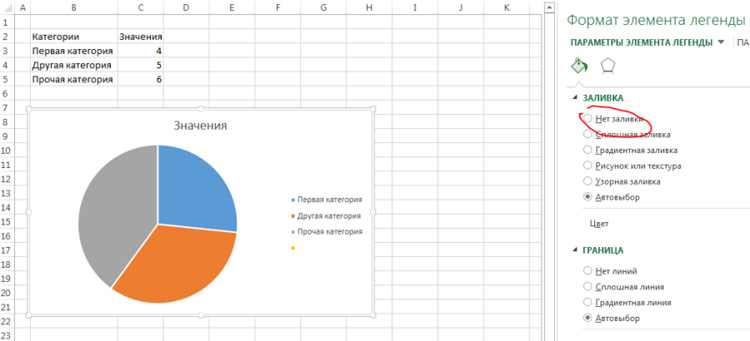
Панель элементов диаграммы в Excel позволяет быстро изменять расположение легенды без необходимости вручную перетаскивать объект. Использование этой панели ускоряет настройку графика и сохраняет точность позиционирования.
Чтобы переместить легенду через панель элементов диаграммы, выполните следующие действия:
- Выделите диаграмму. Справа появится значок Элементы диаграммы (плюс).
- Нажмите на значок и отметьте Легенда, если она не отображается.
- Нажмите стрелку рядом с пунктом Легенда для выбора позиции:
- Справа
- Слева
- Сверху
- Снизу
- Если требуется нестандартное расположение, выберите Дополнительные параметры и укажите точное положение за пределами графика.
Использование панели элементов обеспечивает аккуратное размещение легенды и предотвращает перекрытие данных на диаграмме. Этот способ удобен для любых типов диаграмм с несколькими сериями данных.
Настройка позиции легенды справа и слева от диаграммы
Размещение легенды справа или слева помогает сохранить видимость всех данных и облегчает сравнение серий на диаграмме. Эти позиции подходят для линейных и гистограммных графиков с несколькими рядами данных.
Чтобы настроить легенду справа или слева, выполните следующие шаги:
- Выделите диаграмму и откройте вкладку Формат или используйте Панель элементов диаграммы.
- Выберите пункт Легенда и откройте меню Позиция.
- Выберите Справа или Слева в зависимости от структуры данных.
- При необходимости измените ширину области легенды, чтобы длинные подписи не переносились на несколько строк.
- Для точной подгонки используйте Формат легенды и задайте смещение по горизонтали или вертикали.
Размещение легенды справа подходит для диаграмм с длинными рядами данных, чтобы текст не перекрывал график. Легенда слева эффективна, если справа оставлено пространство для дополнительных элементов, например, комментариев или пояснений.
Размещение легенды сверху или снизу диаграммы
Размещение легенды сверху или снизу диаграммы помогает сохранить баланс между графиком и текстовыми подписями, особенно при работе с диаграммами с длинными названиями категорий или небольшими областями для визуализации.
Для настройки позиции выполните следующие шаги:
Сверху диаграммы:
- Выделите диаграмму и откройте Панель элементов диаграммы.
- Нажмите Легенда и выберите Сверху.
- При необходимости измените высоту области легенды для размещения длинных подписей в одну строку.
Снизу диаграммы:
- Выделите диаграмму и откройте Панель элементов диаграммы.
- Выберите Легенда и установите позицию Снизу.
- Если подписи слишком длинные, увеличьте высоту области легенды или уменьшите шрифт для сохранения читаемости.
Размещение легенды сверху подходит для отчетов с узкой диаграммой и короткими названиями категорий. Снизу – удобный вариант для презентаций с большим числом категорий, когда важно избежать наложения графических элементов.
Изменение размера и ширины области легенды
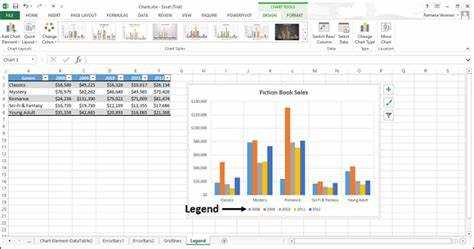
Для улучшения читаемости и визуального баланса диаграммы важно правильно настроить размер и ширину области легенды. Это особенно актуально при длинных названиях серий данных или большом количестве категорий.
Чтобы изменить размеры легенды:
1. Выделите легенду на диаграмме, чтобы появилась рамка выделения.
2. Потяните за угловые маркеры для пропорционального изменения высоты и ширины.
3. Потяните за боковые маркеры для изменения только ширины области, чтобы длинные подписи не переносились на несколько строк.
4. Для точной настройки используйте Формат легенды и укажите ширину и высоту вручную в пикселях или сантиметрах.
Установка оптимальных размеров предотвращает перекрытие графика, сохраняет удобочитаемость подписей и позволяет корректно отображать все серии данных, особенно при размещении легенды за пределами диаграммы.
Форматирование текста и маркеров легенды
Настройка внешнего вида текста и маркеров легенды повышает читаемость и визуальную согласованность диаграммы. Корректное форматирование помогает быстро идентифицировать серии данных и предотвращает путаницу при большом количестве категорий.
Для изменения текста легенды:
1. Выделите легенду на диаграмме.
2. Щелкните правой кнопкой мыши на подписи серии и выберите Формат текста.
3. Настройте шрифт, размер, цвет и стиль, чтобы подписи не перекрывали график и оставались читаемыми.
Для настройки маркеров:
1. Щелкните на маркере рядом с подписью серии.
2. В меню Формат маркера выберите форму, размер и цвет, соответствующие цветовой палитре диаграммы.
3. При необходимости используйте одинаковый стиль для всех серий, чтобы сохранить единый визуальный язык графика.
Форматирование текста и маркеров делает легенду информативной и визуально аккуратной, особенно при размещении за пределами диаграммы и при работе с диаграммами с множеством данных.
Использование плавающей легенды за пределами графика
Плавающая легенда позволяет размещать подписи серий данных вне области диаграммы, не ограничиваясь стандартными позициями. Этот способ удобен для сложных диаграмм с большим количеством категорий или длинными названиями.
Чтобы создать плавающую легенду:
1. Выделите легенду на диаграмме. Появится рамка выделения.
2. Перетащите легенду в любое свободное место на листе, вне области графика.
3. При необходимости измените размер рамки, чтобы все подписи отображались корректно.
4. Настройте шрифт и маркеры с помощью Формат легенды, чтобы легенда соответствовала стилю диаграммы.
Плавающая легенда особенно полезна для отчетов и презентаций, где важно сохранять видимость всех элементов диаграммы и не ограничивать пространство графика стандартными рамками.
Сохранение настроек легенды для повторного использования
Сохранение настроек легенды позволяет быстро применять одинаковый стиль к нескольким диаграммам без повторного ручного редактирования. Это ускоряет создание отчетов и поддерживает единый визуальный стандарт.
Чтобы сохранить настройки легенды:
1. Настройте легенду на одной диаграмме: позицию, размер, шрифт, цвет маркеров.
2. Выделите диаграмму и откройте вкладку Конструктор.
3. Выберите Сохранить как шаблон диаграммы и укажите имя файла .crtx.
4. Для применения шаблона к новой диаграмме выберите Вставка диаграммы → Использовать шаблон и укажите сохраненный файл.
Использование шаблонов гарантирует одинаковое оформление легенды, упрощает работу с повторяющимися отчетами и предотвращает ошибки при ручной настройке каждой диаграммы.
Вопрос-ответ:
Как переместить легенду за пределы диаграммы в Excel?
Чтобы переместить легенду, выделите диаграмму и откройте Панель элементов диаграммы. Нажмите на Легенда и выберите нужное положение: справа, слева, сверху или снизу. Для более точного размещения можно перетащить легенду вручную за рамку выделения в любое свободное место листа.
Можно ли настроить размер и ширину легенды, чтобы длинные подписи не переносились на несколько строк?
Да, для этого выделите легенду и используйте маркеры рамки выделения. Потянув боковые маркеры, можно изменить ширину, а угловые — высоту и ширину одновременно. Также в меню Формат легенды можно задать точные размеры вручную и отрегулировать шрифт для оптимального отображения текста.
Как сделать плавающую легенду для сложной диаграммы?
Выделите легенду на диаграмме, затем перетащите ее за пределы области графика. Настройте размер рамки, чтобы все подписи отображались корректно, и при необходимости измените шрифт и цвет маркеров через Формат легенды. Такой подход позволяет избежать перекрытия графика и размещать легенду в удобном месте на листе.
Какие типы диаграмм лучше всего подходят для размещения легенды справа или слева?
Линейные и гистограммные диаграммы с несколькими сериями данных оптимально отображаются с легендой справа, так как это облегчает сравнение рядов. Столбчатые диаграммы с длинными названиями категорий могут использовать легенду слева для сохранения пространства справа для графических элементов или дополнительных комментариев.
Можно ли сохранить настройки легенды для использования на других диаграммах?
Да, после настройки позиции, размера, шрифта и цвета маркеров выделите диаграмму и выберите Сохранить как шаблон диаграммы. Для новых диаграмм используйте этот шаблон через Вставка диаграммы → Использовать шаблон. Это позволяет быстро применять одинаковое оформление к нескольким графикам без повторной ручной настройки.
Как разместить легенду за пределами диаграммы в Excel и сохранить ее видимость при изменении размера графика?
Для размещения легенды за пределами диаграммы выделите график и откройте Панель элементов диаграммы. Активируйте Легенда и выберите стандартную позицию (справа, слева, сверху или снизу) или переместите легенду вручную за пределы графика. Чтобы легенда оставалась видимой при изменении размера диаграммы, используйте плавающую легенду: перетащите рамку легенды в свободное место листа и настройте ширину и высоту области через Формат легенды. Дополнительно можно отрегулировать шрифт и маркеры, чтобы подписи не перекрывались при изменении масштаба диаграммы. Такой подход сохраняет читаемость и аккуратность графика при редактировании данных или увеличении/уменьшении области графика.

 Загрузка...