Содержание статьи
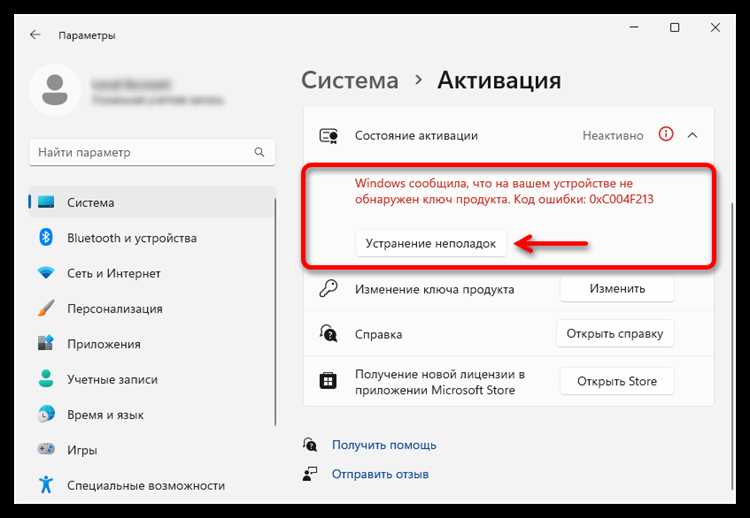
Windows 11 Pro требует активации для доступа ко всем функциям, включая BitLocker, Hyper-V и управление групповой политикой. Без активации система ограничивает персонализацию, отображает водяной знак и периодически уведомляет о необходимости активации. Своевременная активация исключает эти ограничения и обеспечивает стабильную работу ОС.
Наиболее прямой метод – использование официального ключа продукта. Лицензионный ключ на 25 символов позволяет мгновенно активировать систему через настройки Windows или командную строку. Для устройств с цифровой лицензией достаточно входа в аккаунт Microsoft, связанного с лицензией, что исключает необходимость ввода ключа вручную.
Существуют также способы активации через командную строку с использованием встроенных инструментов Windows. Эти методы позволяют быстро проверить статус лицензии и, при необходимости, перенести или восстановить активацию после переустановки ОС. Практика показывает, что большинство проблем с активацией связаны именно с некорректным вводом ключа или несоответствием версии Windows.
Понимание конкретных шагов активации и инструментов для диагностики ошибок экономит время и снижает риск блокировки функций. В этой статье рассмотрены рабочие методы, позволяющие активировать Windows 11 Pro без лишних сложностей и гарантировать полноценную работу всех профессиональных функций.
Активация через официальный ключ продукта
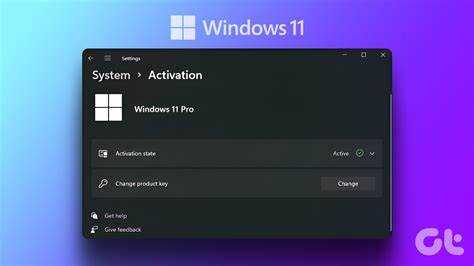
Для активации Windows 11 Pro с использованием официального ключа продукта потребуется 25-значный код, который можно приобрести у авторизованных реселлеров Microsoft. Ключ вводится через меню «Параметры» → «Обновление и безопасность» → «Активация» → «Изменить ключ продукта». После ввода система проверяет ключ на сервере Microsoft и завершает активацию в течение нескольких минут.
Если активация не проходит, стоит убедиться, что версия ключа соответствует установленной редакции Windows 11 Pro. Универсальные ключи других версий, например Home или Enterprise, не работают и вызывают ошибки. Важно вводить символы точно, без пробелов и лишних знаков.
Для ускорения процесса активации можно использовать командную строку с правами администратора. Команда slmgr /ipk XXXXX-XXXXX-XXXXX-XXXXX-XXXXX вводит ключ, а slmgr /ato инициирует немедленное подключение к серверам Microsoft. Этот способ полезен при массовой активации на нескольких устройствах или если меню «Параметры» работает нестабильно.
После успешной активации рекомендуется проверить статус через slmgr /xpr, чтобы убедиться, что лицензия зарегистрирована как постоянная. Своевременная проверка предотвращает возможные сбои и гарантирует доступ ко всем функциям Windows 11 Pro.
Использование цифровой лицензии Microsoft

Цифровая лицензия Microsoft автоматически связывает активацию Windows 11 Pro с учетной записью Microsoft без ввода ключа продукта. Она выдается при покупке системы с предустановленной лицензией или при обновлении с ранее активированной версии Windows 10 Pro. Для активации достаточно войти в систему под той учетной записью, с которой была зарегистрирована лицензия.
Для проверки привязки лицензии откройте «Параметры» → «Обновление и безопасность» → «Активация». В разделе «Активация с цифровой лицензией» должна отображаться ваша учетная запись. Если статус неактивен, убедитесь, что устройство подключено к интернету и выполнен вход в правильный аккаунт Microsoft.
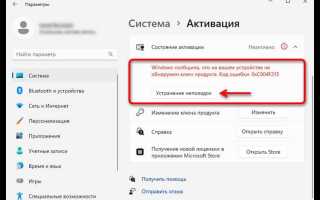
При переустановке Windows 11 Pro цифровая лицензия автоматически активирует систему после подключения к интернету, если используется та же учетная запись. В случае замены материнской платы или других ключевых компонентов может потребоваться повторная активация через инструмент устранения неполадок активации, доступный в том же разделе настроек.
Использование цифровой лицензии упрощает управление активациями на нескольких устройствах. Она исключает ошибки при ручном вводе ключа и позволяет восстановить лицензирование без повторной покупки, при условии, что все аппаратные изменения и учетные записи зарегистрированы корректно.
Активация с помощью командной строки
Командная строка позволяет активировать Windows 11 Pro без графического интерфейса и подходит для опытных пользователей или массовой активации на нескольких устройствах. Все команды выполняются с правами администратора.
Основные команды для активации:
| Команда | Описание |
|---|---|
| slmgr /ipk XXXXX-XXXXX-XXXXX-XXXXX-XXXXX | Установка ключа продукта. Замените X на ваш 25-значный ключ. |
| slmgr /ato | Немедленная активация Windows через сервер Microsoft. |
| slmgr /xpr | Проверка статуса активации и срока действия лицензии. |
| slmgr /dlv | |
| slmgr /upk | Удаление установленного ключа продукта при необходимости его замены. |
Для успешной активации важно подключение к интернету и точное введение ключа. После выполнения команд рекомендуется использовать slmgr /xpr для подтверждения, что лицензия зарегистрирована как постоянная.
Перенос лицензии с другого устройства
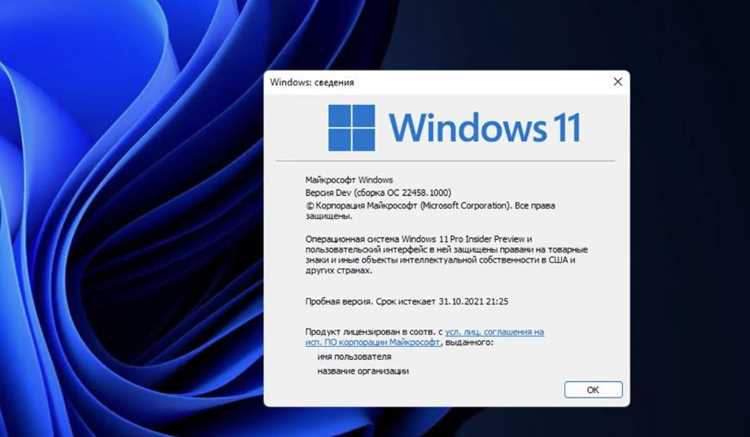
Windows 11 Pro с розничной лицензией позволяет переносить активацию на новое устройство. Для этого ключ продукта сначала деактивируется на старом компьютере с помощью команды slmgr /upk, чтобы освободить лицензию.
На новом устройстве ключ вводится через «Параметры» → «Обновление и безопасность» → «Активация» или через командную строку командой slmgr /ipk XXXXX-XXXXX-XXXXX-XXXXX-XXXXX. После этого выполняется команда slmgr /ato для подключения к серверу Microsoft и завершения активации.
Если возникает ошибка при активации, рекомендуется использовать инструмент устранения неполадок активации. Он проверяет наличие старых привязок лицензии к учетной записи Microsoft и предлагает варианты восстановления активации. При переносе лицензии цифровая привязка к учетной записи должна совпадать с той, которая использовалась на старом устройстве.
После успешного переноса лицензии важно проверить статус активации командой slmgr /xpr. Это подтверждает, что новая установка зарегистрирована как полноценная и позволяет использовать все функции Windows 11 Pro без ограничений.
Проверка статуса активации и устранение ошибок
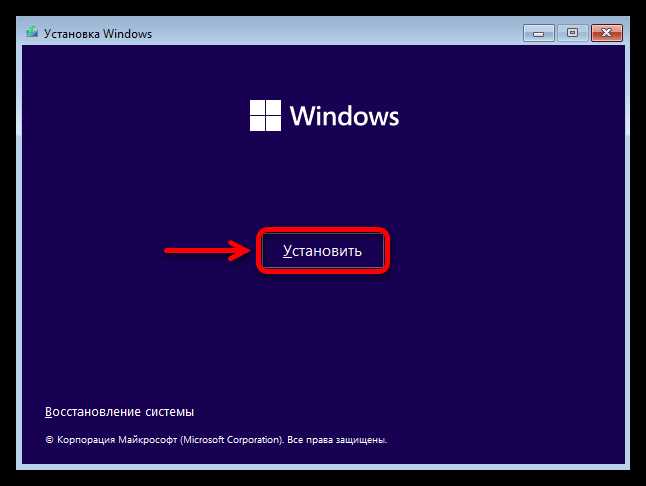
Проверка статуса активации Windows 11 Pro позволяет убедиться, что лицензия зарегистрирована корректно и все функции доступны. Для диагностики можно использовать как графический интерфейс, так и командную строку.

Основные методы проверки статуса:
- Через «Параметры» → «Обновление и безопасность» → «Активация» – отображается тип лицензии и состояние активации.
- Команда slmgr /xpr – показывает, активирована ли система навсегда.
Если активация не выполнена или возникают ошибки, рекомендуется следовать этим шагам:
- Проверить правильность введенного ключа продукта и соответствие версии Windows.
- Убедиться в стабильном подключении к интернету для связи с серверами Microsoft.
- Использовать инструмент устранения неполадок активации через «Параметры» → «Активация» → «Устранение неполадок».
- При использовании цифровой лицензии убедиться, что выполнен вход в правильную учетную запись Microsoft.
- Если аппаратные изменения (например, замена материнской платы) привели к сбросу активации, выполнить повторную активацию через командную строку или инструмент устранения неполадок.
После исправления проблем рекомендуется повторно проверить статус командой slmgr /xpr, чтобы убедиться, что лицензия активирована и система полностью функциональна.
Восстановление активации после переустановки Windows
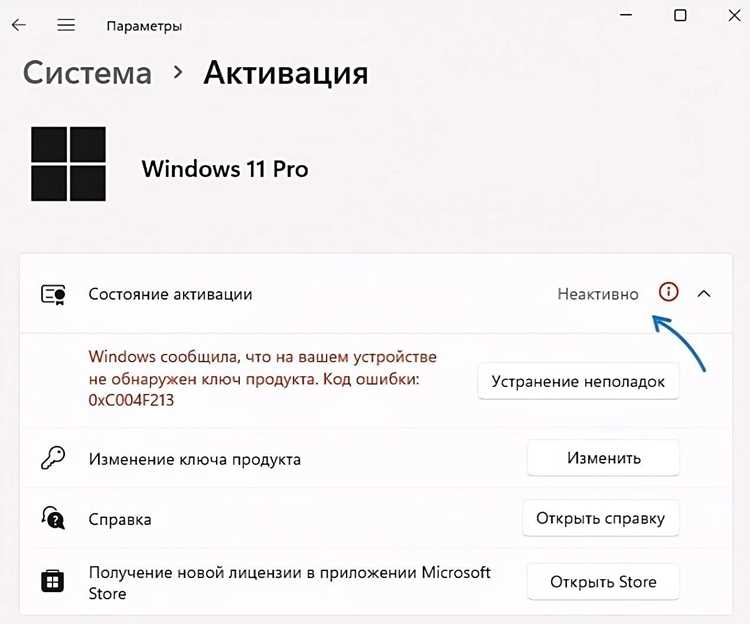
После переустановки Windows 11 Pro система может потребовать повторную активацию. Если на устройстве использовалась цифровая лицензия, активация выполняется автоматически при входе в учетную запись Microsoft, с которой была связана предыдущая лицензия.
При использовании ключа продукта необходимо ввести его через «Параметры» → «Обновление и безопасность» → «Активация» или с помощью командной строки командой slmgr /ipk XXXXX-XXXXX-XXXXX-XXXXX-XXXXX, а затем выполнить slmgr /ato для подключения к серверу Microsoft.
Если активация не срабатывает, рекомендуется использовать инструмент устранения неполадок активации. Он автоматически проверяет привязку лицензии, идентифицирует аппаратные изменения и предлагает варианты восстановления активации. В случае серьезных изменений оборудования может потребоваться повторный ввод ключа или обращение в поддержку Microsoft.
После восстановления активации необходимо проверить статус командой slmgr /xpr, чтобы убедиться, что лицензия зарегистрирована как постоянная и система готова к использованию всех функций Windows 11 Pro.
Вопрос-ответ:
Как проверить, активирована ли Windows 11 Pro на моем компьютере?
Для проверки статуса активации откройте «Параметры» → «Обновление и безопасность» → «Активация». Там будет указано, зарегистрирована ли лицензия и каким способом. Для более детальной информации можно использовать командную строку с командой slmgr /xpr, которая покажет, активирована ли система навсегда, или slmgr /dlv для подробной информации о лицензии.
Можно ли использовать один ключ продукта Windows 11 Pro на нескольких компьютерах?
Розничный ключ продукта предназначен для активации только одного устройства одновременно. Если попытаться использовать его на другом компьютере, активация на новом устройстве не пройдет, пока ключ не будет деактивирован на первом. Для переноса лицензии сначала выполните команду slmgr /upk на старом устройстве, затем активируйте на новом.
Что делать, если после переустановки Windows 11 Pro активация не срабатывает автоматически?
Если система не активируется после переустановки, сначала убедитесь, что выполнен вход в ту же учетную запись Microsoft, к которой привязана лицензия. Если используется ключ продукта, введите его через «Параметры» или командой slmgr /ipk и выполните slmgr /ato. При возникновении ошибок запустите инструмент устранения неполадок активации в разделе «Активация», он проверит состояние лицензии и предложит варианты восстановления.
В чем разница между активацией через ключ продукта и цифровой лицензией?
Активация через ключ продукта требует ввода 25-значного кода вручную или через командную строку. Цифровая лицензия привязывается к учетной записи Microsoft и активируется автоматически при входе в систему. Ключ продукта удобен для переноса между устройствами, цифровая лицензия упрощает восстановление после переустановки, но привязана к конкретной учетной записи и оборудованию.

 Загрузка...