Содержание статьи
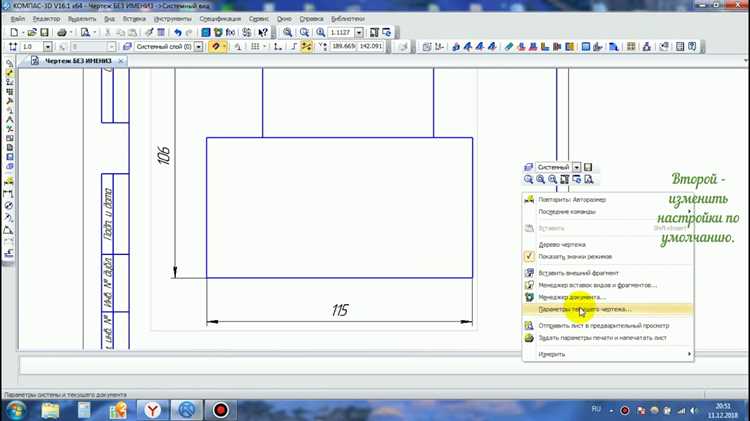
Перемещение по чертежу в Компас 3D требуется при работе с крупными проектами, где видимая область не охватывает все элементы. Без навыков навигации просмотр и редактирование становятся неудобными, особенно при высокой детализации листа.
Для управления положением чертежа используется колесо мыши, инструмент «Рука», панель навигации и клавиатурные сочетания. Каждый способ подходит для разных ситуаций: быстрое приближение к участку, точное позиционирование фрагмента или плавное перемещение по листу.
Также важны настройки чувствительности прокрутки и центра отображения. Их можно изменить в параметрах интерфейса, чтобы адаптировать поведение навигации под конкретное оборудование и привычки пользователя. Такой подход ускоряет работу и снижает вероятность ошибок при редактировании чертежей.
Использование колеса мыши для прокрутки и масштабирования

Колесо мыши в Компас 3D используется для перемещения по чертежу и изменения масштаба без переключения инструментов. Этот способ позволяет быстро перемещаться между зонами листа и точно настраивать вид.
- Прокрутка. При вращении колеса мыши изображение приближается или отдаляется относительно курсора. Если курсор находится на конкретном элементе, масштабирование выполняется вокруг этой точки, что упрощает точное позиционирование.
- Перемещение. Для сдвига вида удерживайте нажатую клавишу Shift и вращайте колесо – лист будет двигаться вертикально. При удержании Ctrl прокрутка выполняется по горизонтали.
- Комбинированное управление. Удерживая среднюю кнопку мыши (колесо) и перемещая курсор, можно «таскать» чертеж по экрану без изменения масштаба. Это удобно при работе с большими форматами.
Для повышения удобства масштабирования можно включить опцию «Масштабирование относительно курсора» в настройках навигации. Это позволяет избежать смещения центра вида при работе с деталями на краях листа.
Если прокрутка слишком чувствительна или медленная, в разделе «Настройки мыши» можно скорректировать шаг масштабирования, выбрав оптимальное значение для конкретного устройства.
Перемещение вида с помощью инструмента «Рука»
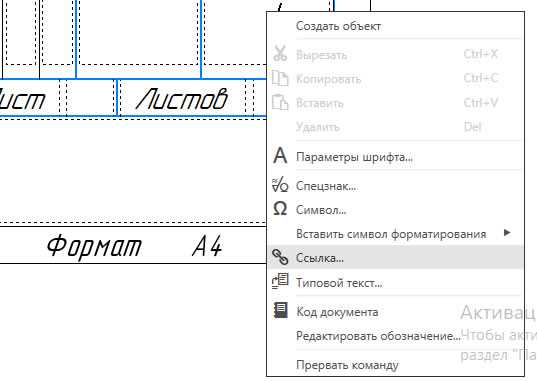
Инструмент «Рука» используется для перемещения видимой области чертежа без изменения масштаба. Этот способ удобен при работе с крупными сборками и схемами, где важно быстро перемещаться между частями листа.
Для активации инструмента выберите «Рука» на панели навигации или нажмите и удерживайте среднюю кнопку мыши. При этом курсор примет форму ладони, а перемещение мыши будет сдвигать изображение в выбранном направлении.
Если необходимо временно перейти к «Руке» при активном другом инструменте, зажмите клавишу Пробел – после отпускания клавиши программа автоматически вернётся в предыдущий режим. Это позволяет менять позицию без лишних переключений.
Точность перемещения зависит от скорости движения мыши. При работе с деталями высокой плотности рекомендуется перемещаться короткими отрезками, удерживая изображение в зоне видимости ключевых элементов.
Для пользователей графических планшетов или сенсорных экранов аналогичная функция доступна при удержании касания двумя пальцами и перемещении по поверхности, что делает инструмент универсальным для разных устройств.
Настройка центра отображения при перемещении чертежа

Центр отображения в Компас 3D определяет точку, вокруг которой выполняются масштабирование и вращение вида. При работе с большими чертежами правильная настройка центра позволяет избежать смещения изображения и ускоряет навигацию.
По умолчанию программа использует геометрический центр текущего вида. Чтобы изменить поведение, откройте Сервис → Параметры → Навигация и активируйте пункт «Масштабирование относительно курсора». В этом режиме увеличение и уменьшение выполняются вокруг области, на которую наведён указатель.
Если требуется зафиксировать центр в определённой точке, установите вид, затем выберите команду «Установить центр вида» в контекстном меню. После выбора точки центр будет оставаться неизменным при последующих перемещениях и масштабировании.
Для точного позиционирования можно совместить настройку центра с инструментом «Рука». Перемещая изображение вручную, легко скорректировать положение фрагмента относительно новой опорной точки.
При переключении между листами или 3D-видами центр отображения сохраняется отдельно, поэтому рекомендуется проверять настройки при переходе к другому документу или модели.
Работа с панелью навигации и кнопками управления видом
Панель навигации в Компас 3D служит для быстрого изменения положения и масштаба чертежа без обращения к меню или командам. Она обычно расположена в правой части экрана и содержит основные инструменты для управления видом рабочей области.
Основные элементы панели:
| Кнопка | Назначение |
|---|---|
| Панорама | Позволяет перемещать чертёж в любом направлении при зажатой левой кнопке мыши. |
| Масштаб | Регулирует приближение и отдаление. Можно использовать колесо мыши или ползунок на панели. |
| Поворот | Применяется для вращения 3D-модели вокруг выбранной оси, удерживая правую кнопку мыши. |
| Вид спереди, сверху, слева | Мгновенно переключают проекцию модели без необходимости перехода в меню «Вид». |
| Изометрия | Отображает модель в стандартном изометрическом положении, удобном для проверки геометрии. |
| По центру | Автоматически центрирует изображение модели в окне просмотра. |
Для повышения удобства можно закрепить панель в любой части интерфейса или скрыть ненужные кнопки через контекстное меню. Настройка выполняется правой кнопкой мыши по панели с выбором пунктов «Настроить панель» или «Параметры интерфейса».
При работе с большими сборками рекомендуется сочетать панель навигации с горячими клавишами:
Ctrl + колёсико – масштабирование, Shift + колёсико – панорамирование, Alt + правая кнопка мыши – вращение модели. Это ускоряет просмотр и редактирование сложных деталей.
Использование панели навигации позволяет точно позиционировать чертёж, контролировать масштаб и быстро переключаться между стандартными видами без лишних действий.
Использование сочетаний клавиш для быстрого перемещения
Сочетания клавиш в Компас 3D ускоряют работу с чертежом, уменьшая необходимость переключения между инструментами и меню. Основные комбинации включают масштабирование, панорамирование и вращение модели.
Основные сочетания клавиш:
| Комбинация | Действие |
|---|---|
| Колёсико мыши | Приближение и отдаление чертежа без использования панели навигации. |
| Ctrl + колёсико | Увеличение/уменьшение масштаба с точностью до 1%. |
| Shift + колёсико | Горизонтальное или вертикальное перемещение рабочей области. |
| Правая кнопка мыши + движение | Вращение 3D-модели вокруг центра обзора. |
| Ctrl + Shift + правая кнопка мыши | Ротация модели с сохранением текущего масштаба и положения. |
| Home | Возврат к стандартному виду изометрии. |
| F2 | Центрирование выделенной детали или сборки в окне просмотра. |
Для точного позиционирования удобно комбинировать клавиши: удерживать Ctrl для плавного масштабирования и одновременно использовать Shift для панорамирования. Это позволяет перемещаться по чертежу без потери ориентации даже при работе с крупными сборками.
Настройка собственных сочетаний клавиш выполняется через меню «Сервис» → «Параметры» → «Клавиатура», где можно задать индивидуальные комбинации для часто используемых команд.
Применение этих сочетаний сокращает время на просмотр и редактирование деталей, упрощает проверку размеров и расположение элементов чертежа.
Настройка скорости и чувствительности навигации в параметрах программы

В Компас 3D параметры навигации позволяют адаптировать скорость перемещения и чувствительность мыши под конкретные задачи. Настройка выполняется через меню Сервис → Параметры → Навигация.
Доступные параметры:
| Параметр | Описание |
|---|---|
| Скорость панорамирования | Регулирует скорость перемещения чертежа при удержании средней кнопки мыши. Значение от 1 до 10, где 1 – медленное перемещение, 10 – максимально быстрое. |
| Чувствительность вращения | Определяет скорость вращения модели при удержании правой кнопки мыши. Рекомендуется выставлять 3–5 для точной работы с мелкими элементами. |
| Инверсная прокрутка | Меняет направление движения при вращении колёсика мыши. Используется при привычке работать с противоположной ориентацией. |
| Ускорение масштабирования | Позволяет изменять скорость приближения и отдаления в зависимости от интенсивности прокрутки колёсика. |
| Шаг сетки при навигации | Задаёт минимальный шаг смещения и вращения при использовании клавиш или панели навигации, полезно для точной работы с крупными чертежами. |
Рекомендуется сначала устанавливать средние значения параметров, затем корректировать скорость панорамирования и чувствительность вращения в зависимости от размера модели и разрешения экрана. Для крупногабаритных сборок лучше уменьшить чувствительность, чтобы избежать резких сдвигов.
Настройка ускоренного масштабирования позволяет плавно увеличивать или уменьшать вид без необходимости многократного прокручивания колёсика. Комбинация этих параметров повышает точность и комфорт работы при детальном редактировании чертежей.
Вопрос-ответ:
Какие клавиши использовать для быстрого масштабирования чертежа в Компас 3D?
Для изменения масштаба удобно использовать колесо мыши: прокрутка вперёд увеличивает изображение, прокрутка назад уменьшает. Сочетание Ctrl + колесо мыши позволяет выполнять масштабирование более точно, с шагом 1–2%, что удобно при работе с мелкими элементами чертежа.
Как быстро переместить чертеж без использования панели навигации?
Перемещение можно выполнять удерживая среднюю кнопку мыши и двигая мышь в нужном направлении. Для более плавного перемещения подходит сочетание Shift + колесо мыши, которое перемещает рабочую область горизонтально или вертикально, сохраняя текущий масштаб.
Можно ли настроить скорость вращения и панорамирования в Компас 3D?
Да, в меню Сервис → Параметры → Навигация задаются параметры скорости панорамирования и чувствительности вращения. Для крупных моделей рекомендуется уменьшить чувствительность вращения до 3–4, чтобы движения модели были контролируемыми, а панорамирование установить на среднее значение, позволяющее перемещать чертеж без резких рывков.
Как быстро вернуться к стандартному виду чертежа?
Для возврата к стандартной изометрии используется клавиша Home. Если требуется центрирование конкретной детали, можно выделить её и нажать F2, что автоматически разместит объект в центре окна просмотра. Эти команды ускоряют работу с крупными сборками и облегчают ориентацию в модели.

 Загрузка...