Содержание статьи
На устройствах с операционной системой Android встроенное приложение «Календарь» доступно на большинстве моделей, однако многие пользователи предпочитают сторонние решения для расширенного функционала. Важно выбрать версию приложения, совместимую с вашей версией Android: минимальная поддержка обычно начинается с Android 6.0 (Marshmallow).
Перед установкой убедитесь, что на устройстве достаточно свободной памяти: стандартный пакет Google Calendar занимает около 20–25 МБ, а сторонние приложения, например, «Business Calendar 2», могут требовать до 50 МБ. Проверка и обновление Play Market до последней версии позволит избежать ошибок при загрузке и установке.
При установке календаря рекомендуется сразу предоставить приложению доступ к аккаунтам Google или другим учетным записям для синхронизации событий. Без этого создание напоминаний и синхронизация между устройствами будут ограничены. Дополнительно стоит активировать уведомления, чтобы события автоматически отображались на экране блокировки и в панели уведомлений.
Следующий шаг – настройка интерфейса: можно выбрать вид отображения по дням, неделям или месяцам, настроить цветовые метки для категорий событий и включить интеграцию с другими приложениями, например, Gmail или Google Meet. Это обеспечит полное управление расписанием без лишних переходов между программами.
Если вы планируете использовать календарь для работы с командой, сразу настройте совместные календари и права доступа: в Google Calendar это делается через раздел «Настройки и совместный доступ», где можно указать уровень редактирования для каждого участника. Такой подход минимизирует вероятность пропуска важных встреч и облегчает координацию задач.
Проверка наличия встроенного календаря на устройстве
Для начала убедитесь, что на вашем устройстве установлен стандартный календарь Android. Обычно он предустановлен на смартфонах с чистой версией Android или с оболочкой от производителя, такой как One UI, EMUI или MIUI.
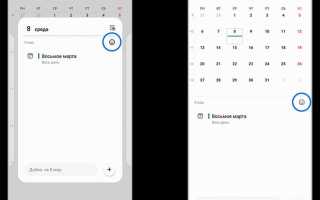
Откройте меню приложений, проведя пальцем вверх от нижней части экрана, чтобы увидеть список всех программ. Ищите иконку с названием «Календарь» или «Calendar». Значок чаще всего представляет собой белый лист с датой на цветном фоне.
Если иконка не отображается сразу, используйте встроенный поиск по приложениям. В строке поиска введите «Календарь» или «Calendar». Поиск позволит найти даже скрытые приложения.
- Откройте настройки устройства.
- Перейдите в раздел «Приложения» или «Программы».
- Найдите «Календарь» в списке системных и сторонних приложений.
На некоторых устройствах стандартное приложение может быть отключено. В разделе настроек приложения обратите внимание на кнопку «Включить». Если она активна, нажмите её, чтобы восстановить доступ к календарю.
Для проверки работоспособности откройте приложение и создайте тестовое событие на ближайший день. Если событие сохраняется и отображается корректно, встроенный календарь функционирует полностью.
Если встроенного календаря нет, можно использовать сторонние решения. Google Calendar совместим со всеми современными версиями Android и синхронизируется с учетной записью Google.
Регулярная проверка встроенных приложений позволяет избежать проблем с синхронизацией событий и напоминаний, особенно при смене устройства или обновлении системы.
Загрузка стороннего календарного приложения из Google Play
Откройте приложение Google Play на вашем Android-устройстве. В верхней строке поиска введите точное название календарного приложения, например, «aCalendar», «Business Calendar 2» или «TimeTree». Использование точного имени ускоряет поиск и снижает риск установки поддельного приложения.
После ввода названия убедитесь, что выбран правильный разработчик. Проверьте количество загрузок и рейтинг приложения – высокий рейтинг (обычно 4.0 и выше) и более 1 миллиона установок говорят о надежности и популярности.
Нажмите на карточку приложения, чтобы открыть страницу с подробной информацией. Здесь отображаются скриншоты интерфейса, список функций и последние обновления. Обязательно обратите внимание на дату последнего обновления – свежие версии поддерживают новые функции и исправляют ошибки.
Прочитайте разрешения, которые требует приложение. Для календаря это обычно доступ к контактам, событиям и уведомлениям. Если список разрешений включает доступ к SMS, камере или местоположению без видимой необходимости, лучше выбрать другой вариант.
Нажмите кнопку «Установить». Процесс загрузки и установки может занять от нескольких секунд до минуты, в зависимости от скорости интернета и объема приложения. После установки кнопка изменится на «Открыть».
Запустите приложение и войдите с помощью аккаунта Google или создайте локальный календарь, если приложение поддерживает автономный режим. Настройте синхронизацию с существующими календарями, чтобы сохранить все события и напоминания.
После первичной настройки проверьте работу уведомлений и отображение событий. Настройте вид календаря – дневной, недельный или месячный – и активируйте дополнительные функции, такие как повторяющиеся события, метки для задач или интеграцию с другими приложениями. Это обеспечит комфортное использование календаря и минимизирует риск пропуска важных событий.
Разрешения, необходимые для корректной работы календаря
Для полноценной работы приложения календаря на Android требуется доступ к контактам, чтобы привязывать события к конкретным людям и автоматически подтягивать их адреса электронной почты при создании встреч. Без этого разрешения напоминания о событиях с участниками будут ограничены.
Разрешение на доступ к памяти устройства необходимо для сохранения локальных копий событий и вложений, таких как фотографии или документы, прикреплённые к событиям. Оно также позволяет экспортировать и импортировать календари в формате .ics для резервного копирования.
Календарь требует разрешения на отправку уведомлений, чтобы своевременно оповещать о предстоящих встречах и задачах. На последних версиях Android это разрешение нужно явно подтвердить в настройках уведомлений для каждого приложения, иначе напоминания могут не отображаться.
Доступ к интернету обязателен для синхронизации с учетными записями Google или корпоративными календарями через протокол CalDAV. Без этого календарь не сможет автоматически обновлять события, а ручное добавление будет ограничено только локальной базой данных.
Наконец, геолокация может потребоваться для функций напоминаний по месту и расчета времени поездки на встречу. Рекомендуется включать её только для приложений с поддержкой этой функции, чтобы оптимизировать уведомления и избежать лишнего расхода батареи.
Вход в Google-аккаунт или создание нового
Для синхронизации календаря на Android необходимо войти в существующий Google-аккаунт. Перейдите в Настройки → Аккаунты → Добавить аккаунт → Google, введите адрес электронной почты и пароль. Если включена двухэтапная аутентификация, система потребует ввод кода из приложения Google Authenticator или SMS.
Если аккаунта нет, выберите Создать аккаунт. Укажите имя, фамилию, уникальный адрес Gmail и надежный пароль длиной не менее 12 символов, включая цифры и специальные символы. После этого подтвердите номер телефона для восстановления доступа, а также дату рождения, чтобы получить полные функции синхронизации.
После авторизации убедитесь, что в разделе Настройки аккаунта → Синхронизация активирован пункт Календарь. Только при включенной синхронизации новые события автоматически будут отображаться на устройстве, а редактирование заметок и напоминаний будет сохраняться в облаке Google. Это обеспечивает мгновенный доступ к календарю с любого устройства, где используется ваш аккаунт.
Настройка отображения дней, недель и месяцев
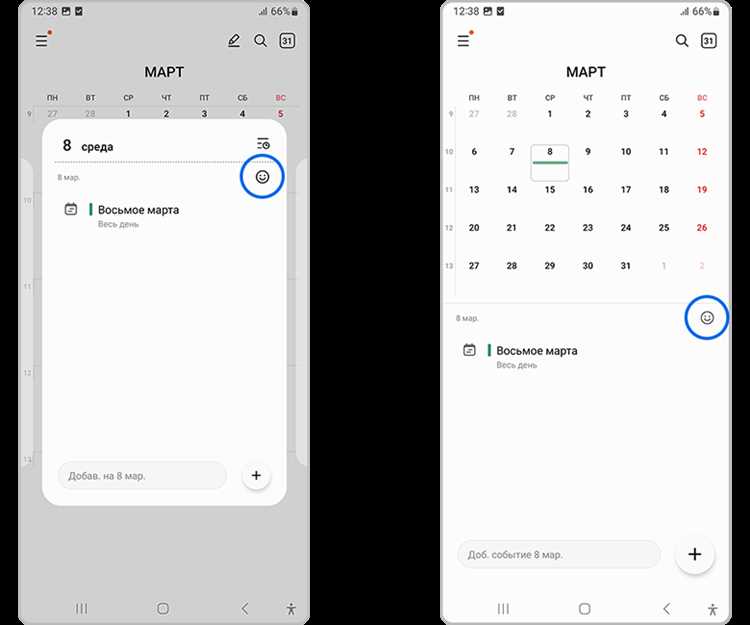
Откройте приложение «Календарь» на вашем устройстве Android, нажмите на три горизонтальные линии в левом верхнем углу и выберите раздел «Настройки». В подразделе «Вид календаря» вы найдете опции для отображения дней, недель и месяцев. Для ежедневного просмотра активируйте режим «День», чтобы каждая ячейка показывала точное время событий с интервалом 30 минут.
Чтобы видеть недели целиком, переключитесь на режим «Неделя». Здесь важно включить функцию «Начало недели с понедельника» или «с воскресенья» в зависимости от предпочтений. Это позволит корректно отображать все запланированные события и избежать смещения мероприятий на границе недель.
В месячном режиме каждая дата отображается как небольшая ячейка. Рекомендуется активировать «Показывать события» и «Цветовое кодирование календарей», чтобы сразу видеть важные задачи и встречи без необходимости открывать каждый день.
Дополнительно можно настроить высоту строк и размер текста через «Настройки отображения». Для экранов с высоким разрешением увеличьте масштаб до 120–130%, чтобы числа и события не сливались, а на смартфонах с диагональю до 6 дюймов уменьшите масштаб до 90–100% для компактного отображения.
После внесения всех изменений обязательно сохраните настройки и вернитесь к календарю. Проверьте отображение каждого режима: день, неделя и месяц. Если какие-то события не видны, убедитесь, что выбран нужный календарь в списке учетных записей, так как по умолчанию некоторые календари могут быть скрыты.
Добавление и редактирование событий в календаре
Чтобы создать новое событие в календаре Android, откройте приложение и нажмите кнопку «+» в правом нижнем углу. После этого появится форма для ввода данных события.
Введите название события в соответствующее поле. Для деловых встреч указывайте конкретную цель, например «Совещание по проекту А», а для личных мероприятий – точное описание, например «Визит к стоматологу».
Выберите дату и время начала и окончания события. Для повторяющихся событий нажмите «Повторение» и настройте интервал: ежедневно, еженедельно, ежемесячно или по индивидуальному графику.
Добавьте место проведения через поле «Местоположение». Система автоматически предложит адреса на карте, что облегчает навигацию и интеграцию с приложением карт.
Для уведомлений используйте опцию «Напоминания». Можно добавить несколько напоминаний, например за 1 час и за 10 минут до события, чтобы не пропустить важные встречи.
При необходимости прикрепите заметки или файлы. Например, в деловых событиях добавьте документы или презентации, чтобы иметь к ним быстрый доступ прямо из календаря.
Для редактирования уже созданного события откройте его и нажмите «Редактировать». Можно изменить любое поле: время, место, участников, уведомления или описание.
Удаление события осуществляется через кнопку «Удалить». При повторяющихся событиях система предложит удалить одно событие или всю серию, что позволяет гибко управлять графиком.
Синхронизация календаря с другими устройствами
Для синхронизации календаря на Android используйте учетную запись Google. Перейдите в «Настройки» → «Аккаунты» → «Google», выберите нужный аккаунт и активируйте опцию «Синхронизация календаря». Это позволит автоматически переносить события на все устройства, где вы используете тот же аккаунт.
Если вы используете несколько календарей, например, рабочий и личный, убедитесь, что каждый из них включен для синхронизации. Для этого откройте приложение «Календарь», нажмите на меню «Настройки календарей» и отметьте галочками все нужные источники событий.
Для устройств Apple или iOS-смартфонов настройте синхронизацию через Google Calendar. В разделе «Пароли и учетные записи» добавьте аккаунт Google с правами на календарь и активируйте синхронизацию событий, напоминаний и дней рождения.
Чтобы синхронизировать события между компьютером и Android, используйте веб-версию Google Calendar. Любое добавленное событие на сайте автоматически появится в мобильном приложении в течение нескольких минут, при условии, что включена авто-синхронизация.
Если необходимо временно отключить синхронизацию, зайдите в «Настройки» → «Аккаунты» → «Google» → «Синхронизация аккаунта» и выключите переключатель «Календарь». Для восстановления просто включите его снова – все изменения, сделанные на других устройствах, загрузятся автоматически.
Пример актуальной конфигурации синхронизации для нескольких устройств представлен ниже:
| Устройство | Аккаунт | Синхронизация календаря |
|---|---|---|
| Android смартфон | Включена | |
| iPhone | Включена через учетную запись | |
| Windows ПК | Включена через веб-календарь | |
| Планшет Android | Включена |
Настройка уведомлений и напоминаний для событий
Для начала откройте приложение «Календарь» на вашем Android и выберите конкретное событие. Нажмите на него, затем на значок редактирования. Это позволит получить доступ к параметрам уведомлений.
Android предлагает два типа напоминаний: стандартное уведомление и электронное письмо. Стандартное уведомление появляется на экране телефона, а электронное письмо отправляется на привязанную почту Google.
Чтобы добавить уведомление, нажмите «Добавить уведомление». Выберите время срабатывания: за 5, 10, 15 минут, за час или несколько дней до события. Можно настроить несколько напоминаний для одного события.
- Установите первое уведомление за 1 час до начала мероприятия.
- Второе уведомление – за 15 минут, чтобы подготовиться.
- Третье – накануне в удобное время, если событие критично важное.
Для повторяющихся событий применяются отдельные настройки. Нажмите «Повтор» и укажите периодичность: ежедневно, еженедельно, ежемесячно. Затем настройте уведомления отдельно для каждого повторяющегося интервала.
Если требуется звуковое напоминание, выберите в разделе «Звук» мелодию из системных или загруженных треков. Для визуального сигнала можно включить «Всплывающее окно на экране блокировки».
Для событий с высокой важностью рекомендуется активировать «Напоминание с вибрацией». Это особенно полезно, если телефон находится в беззвучном режиме.
Проверка настроек производится через тестовое событие. Создайте событие с уведомлением через 5 минут и убедитесь, что звук, вибрация и уведомление отображаются корректно. После этого применяйте выбранные параметры ко всем будущим событиям.
Вопрос-ответ:
Как добавить новый календарь на Андроид?
Для добавления нового календаря откройте приложение «Календарь» на вашем телефоне. Нажмите на значок меню или на три полоски в верхнем углу, затем выберите «Создать календарь» или «Добавить календарь». Укажите название календаря, цвет для удобной визуализации и выберите учетную запись, к которой он будет привязан. После сохранения календарь появится в списке и будет готов к использованию.
Можно ли синхронизировать календарь с Gmail?
Да, синхронизация с Gmail доступна на всех устройствах Андроид. Для этого в настройках телефона откройте раздел «Аккаунты» или «Учетные записи», выберите ваш Google-аккаунт и убедитесь, что синхронизация календаря включена. После этого все события из Gmail автоматически будут отображаться в приложении «Календарь», а новые заметки, созданные на телефоне, тоже сохранятся в аккаунте Google.
Как установить напоминания о событиях в календаре?
Откройте нужное событие или создайте новое, затем найдите опцию «Напоминание» или «Добавить уведомление». Можно выбрать, за сколько минут, часов или дней до события приходит уведомление. Некоторые версии Андроид позволяют добавить несколько напоминаний для одного события. После установки напоминания приложение будет уведомлять вас на экране телефона или с помощью звукового сигнала.
Что делать, если календарь не отображается после установки?
Если календарь не виден после установки, проверьте несколько моментов. Во-первых, убедитесь, что выбран правильный аккаунт в приложении «Календарь». Во-вторых, проверьте настройки синхронизации: иногда она отключена, и данные не обновляются. Также попробуйте перезагрузить телефон или очистить кэш приложения календаря через настройки устройства. В большинстве случаев это решает проблему.
Можно ли использовать несколько календарей одновременно на одном телефоне?
Да, приложение позволяет добавлять и отображать несколько календарей. Вы можете создать календарь для работы, личных дел или семьи. В настройках приложения можно выбрать, какие календари показывать на главном экране, а какие скрыть. Это помогает разделять разные типы событий и видеть их цветовую маркировку, чтобы быстро ориентироваться по запланированным делам.
Как установить календарь на Андроид без использования сторонних приложений?
На большинстве смартфонов с Андроид уже предустановлено приложение «Календарь» от Google. Чтобы начать его использовать, откройте меню приложений и найдите иконку календаря. После запуска потребуется войти в аккаунт Google, если этого не было сделано ранее. В настройках приложения можно включить синхронизацию с другими календарями, добавить напоминания о событиях и настроить отображение дней, недель или месяцев. Это позволит сразу планировать встречи и события без установки дополнительных программ.

 Загрузка...