Содержание статьи
Полноэкранный режим в браузере Оперы позволяет сосредоточиться на контенте, скрывая панели инструментов и вкладки. Иногда после случайного нажатия клавиши F11 или активации режима через меню пользователи сталкиваются с трудностями при возвращении к обычному виду. Определение точного способа выхода зависит от операционной системы и текущих настроек браузера.
На Windows и Linux стандартный способ выйти из полноэкранного режима – нажать клавишу F11. Этот метод работает мгновенно и не требует дополнительных настроек. На macOS для переключения между режимами просмотра используют сочетание клавиш Command + Control + F. Если клавиатура не реагирует, можно воспользоваться меню Оперы, кликнув по значку Меню и выбрав опцию выхода из полноэкранного режима.
Иногда страницы зависают или элементы интерфейса становятся недоступными. В таких случаях помогает нажатие сочетания клавиш Alt + Tab для переключения между окнами или временное закрытие зависшей вкладки. Также можно настроить горячие клавиши в Опере для быстрого управления режимами просмотра и исключить повторное случайное включение полноэкранного режима.
Использование клавиши F11 для выхода из полноэкранного режима
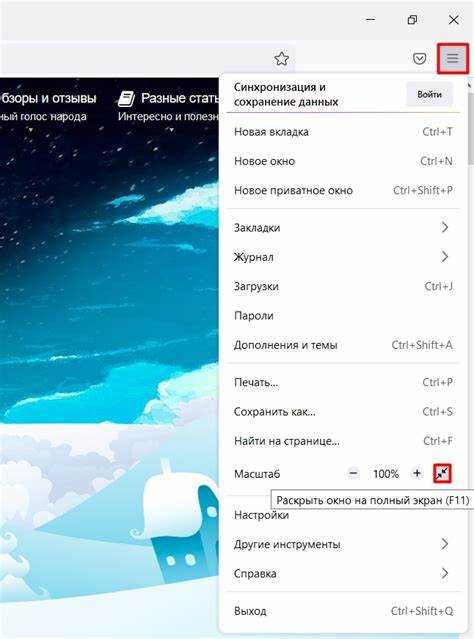
Если F11 не реагирует, проверьте, не используется ли клавиша в сочетании с функцией Fn на ноутбуках. В этом случае нужно удерживать Fn и нажимать F11. Такой способ обеспечивает совместимость с большинством моделей клавиатур и позволяет быстро выйти из полноэкранного режима без открытия меню.
Для пользователей macOS F11 не работает, вместо него используют сочетание Command + Control + F. Этот метод возвращает стандартный вид окна, сохраняя текущие вкладки и настройки браузера. Использование F11 или соответствующих сочетаний клавиш минимизирует необходимость поиска пунктов меню и ускоряет работу с окнами Оперы.
Выход через меню браузера Оперы
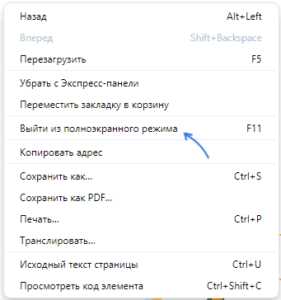
Чтобы выйти из полноэкранного режима через меню Оперы, кликните по значку Меню в левом верхнем углу окна браузера. В открывшемся списке выберите пункт Выход из полноэкранного режима. После этого панели инструментов, вкладки и адресная строка восстановят стандартное отображение.
Если значок Меню скрыт, наведите курсор на верхнюю часть экрана: панель с кнопкой Меню временно отобразится. Это особенно актуально при случайном активации полноэкранного режима на маленьких экранах или при работе с несколькими мониторами.
Метод через меню полезен для пользователей, которые испытывают проблемы с клавишей F11 или используют устройства с нестандартной раскладкой клавиатуры. Он гарантирует точное возвращение к обычному виду браузера без изменения настроек вкладок или текущих страниц.
Сочетания клавиш для переключения экранного режима на Mac
На Mac для управления полноэкранным режимом в Опере используют встроенные сочетания клавиш. Основные комбинации позволяют быстро переключаться между обычным и полноэкранным видом без использования меню.
- Command + Control + F – мгновенный переход в полноэкранный режим и обратно.
- Command + Tab – переключение между открытыми приложениями, полезно при зависании окна в полноэкранном режиме.
- Esc – иногда работает для выхода из полноэкранного режима на отдельных страницах или видео в Опере.
Использование этих сочетаний ускоряет работу с окнами браузера и минимизирует необходимость поиска панели инструментов. Для удобства можно настроить Системные настройки → Клавиатура → Сочетания клавиш и назначить дополнительные комбинации для управления режимами просмотра.
Возврат к обычному виду через панель инструментов
Если полноэкранный режим активирован, панель инструментов Оперы скрыта. Для выхода к стандартному виду наведите курсор в верхнюю часть экрана – панель инструментов временно отобразится. На панели появится кнопка Выйти из полноэкранного режима, клик по которой восстановит привычное отображение окна браузера.
Этот способ полезен при работе с мышью или трекпадом, особенно если клавиша F11 не реагирует. Панель инструментов отображается даже при скрытых вкладках и позволяет сразу управлять вкладками, открывать меню и использовать стандартные функции Оперы без изменения настроек.
При работе на нескольких мониторах наведение на верхнюю часть активного окна на каждом экране позволяет быстро выйти из полноэкранного режима независимо от текущего расположения браузера.
Выход из полноэкранного режима при зависшей странице
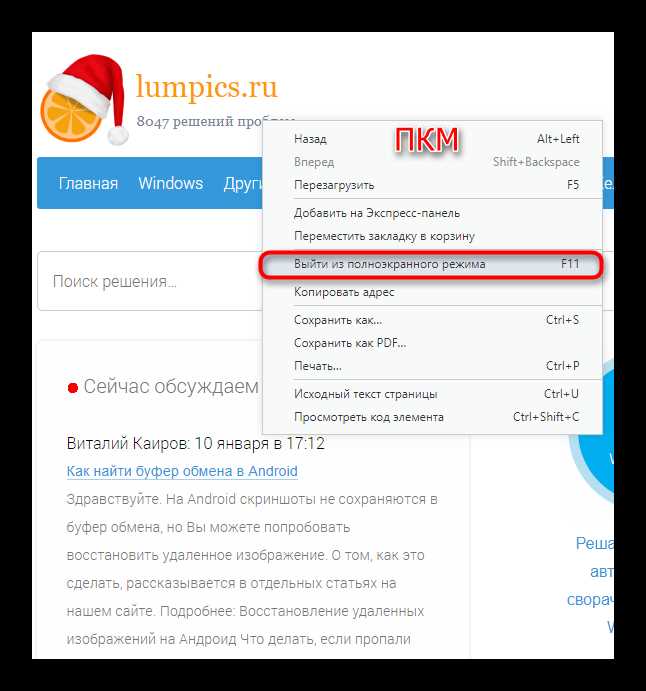
Если страница в Опере зависла в полноэкранном режиме и панели инструментов не отображаются, используйте сочетания клавиш Alt + Tab для переключения на другое окно. Это позволит активировать браузер и восстановить управление.
Другой способ – закрыть зависшую вкладку через диспетчер задач. На Windows откройте Ctrl + Shift + Esc, найдите процесс Opera и завершите его. На macOS используйте Command + Option + Esc для вызова окна принудительного завершения приложений.
После перезапуска Оперы открытые вкладки обычно восстанавливаются. Для предотвращения повторных зависаний рекомендуется отключить расширения, которые могут блокировать интерфейс, и проверять обновления браузера до актуальной версии.
Отключение автоматического запуска полноэкранного режима
В Опере некоторые сайты или приложения могут запускать браузер сразу в полноэкранном режиме. Чтобы это предотвратить, необходимо изменить настройки запуска и управление расширениями.
Для отключения автоматического полноэкранного режима выполните следующие действия:
| Действие | Инструкция |
|---|---|
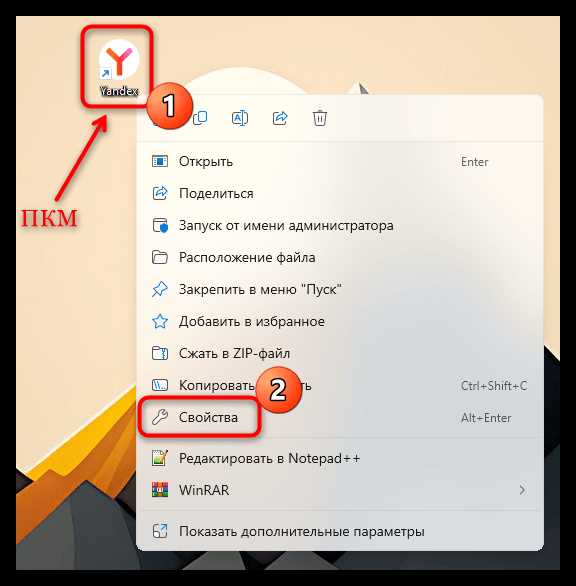
| Проверка ярлыков | Щелкните правой кнопкой по ярлыку Оперы, выберите Свойства и убедитесь, что в поле Объект отсутствуют параметры запуска с –kiosk или –start-fullscreen. |
| Управление расширениями | Откройте Меню → Расширения → Управление расширениями и отключите те, которые могут принудительно активировать полноэкранный режим. |
| Настройки сайтов | Перейдите в Настройки → Конфиденциальность и безопасность → Настройки сайтов и запретите сайтам использовать полноэкранный режим без запроса. |
После этих изменений Opera будет запускаться в стандартном окне, и переход в полноэкранный режим станет возможен только по вашему желанию.
Использование мыши для выхода из полноэкранного режима

При работе в Опере мышь позволяет быстро вернуть обычный вид окна. Наведите курсор на верхнюю границу экрана – временно отобразится панель инструментов с кнопкой Выйти из полноэкранного режима. Один клик по этой кнопке вернет стандартное отображение вкладок, адресной строки и меню.
Для пользователей с трекпадом или сенсорными экранами движение пальцем к верхней части окна выполняет ту же функцию. Этот метод удобен при ограниченной доступности клавиатуры или когда клавиша F11 не реагирует.
Дополнительно, на панели инструментов можно открыть Меню и выбрать пункт выхода из полноэкранного режима. Такой подход обеспечивает полный контроль над интерфейсом без использования горячих клавиш и предотвращает случайное повторное включение режима.
Настройка горячих клавиш для управления режимами просмотра
В Опере горячие клавиши позволяют быстро переключаться между полноэкранным и обычным режимом, а также управлять масштабом и вкладками без использования мыши.
Для выхода из полноэкранного режима по умолчанию используются:
- F11 – переключение между полноэкранным и оконным режимом;
- Esc – закрытие всплывающих полноэкранных элементов (видео, презентации).
Чтобы настроить собственные сочетания клавиш:
- Откройте Настройки (Alt + P).
- Перейдите в раздел Дополнительно → Клавиатурные сокращения.
- Нажмите Добавить сочетание и выберите действие, например, Переключение полноэкранного режима.
- Введите удобную комбинацию клавиш и сохраните изменения.
Рекомендуется использовать сочетания, которые не конфликтуют с системными командами Windows или macOS. Например:
- Ctrl + Shift + F – включение/выключение полноэкранного режима;
- Ctrl + + / Ctrl + — – увеличение и уменьшение масштаба страницы;
- Ctrl + Tab / Ctrl + Shift + Tab – переключение между вкладками.
После настройки горячих клавиш управление браузером становится более оперативным, что особенно полезно при работе с мультимедиа или большим количеством вкладок.
Вопрос-ответ:
Какая клавиша в Опере отвечает за выход из полноэкранного режима?
Для выхода из полноэкранного режима используется клавиша F11. Нажатие этой клавиши переключает окно браузера между полноэкранным и обычным режимом, возвращая панель вкладок и адресную строку.
Можно ли выйти из полноэкранного режима, если экран заблокирован видео?
Да, при просмотре видео на весь экран обычно достаточно нажать Esc. Эта клавиша закрывает полноэкранный режим проигрывателя, оставляя окно браузера в обычном виде без изменения масштаба страницы.
Как настроить свои горячие клавиши для управления полноэкранным режимом?
В Опере можно назначить собственные сочетания клавиш: откройте Настройки → Дополнительно → Клавиатурные сокращения, выберите действие Переключение полноэкранного режима и назначьте удобную комбинацию, например, Ctrl + Shift + F. После сохранения изменения новая комбинация будет работать сразу.
Почему при нажатии F11 браузер не выходит из полноэкранного режима?
Если F11 не работает, возможные причины: активна другая программа, перехватывающая клавишу, или включен режим блокировки клавиш на клавиатуре. В таких случаях попробуйте нажать Esc или проверить настройки клавиатурных сокращений в Опере, чтобы убедиться, что F11 назначена корректно.

 Загрузка...