
Содержание статьи
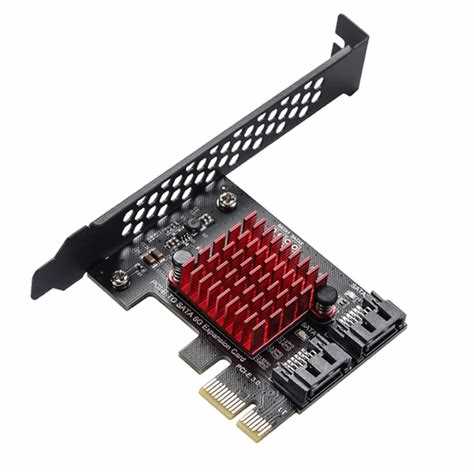
Порт PCI Express используется для подключения видеокарт, сетевых и звуковых адаптеров, а также контроллеров хранения данных. От его исправности зависит стабильная работа подключённых устройств и производительность системы. При сбоях пользователь может столкнуться с отсутствием изображения, ошибками драйверов или нестабильной работой периферии.
Чтобы определить, работает ли порт корректно, нужно проверить его обнаружение в BIOS, наличие устройства в списке оборудования Windows и фактический режим передачи данных. При этом важно учитывать версию интерфейса (PCIe 3.0, 4.0 или 5.0), так как несовместимость поколений может приводить к ограничению скорости или полному отсутствию сигнала.
Дополнительную информацию о состоянии порта дают утилиты GPU-Z, HWiNFO и аналогичные программы. Они показывают активную линию передачи, частоту и уровень нагрузки. При подозрении на неисправность полезно провести физический осмотр слота, проверить питание и протестировать порт при помощи контрольной карты POST. Такой подход позволяет точно определить причину сбоя и исключить программные ошибки.
Проверка видимости PCI Express устройства в BIOS

BIOS фиксирует все подключённые устройства, включая адаптеры, установленные в слот PCI Express. Если плата не определяется системой, это первое место, где стоит начать диагностику. Проверка выполняется до загрузки операционной системы, что исключает влияние драйверов и программных ошибок.
- Перезагрузите компьютер и войдите в BIOS, нажав Del, F2 или другую клавишу, указанную на экране при старте.
- Перейдите в раздел Advanced, Chipset или PCI Subsystem Settings – название зависит от производителя материнской платы.
- Проверьте строку с описанием слотов PCIe. В списке должно отображаться название устройства, например NVIDIA GeForce или Intel Network Controller.
- Если слот отмечен как Empty или не отображается вовсе, отключите питание, извлеките устройство и установите его повторно, убедившись в плотном контакте коннектора.
- После повторного включения проверьте, изменилась ли информация в BIOS. При отсутствии изменений возможен дефект слота или неисправность устройства.
Некоторые BIOS имеют параметр PCIe Slot Configuration. Убедитесь, что режим установлен в Auto или соответствует поколению платы, например Gen3 или Gen4. Некорректное значение может блокировать инициализацию устройства. Если есть функция PCIe Hot Plug, временно отключите её для исключения конфликта при старте.
Определение работающего слота PCIe через диспетчер устройств Windows
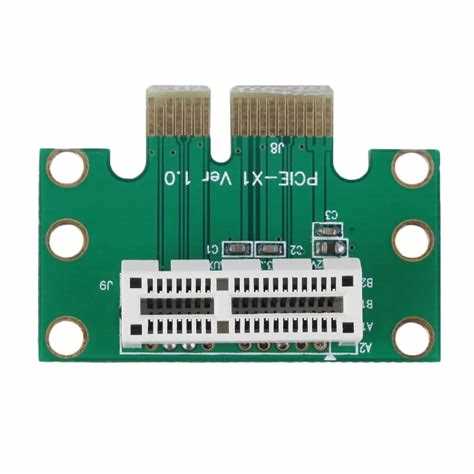
Диспетчер устройств Windows позволяет определить, распознаётся ли оборудование, подключённое к порту PCI Express, и понять, функционирует ли сам слот. Проверка выполняется без дополнительного программного обеспечения и показывает, видит ли система установленную плату.
- Откройте меню Пуск, введите Диспетчер устройств и запустите найденное приложение.
- Разверните категории Видеоадаптеры, Сетевые адаптеры или Контроллеры хранения данных – в зависимости от типа установленного устройства.
- Проверьте наличие нужного устройства. Если оно присутствует в списке без ошибок, слот PCIe функционирует корректно.
- При наличии значков с восклицательным знаком или кодом ошибки откройте свойства устройства и просмотрите вкладку Общие и Сведения для анализа статуса.
- Если устройство не отображается вовсе, выполните пункт Действие → Обновить конфигурацию оборудования. Отсутствие результата указывает на проблему со слотом или контактом.
Для уточнения физического расположения платы перейдите во вкладку Сведения, выберите параметр Путь к экземпляру устройства. В строке данных можно увидеть номер шины и порта, по которым определяется активный PCIe слот. Это помогает сопоставить конкретный разъём на материнской плате с устройством, отображаемым в системе.
Проверка статуса PCIe порта с помощью программы GPU-Z
Программа GPU-Z позволяет определить режим работы видеокарты и проверить, задействован ли PCI Express порт на полной скорости. Утилита отображает фактическое количество линий, поколение интерфейса и текущую нагрузку на слот.
- Скачайте GPU-Z с официального сайта techpowerup.com и запустите программу без установки.
- На главной вкладке найдите строку Bus Interface. В ней указаны активный режим, например PCIe x16 4.0 @ x16 1.1.
- Число после символа «@» показывает текущий режим работы. Если он ниже заявленного, это может быть связано с простоем видеокарты при низкой нагрузке.
- Чтобы проверить фактическую скорость, нажмите кнопку ? рядом с полем Bus Interface и запустите встроенный тест нагрузки. При активной работе видеокарты показатель должен измениться на, например, PCIe x16 4.0 @ x16 4.0.
- Если значение не меняется, проверьте физический контакт видеокарты, питание и отсутствие загрязнений в слоте.
В разделе Advanced → PCIe Resizable BAR можно дополнительно проверить поддержку современных функций интерфейса. Отсутствие данных или некорректное отображение параметров указывает на неполную инициализацию устройства либо сбой в работе порта.
Тестирование скорости и режима работы PCI Express линии
Проверка скорости и режима работы линии PCI Express помогает определить, используется ли весь потенциал интерфейса и не ограничена ли производительность оборудования настройками BIOS или материнской платы. Для анализа применяются утилиты GPU-Z, HWiNFO и AIDA64.
Основные параметры, на которые нужно обратить внимание:
| Показатель | Описание | Нормальное значение |
|---|---|---|
| Link Width | Количество активных линий PCIe, задействованных устройством | x16 для видеокарт, x4 для SSD и контроллеров |
| Link Speed | Фактическая скорость передачи данных между устройством и чипсетом | 8.0 GT/s (PCIe 3.0), 16.0 GT/s (PCIe 4.0), 32.0 GT/s (PCIe 5.0) |
| Bus Interface | Режим, в котором устройство работает при текущей нагрузке | Совпадает с максимальной заявленной скоростью при нагрузке |
Для проверки фактической скорости создайте нагрузку на устройство. Запустите тест производительности видеокарты или диск-бенчмарк, затем наблюдайте за изменением значений Link Width и Link Speed. Если показатели остаются заниженными, возможна проблема с питанием, перегревом или ограничением в BIOS.
Сравните полученные результаты с техническими характеристиками материнской платы. Несоответствие поколений PCIe между устройством и портом приводит к снижению скорости, но не должно полностью блокировать работу. При стабильном занижении параметров стоит проверить версию прошивки BIOS и обновить драйверы чипсета.
Диагностика порта с помощью утилиты HWiNFO
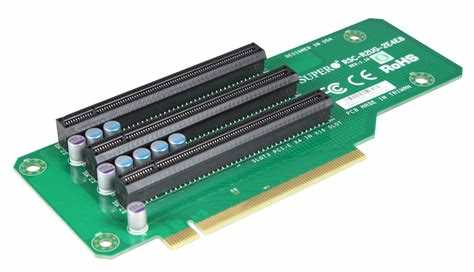
Утилита HWiNFO предоставляет подробные данные о каждом активном слоте PCI Express, включая скорость, поколение интерфейса, тип устройства и состояние линии. Это один из наиболее точных инструментов для диагностики неполадок на уровне аппаратного соединения.
Для проверки состояния порта выполните следующие шаги:
- Скачайте HWiNFO с официального сайта hwinfo.com и запустите версию HWiNFO64 в режиме Sensor-only или Full.
- В основном окне выберите пункт Bus → PCI Bus и найдите раздел с описанием устройства, установленного в нужный слот PCIe.
- Проверьте строки Current Link Width и Current Link Speed. Они отражают текущее количество линий и скорость соединения. Для исправного порта значения должны совпадать с характеристиками устройства и материнской платы.
- Посмотрите параметр Maximum Link Width. Если он выше текущего, но устройство работает на пониженной линии, это признак неисправности или перегрева.
- В разделе PCI Express Root Port проверьте наличие ошибок передачи – поля Correctable Errors и Uncorrectable Errors должны быть равны нулю.
HWiNFO также позволяет контролировать изменение параметров в реальном времени. При нестабильном соединении наблюдается колебание значений скорости или временное исчезновение устройства из списка. Это указывает на неплотный контакт или физический дефект слота PCI Express.
Проверка питания и физического подключения устройства в слот
Неправильное подключение или отсутствие питания – частая причина, по которой слот PCI Express не работает. Даже исправное устройство не будет определяться системой при слабом контакте или отключённых кабелях питания.
- Выключите компьютер и отключите питание от блока питания.
- Извлеките устройство из слота и осмотрите контакты. Они должны быть чистыми, без окисления и механических повреждений.
- Убедитесь, что разъём полностью вставлен в слот до щелчка фиксатора.
- Проверка кабелей питания: видеокарты и некоторые контроллеры PCIe требуют дополнительное питание через 6-, 8- или 12-контактные коннекторы. Подключите их строго по инструкции производителя.
- При наличии удлинителей или переходников убедитесь, что они поддерживают нужное поколение PCIe и пропускают полный ток.
- После повторной установки включите систему и проверьте, отображается ли устройство в BIOS или диспетчере устройств Windows.
Если устройство всё ещё не определяется, попробуйте установить его в другой слот PCIe. Это позволяет определить, является ли причина слотом, кабелем питания или самим устройством.
Использование контрольной карты POST для теста PCIe разъёма

Контрольная карта POST позволяет выявить аппаратные неисправности на уровне слотов PCI Express, фиксируя ошибки инициализации при старте системы. Она подключается в свободный PCIe слот и отображает коды POST, которые помогают определить неисправный порт или устройство.
- Выключите компьютер и вставьте карту POST в тестируемый слот PCIe.
- Подключите питание и включите компьютер. Карта отобразит последовательность кодов POST на цифровом индикаторе.
- Сравните отображаемый код с таблицей производителя карты. Коды, связанные с PCIe, обычно начинаются с обозначений F0–FF или аналогичных, указывая на обнаружение или сбой устройства.
- Если код сигнализирует об ошибке инициализации слота, извлеките устройство и протестируйте другой слот для подтверждения дефекта.
- Для точной диагностики повторите тест с известным исправным устройством. Если код POST остаётся прежним, неисправен именно слот или контакт на материнской плате.
Контрольная карта POST также позволяет проверять питание и сигнальные линии. Нестабильные или пропадающие коды при подключении устройства указывают на слабый контакт или повреждение слота PCIe.
Поиск и устранение неисправностей при отсутствии сигнала PCIe
Отсутствие сигнала PCIe может быть вызвано аппаратными или программными проблемами. Для точной диагностики требуется последовательная проверка компонентов и настроек.
- Проверьте устройство в другом слоте PCIe. Если оно определяется в другом разъёме, проблема в конкретном слоте.
- Осмотрите контактные разъёмы слота и платы на наличие загрязнений, окисления или повреждений. Очистите контакты мягкой антистатической щёткой.
- Убедитесь, что подключено дополнительное питание для устройств, требующих 6-, 8- или 12-контактные коннекторы.
- Обновите BIOS материнской платы до последней версии, так как устаревшая прошивка может блокировать инициализацию PCIe слотов.
- Проверьте параметры BIOS: PCIe Slot Configuration должен быть в режиме Auto или соответствовать поколению устройства, а функции PCIe Hot Plug временно отключите.
- Запустите тест с контрольной картой POST или утилитами GPU-Z и HWiNFO, чтобы убедиться в отсутствии ошибок передачи и корректной загрузке линии.
- Если все вышеуказанные шаги не выявили причину, возможен дефект слота PCIe на уровне платы, требующий замены или обращения в сервисный центр.
После выполнения всех проверок повторно подключите устройство и убедитесь, что оно отображается в BIOS и диспетчере устройств Windows, а параметры линии соответствуют спецификации PCIe.
Вопрос-ответ:
Как узнать, распознаётся ли устройство в слоте PCI Express?
Для проверки используйте BIOS и диспетчер устройств Windows. В BIOS устройство должно отображаться в разделе PCIe или Advanced. В Windows откройте диспетчер устройств и проверьте соответствующую категорию — видеокарты, сетевые адаптеры или контроллеры хранения. Если устройство отсутствует, это может указывать на проблемы с подключением, питанием или слотом.
Какие программы помогают проверить скорость работы PCIe порта?
Для анализа скорости и режима линии PCIe используют утилиты GPU-Z, HWiNFO и AIDA64. Они показывают активные линии, фактическую скорость передачи и поколение интерфейса. В GPU-Z есть встроенный тест нагрузки, позволяющий увидеть работу порта при высокой нагрузке устройства. Если показатели ниже заявленных, следует проверить контакт, питание или настройки BIOS.
Как проверить физический контакт устройства в слоте PCIe?
Выключите питание, извлеките устройство и осмотрите контакты. Они должны быть чистыми, без окисления и повреждений. При повторной установке убедитесь, что карта вставлена до фиксатора и дополнительные разъёмы питания подключены строго по инструкции производителя. Иногда помогает установка устройства в другой слот для проверки целостности линии.
Можно ли выявить неисправный слот PCIe с помощью контрольной карты POST?
Да, карта POST подключается в слот и при старте системы отображает коды инициализации. Ошибки или отсутствие кода указывают на проблему со слотом или линиями передачи. Для точной диагностики рекомендуется протестировать известное исправное устройство. Если код остаётся прежним, причина в слоте, а не в устройстве.
Что делать, если устройство PCIe не определяется после всех проверок?
Проверьте питание, физический контакт и настройки BIOS, обновите прошивку материнской платы. Если проблема сохраняется, протестируйте устройство в другом слоте. При повторной недоступности устройства вероятен дефект порта или материнской платы, требующий обращения в сервис или замены компонента.

 Загрузка...



