Содержание статьи
Для выхода из аккаунта Google на iPhone достаточно несколько простых шагов, но важно помнить, что удаление аккаунта может повлиять на доступ к другим сервисам Google на устройстве, таким как Gmail, YouTube, Google Карты и другие. При этом вы можете отключить только одну учетную запись, не затрагивая остальные. Процесс не займет много времени, но требует внимания к деталям, чтобы избежать ненужных проблем в будущем.
Чтобы выйти из аккаунта Google, необходимо открыть настройки iPhone и перейти в раздел, где хранятся все ваши учетные записи. Здесь можно легко найти аккаунт Google и удалить его. Однако, помимо стандартного выхода, существует несколько нюансов, которые помогут избежать ошибок и лишних шагов. Например, важно понимать разницу между удалением учетной записи Google с устройства и просто выходом из приложения.
Будьте внимательны: если вы используете синхронизацию данных между устройствами через Google, выход из аккаунта может затронуть доступ к вашим данным, таким как контакты, календари и документы. Если вы планируете продолжить использовать эти функции на других устройствах, стоит подумать, как сохранить синхронизацию или переключиться на другие способы управления данными.
Шаг 1: Откройте настройки на iPhone
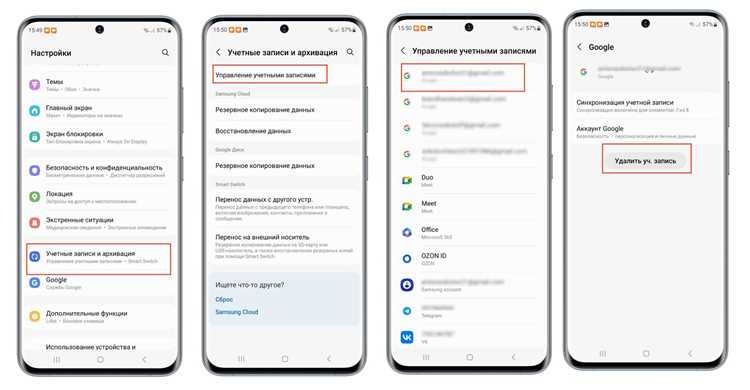
Для начала необходимо перейти в настройки вашего iPhone. Это можно сделать, просто найдя иконку настроек на главном экране устройства. Она выглядит как серый шестеренок и обычно располагается среди других стандартных приложений. Если иконка не находится на первом экране, проведите пальцем по экрану, чтобы открыть поиск и введите «Настройки».
После того как вы нашли иконку настроек, нажмите на нее, и вы окажетесь на главной странице настроек устройства. Здесь отображаются все параметры и настройки, которые можно настроить на iPhone, включая сеть, экран, конфиденциальность и учетные записи.
Это первый и обязательный шаг перед выходом из аккаунта Google. Без доступа к настройкам вы не сможете продолжить процесс, так как именно здесь хранится информация о всех подключенных учетных записях.
Шаг 2: Перейдите в раздел «Пароли и учетные записи»

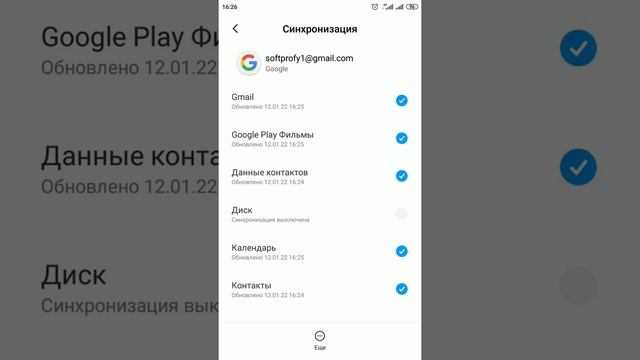
Здесь будут отображены все учетные записи, привязанные к вашему iPhone, включая Google, iCloud, Microsoft и другие сервисы. Учетные записи Google, как правило, будут отображаться с пометкой «Google», и под ней будут отображаться синхронизированные данные, такие как контакты, календари и почта.
Этот раздел позволяет вам управлять всеми вашими учетными записями, в том числе удалять их или отключать синхронизацию данных. Переход в него – следующий шаг, который позволит вам найти и удалить аккаунт Google на вашем устройстве.
Шаг 3: Найдите и выберите ваш аккаунт Google
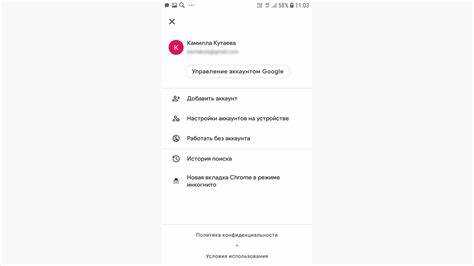
После того как вы перешли в раздел «Пароли и учетные записи», вы увидите список всех учетных записей, привязанных к вашему iPhone. В этом списке найдите запись с пометкой «Google». Обычно она будет отображать ваш адрес электронной почты, связанный с аккаунтом Google, который вы хотите удалить.
Если у вас несколько учетных записей Google, просто выберите ту, с которой хотите выйти. Для этого нужно нажать на нужную учетную запись, и вы попадете на страницу с более подробной информацией о ней, включая настройки синхронизации и данные, которые она использует на устройстве.
В этом разделе вы сможете управлять настройками аккаунта, в том числе отключить синхронизацию определенных данных, но для выхода из аккаунта вам нужно будет перейти к следующему шагу и удалить саму учетную запись.
Шаг 4: Нажмите на «Удалить аккаунт»
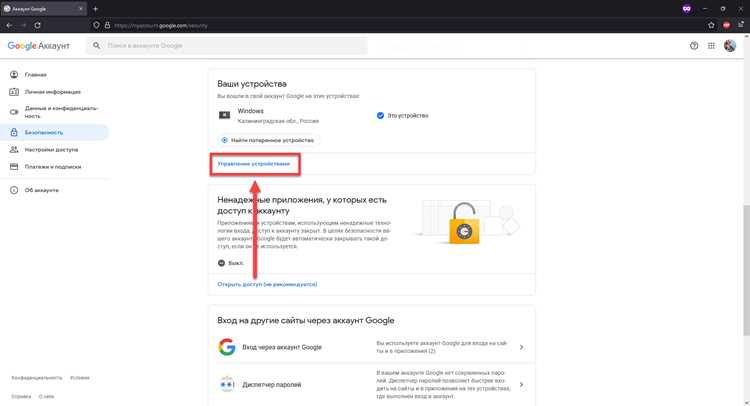
После того как вы выбрали нужный аккаунт Google, прокрутите страницу вниз. Здесь будет доступна кнопка «Удалить аккаунт». Нажмите на неё, чтобы начать процесс удаления аккаунта с вашего устройства.
При нажатии на кнопку «Удалить аккаунт» iPhone уведомит вас о последствиях этого действия. Удаление аккаунта приведет к тому, что вы больше не будете иметь доступ к данным, синхронизированным с этим аккаунтом, например, к почте, контактам и календарям. Важно удостовериться, что вы готовы к таким последствиям, прежде чем продолжить.
После того как вы подтвердите удаление, аккаунт Google будет полностью удален с устройства, и вы выйдете из него на вашем iPhone. Этот процесс завершен, и больше не будет синхронизации данных с удаленным аккаунтом.
Шаг 5: Подтвердите удаление аккаунта
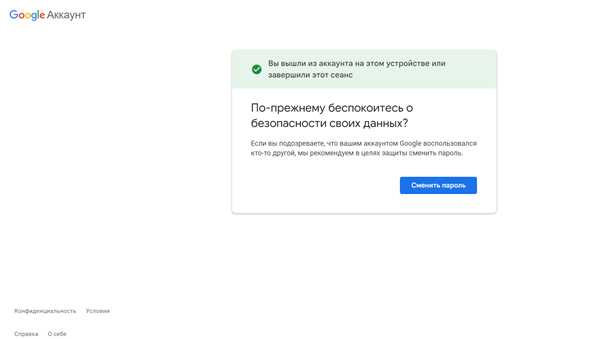
Когда вы нажмете на кнопку «Удалить аккаунт», на экране появится окно подтверждения, в котором будет указано, что вы собираетесь удалить аккаунт Google с вашего устройства. В этом окне вам будет предложено подтвердить ваше решение.
Чтобы завершить процесс, вам нужно будет подтвердить удаление, нажав на кнопку «Удалить». После этого ваш аккаунт Google будет удален с iPhone, и все данные, связанные с ним (почта, контакты, календари и т.д.), будут удалены с устройства.
| Шаг | Действие |
|---|---|
| Подтверждение | Нажмите «Удалить» в окне подтверждения для завершения удаления аккаунта. |
| Последствия | Удаление синхронизированных данных, таких как контакты и календари, с устройства. |
После этого вы больше не будете иметь доступа к данным Google на вашем iPhone, и аккаунт будет полностью удален с устройства.
Шаг 6: Как выйти из Google в других приложениях на iPhone
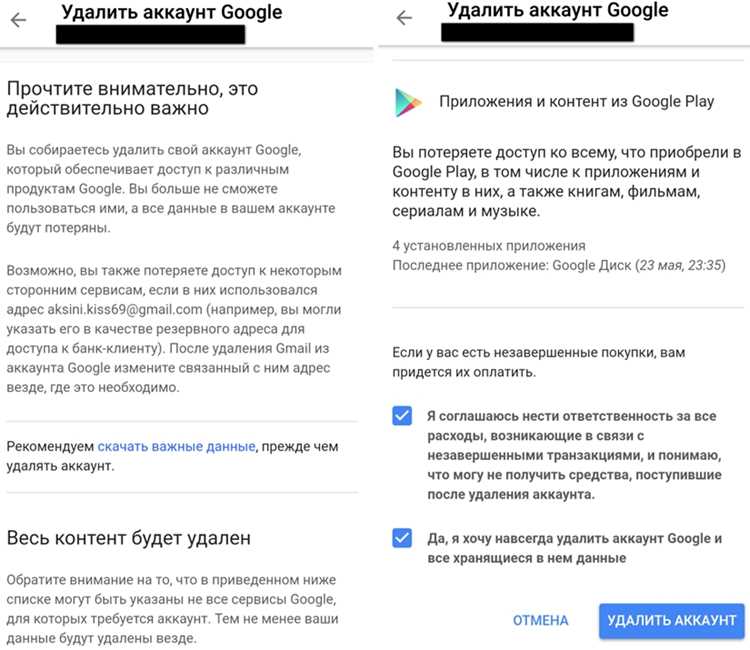
После того как вы удалите аккаунт Google в настройках iPhone, важно убедиться, что вы вышли из Google и в других приложениях, таких как Gmail, YouTube, Google Maps и других, которые могут сохранять ваш логин для автоматического входа.
Для того чтобы выйти из аккаунта Google в этих приложениях, выполните следующие действия:
- Gmail: откройте приложение Gmail, затем перейдите в настройки (значок шестеренки в левом верхнем углу), выберите свой аккаунт и нажмите «Выйти».
- YouTube: откройте приложение, нажмите на значок профиля в правом верхнем углу, прокрутите вниз и выберите «Выйти».
- Google Maps: откройте приложение, нажмите на значок профиля в правом верхнем углу, затем выберите «Выйти».
Если вы использовали несколько аккаунтов Google, повторите эти шаги для каждого аккаунта в каждом приложении. Таким образом, вы убедитесь, что полностью вышли из всех сервисов Google на вашем устройстве.
Шаг 7: Проверьте, что аккаунт действительно удален
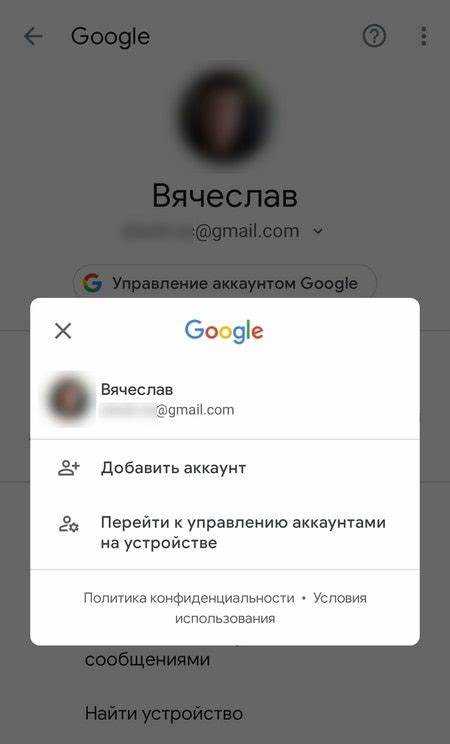
После того как вы удалили аккаунт Google с вашего iPhone, важно убедиться, что процесс завершен корректно и аккаунт действительно был удален из устройства. Для этого выполните несколько проверок:
- Настройки устройства: вернитесь в раздел «Пароли и учетные записи» в настройках iPhone. Убедитесь, что учетная запись Google больше не отображается в списке подключенных аккаунтов.
- Приложения Google: откройте приложения, такие как Gmail, YouTube, Google Maps, и проверьте, что они требуют ввода данных для входа. Если аккаунт был удален, вас попросят войти заново.
- Google Chrome: откройте браузер и убедитесь, что вы не авторизованы в своем Google-аккаунте. Если учетная запись была удалена, вас попросят войти.
Если после этих проверок вы не обнаружите никаких следов вашего аккаунта, значит, он был успешно удален с вашего устройства. В противном случае повторите шаги удаления или проверьте настройки синхронизации данных в других приложениях.
Вопрос-ответ:
Как быстро выйти из аккаунта Google на iPhone?
Чтобы быстро выйти из аккаунта Google на iPhone, откройте настройки устройства, перейдите в раздел «Пароли и учетные записи», выберите учетную запись Google и нажмите «Удалить аккаунт». Это удалит аккаунт с вашего устройства и отключит синхронизацию данных.
После удаления аккаунта Google, все ли данные с устройства удаляются?
При удалении аккаунта Google с iPhone, все данные, связанные с этим аккаунтом, такие как почта, контакты, календари и заметки, перестанут синхронизироваться с вашим устройством. Однако данные, сохраненные локально на устройстве, не будут удалены.
Почему не получается выйти из аккаунта Google в приложении Gmail?
Если вы не можете выйти из аккаунта Google в приложении Gmail, возможно, вы не завершили удаление аккаунта через настройки устройства. Для полного выхода нужно удалить аккаунт через «Пароли и учетные записи» в настройках. Также стоит проверить, не подключен ли другой аккаунт Google в самом приложении Gmail.
Нужно ли выходить из аккаунта Google в каждом приложении отдельно?
Да, если вы хотите выйти из всех приложений Google, таких как Gmail, YouTube и Google Maps, нужно будет выйти из них вручную. Каждый сервис может требовать индивидуального выхода, даже если вы удалили аккаунт через настройки устройства.
Как проверить, что аккаунт Google действительно удален с моего iPhone?
Чтобы проверить, что аккаунт Google удален, откройте настройки и перейдите в раздел «Пароли и учетные записи». Убедитесь, что учетная запись Google больше не отображается в списке. Также проверьте приложения Google, такие как Gmail или YouTube, они должны запросить повторный вход, если аккаунт был удален.
Как выйти из аккаунта Google на iPhone, если я не хочу удалять аккаунт полностью?
Если вы не хотите удалять аккаунт Google полностью, но хотите выйти из него, вам нужно выйти из конкретных приложений Google. Например, в Gmail и YouTube нажмите на значок профиля в правом верхнем углу и выберите «Выйти». Таким образом, ваши данные останутся на устройстве, но синхронизация будет отключена для этих приложений.
Что произойдет, если я удалю аккаунт Google с iPhone? Будут ли удалены все мои данные?
Когда вы удаляете аккаунт Google с iPhone, данные, такие как контакты, календари, почта и документы, перестанут синхронизироваться с вашим устройством. Однако если эти данные были сохранены локально на вашем iPhone, они останутся, а доступ к онлайн-данным через Google-сервисы будет заблокирован. Чтобы избежать потери информации, убедитесь, что все важные данные синхронизированы с облаком или сохранены на другом устройстве.

 Загрузка...