Содержание статьи
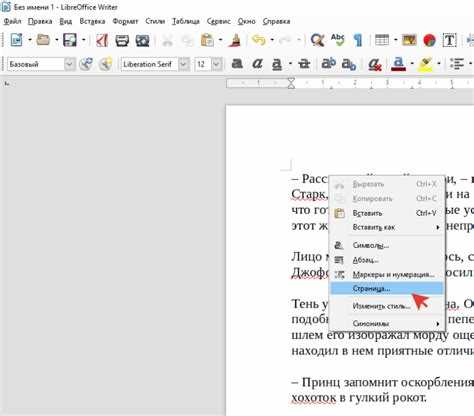
Черный курсор в LibreOffice часто появляется при работе на мониторах с высокой контрастностью или при использовании темной темы операционной системы. Он перекрывает текст и затрудняет набор, особенно в документах с мелким шрифтом. Это связано с особенностями рендеринга курсора в движке LibreOffice, который по умолчанию не учитывает цвет фона документа.
Существует несколько способов устранения черного курсора без полной смены темы интерфейса. Один из них – изменение цвета выделения и курсора через настройки программы. В последних версиях LibreOffice (начиная с 7.5) это можно сделать в разделе Интерфейс → Цвета курсора. Здесь можно выбрать оттенок, который не сливается с текстом.
Альтернативно, корректировка системной темы влияет на отображение курсора в LibreOffice. Например, в Windows 11 рекомендуется использовать тему Светлая или настраивать параметры контрастности через Панель управления → Специальные возможности → Высокая контрастность. В Linux на базе GNOME или KDE достаточно изменить тему курсора в настройках системы для синхронизации с LibreOffice.
Для продвинутых пользователей возможна правка файлов конфигурации LibreOffice. В папке user/config можно редактировать параметры, отвечающие за цвет и форму курсора, что позволит установить индивидуальные значения без влияния на остальные элементы интерфейса.
Почему появляется черный курсор в текстовом редакторе
Черный курсор в LibreOffice возникает из-за особенностей рендеринга в движке программы, который не всегда учитывает цвет фона документа. При использовании темных тем или высокого контраста курсор становится почти невидимым на фоне текста, поэтому LibreOffice автоматически рисует его черным для улучшения видимости.
Влияние оказывает также настройка аппаратного ускорения. На системах с отключенным OpenGL курсор может оставаться черным независимо от выбранной темы, так как рендеринг текстового поля производится стандартными средствами графического движка. Для устранения этого рекомендуется проверить Инструменты → Параметры → LibreOffice → Просмотр и при необходимости включить или выключить аппаратное ускорение.
Дополнительно цвет курсора зависит от настроек системы. В Linux-дистрибутивах GNOME и KDE цвет курсора синхронизируется с системной темой. В Windows 10 и 11 черный курсор часто появляется при включенной высокой контрастности или нестандартной цветовой схеме. Изменение системной темы на светлую или настройка цветов курсора позволяет избежать постоянного черного отображения.
Настройки интерфейса для изменения цвета курсора
В LibreOffice цвет курсора можно настроить напрямую через интерфейс программы. Для этого откройте Инструменты → Параметры → LibreOffice → Просмотр и найдите раздел Цвет курсора. Здесь доступен выбор между предустановленными цветами или пользовательской настройкой RGB, что позволяет подстроить курсор под фон документа.
Если черный курсор мешает работе на светлом фоне, рекомендуется установить яркий оттенок, например синий или зеленый, с контрастом не менее 50% относительно цвета текста. Это обеспечивает одновременную видимость курсора и читаемость текста без дополнительных настроек.
После изменения цвета курсора изменения вступают в силу сразу, но для корректного отображения в некоторых случаях необходимо перезапустить текстовый редактор. Дополнительно можно проверить, что выбранный цвет сохраняется при смене темы интерфейса, чтобы курсор не возвращался к черному при переключении между светлой и темной схемой.
Использование темы операционной системы для корректировки курсора
Цвет и вид курсора в LibreOffice часто зависят от настроек темы операционной системы. Программа наследует системные параметры, поэтому изменение темы влияет на отображение черного курсора.
В Windows для корректного отображения курсора рекомендуется:
- Открыть Параметры → Специальные возможности → Курсор и указатель и выбрать цвет курсора с достаточным контрастом.
- Использовать светлую тему системы, если черный курсор мешает работе на темном фоне документа.
- При активной высокой контрастности изменить схему на стандартную, чтобы курсор синхронизировался с текстовым полем LibreOffice.
В Linux (GNOME/KDE) настройка темы производится через системные параметры:
- Для GNOME: Настройки → Внешний вид → Темы → Курсор.
- Для KDE: Системные настройки → Внешний вид → Стиль курсора.
- Выбирать цвет курсора с контрастом не менее 50% относительно фона текста для улучшенной видимости.
Соблюдение этих настроек позволяет избежать постоянного черного курсора без изменения внутренних параметров LibreOffice и обеспечивает совместимость с другими приложениями.
Редактирование файлов конфигурации LibreOffice
Цвет и форма курсора в LibreOffice можно настроить через файлы конфигурации пользователя. Основной файл находится в папке user/config профиля LibreOffice и называется registrymodifications.xcu. Он содержит параметры интерфейса, включая настройки курсора.
Для изменения цвета курсора необходимо:
- Закрыть LibreOffice, чтобы изменения не перезаписывались при выходе из программы.
- Открыть registrymodifications.xcu в текстовом редакторе.
- Найти параметры, содержащие CursorColor или TextCursor.
- Изменить значение на нужный цвет в формате RGB, например #00FF00 для ярко-зеленого курсора.
- Сохранить файл и запустить LibreOffice для применения изменений.
Редактирование файлов конфигурации позволяет установить индивидуальные значения курсора, которые сохраняются при смене темы и интерфейса, а также обходят ограничения стандартных настроек через меню программы.
Проверка изменений без перезапуска программы
После изменения цвета курсора через настройки интерфейса или конфигурационные файлы LibreOffice можно проверить результат без полного перезапуска программы. Для этого откройте любой текстовый документ и переместите курсор в разные части текста.
Если изменения внесены через меню Инструменты → Параметры → LibreOffice → Просмотр, достаточно переключить вкладку документа или временно свернуть окно программы. Новые параметры курсора применяются сразу, если выбран цвет с достаточным контрастом.
При редактировании registrymodifications.xcu можно использовать сочетание Ctrl+Shift+F12 для обновления интерфейса или закрыть и снова открыть документ, не перезапуская LibreOffice полностью. Это позволяет проверить корректность цвета курсора и его видимость на разных фонах без прерывания работы.
Возврат к стандартному виду курсора при необходимости
Если внесенные изменения цвета курсора мешают работе или вызывают проблемы с видимостью текста, можно быстро вернуть стандартный черный курсор LibreOffice. Для этого откройте Инструменты → Параметры → LibreOffice → Просмотр и выберите цвет По умолчанию или установите #000000 в пользовательских настройках RGB.
При изменениях через registrymodifications.xcu необходимо удалить или закомментировать строки, отвечающие за цвет курсора, и сохранить файл. После этого LibreOffice восстановит стандартные параметры интерфейса при следующем открытии документа.
Для системных тем, которые влияют на курсор, достаточно переключиться на стандартную светлую тему Windows или Linux. Это синхронизирует отображение курсора с настройками по умолчанию без дополнительных правок в программе.
Вопрос-ответ:
Почему в LibreOffice иногда появляется черный курсор на светлом фоне?
Черный курсор появляется из-за способа рендеринга текста в LibreOffice. Программа автоматически использует черный цвет для курсора, если фон документа или системная тема не обеспечивают достаточный контраст. Также это может происходить на системах с отключенным аппаратным ускорением или при активной темной теме в операционной системе.
Как изменить цвет курсора без редактирования файлов конфигурации?
Изменить цвет курсора можно через интерфейс LibreOffice: откройте Инструменты → Параметры → LibreOffice → Просмотр и найдите раздел Цвет курсора. Здесь можно выбрать один из предустановленных цветов или задать собственный оттенок в формате RGB. После изменения курсор сразу изменит цвет, если выбран контрастный тон.
Можно ли использовать системную тему для решения проблемы черного курсора?
Да, цвет и вид курсора в LibreOffice частично наследуются от настроек операционной системы. В Windows рекомендуется выбрать светлую тему или изменить параметры высокой контрастности. В Linux (GNOME/KDE) цвет курсора настраивается через системные параметры внешнего вида. Такие изменения помогают сделать курсор заметным без вмешательства в настройки программы.
Что делать, если после изменения конфигурационных файлов курсор не изменился?
Если курсор не меняется после редактирования registrymodifications.xcu, убедитесь, что LibreOffice был закрыт при внесении изменений. Также проверьте, что значения цвета заданы корректно в формате RGB. В некоторых случаях требуется обновление интерфейса через Ctrl+Shift+F12 или временное закрытие и повторное открытие документа для применения параметров.
Как вернуть стандартный черный курсор в LibreOffice?
Для возврата к стандартному виду курсора можно в настройках интерфейса выбрать цвет По умолчанию или установить значение #000000 в RGB. Если цвет менялся через конфигурационные файлы, необходимо удалить или закомментировать строки, отвечающие за цвет курсора. Также можно переключить системную тему на стандартную, что синхронизирует отображение курсора с настройками по умолчанию.
Почему черный курсор не меняет цвет при использовании светлой темы в LibreOffice?
Черный курсор может сохраняться даже на светлом фоне из-за того, что LibreOffice использует отдельный рендеринг для текстового поля, который игнорирует цвет темы документа. На некоторых системах аппаратное ускорение отключено по умолчанию, что также влияет на отображение курсора. Чтобы изменить это, нужно проверить настройки программы в Инструменты → Параметры → LibreOffice → Просмотр и убедиться, что цвет курсора установлен вручную. Дополнительно стоит проверить системные параметры курсора, так как в Linux и Windows программа наследует некоторые свойства из темы операционной системы. Если изменения через меню не работают, можно временно редактировать файл registrymodifications.xcu, задав цвет курсора в формате RGB, после чего изменения вступят в силу при обновлении интерфейса или открытии нового документа.

 Загрузка...