Содержание статьи
Если вы используете почту на нескольких устройствах, важно контролировать активные сеансы. Многие сервисы сохраняют вход на смартфонах, планшетах и компьютерах, даже если вы не пользовались ими недавно. Это увеличивает риск несанкционированного доступа, особенно при утере или передаче устройства другому человеку.
Большинство почтовых сервисов предоставляет функцию просмотра всех активных сеансов. Через нее можно узнать дату и время последнего входа, тип устройства и местоположение. Эти данные помогают определить, какие устройства следует отключить.
Выход со всех устройств выполняется разными способами: через веб-интерфейс, мобильное приложение или изменение пароля. При смене пароля система автоматически завершает сеансы на устройствах, где сохранены старые данные входа. Это позволяет быстро обезопасить аккаунт без необходимости вручную закрывать каждое подключение.
Регулярная проверка устройств с активным доступом и своевременный выход из почты предотвращают утечку личной информации и защищают от взломов. Даже если вы не замечаете подозрительной активности, рекомендуется хотя бы раз в месяц просматривать список сеансов и завершать ненужные.
Проверка текущих сеансов входа в почту

Для контроля доступа к аккаунту необходимо регулярно проверять активные сеансы. Большинство почтовых сервисов предоставляет раздел с информацией о всех устройствах, с которых был выполнен вход. Эти данные включают тип устройства, дату и время последнего входа, IP-адрес и геолокацию.
Пример отображения активных сеансов:
| Устройство | Дата и время входа | IP-адрес | Местоположение |
|---|---|---|---|
| ПК с Windows | 27.12.2025 09:15 | 192.168.1.10 | Москва, Россия |
| Смартфон Android | 26.12.2025 18:42 | 192.168.0.45 | Санкт-Петербург, Россия |
| Планшет iPad | 25.12.2025 21:05 | 192.168.1.22 | Казань, Россия |
После проверки сеансов важно выявить устройства, которые больше не используются. Необходимо завершить все подозрительные и неактивные подключения. Многие сервисы позволяют сделать это через кнопку «Выйти со всех устройств» или завершение конкретного сеанса, что мгновенно отключает аккаунт на выбранном устройстве.
Выход с почты через веб-интерфейс
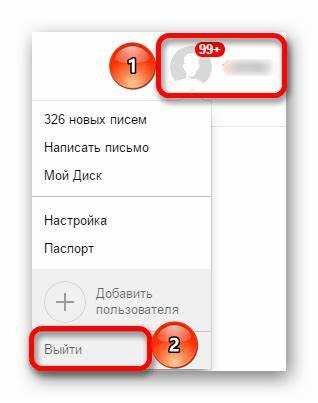
Для выхода с почты через веб-интерфейс откройте официальный сайт почтового сервиса и выполните вход под своим аккаунтом. В большинстве сервисов функция завершения сеанса доступна в разделе «Настройки» или «Безопасность».
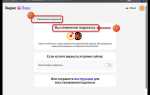
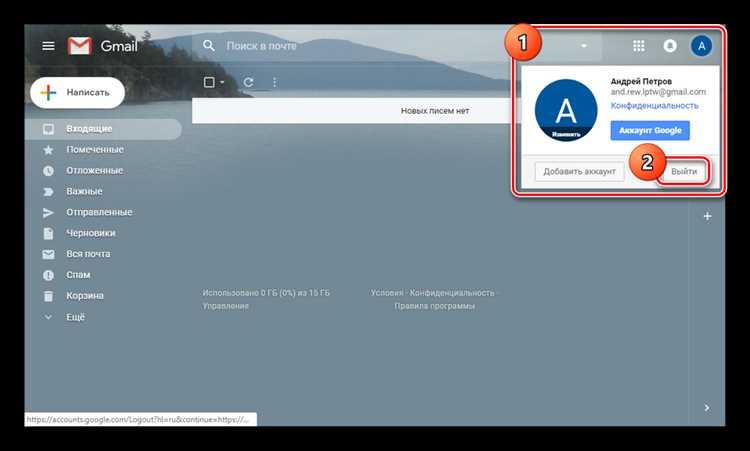
На примере популярных сервисов: Gmail предлагает кнопку «Выйти со всех сеансов», которая завершает активные подключения на всех устройствах, включая компьютеры и мобильные приложения. Яндекс.Почта позволяет просмотреть список последних входов и завершить выбранные сеансы с помощью кнопки «Выйти со всех устройств».
При выходе через веб-интерфейс важно обновить страницу после выполнения операции, чтобы убедиться, что сеансы действительно завершены. Также рекомендуется очистить кеш и куки браузера, особенно если доступ к почте осуществлялся на чужом компьютере.
Для дополнительной безопасности после выхода можно изменить пароль и активировать двухфакторную аутентификацию, что автоматически завершит все активные сеансы и предотвратит повторный вход без нового кода подтверждения.
Выход с почты через мобильное приложение
Для выхода из почты через мобильное приложение откройте официальное приложение сервиса на смартфоне или планшете и перейдите в раздел настроек аккаунта. В большинстве приложений есть пункт «Безопасность» или «Устройства», где отображаются активные сеансы.
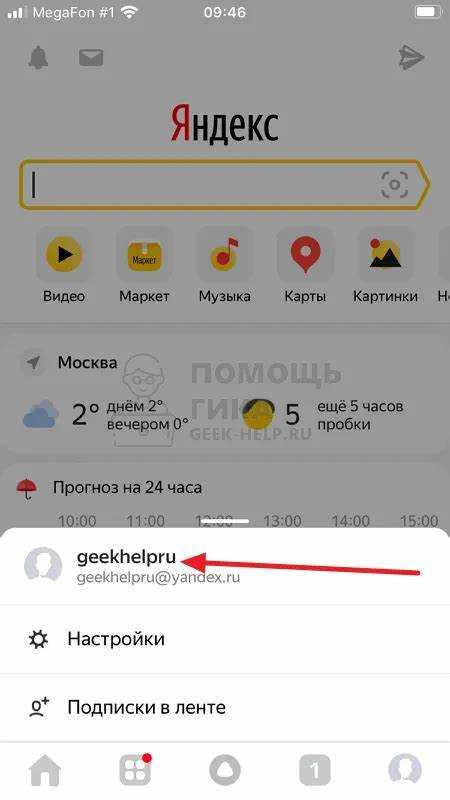
В Gmail на мобильных устройствах можно открыть меню аккаунта, выбрать «Управление аккаунтом Google», перейти в раздел «Безопасность» и нажать «Ваши устройства», чтобы завершить сеансы на всех подключенных устройствах. Яндекс.Почта позволяет открыть настройки, выбрать «Сессии» и закрыть конкретные или все активные подключения.
После завершения сеансов рекомендуется перезапустить приложение, чтобы убедиться, что аккаунт полностью отключен. Если устройство было передано другому пользователю или потеряно, следует сразу сменить пароль и включить уведомления о новых входах для дополнительной защиты.
Использование настроек безопасности для завершения всех сеансов
Настройки безопасности почтового аккаунта позволяют контролировать доступ и завершать активные сеансы на всех устройствах без необходимости вручную выходить с каждого устройства.
Основные шаги для завершения всех сеансов через настройки безопасности:
- Откройте раздел «Безопасность» в веб-интерфейсе или приложении почтового сервиса.
- Найдите подраздел «Ваши устройства» или «Активные сеансы».
- Просмотрите список всех подключений, включая тип устройства, дату последнего входа и IP-адрес.
- Выберите опцию «Выйти со всех устройств» или «Завершить все сеансы».
- Подтвердите действие и дождитесь уведомления о завершении подключений.
Дополнительные рекомендации:
- После завершения сеансов смените пароль, чтобы старые устройства не смогли автоматически войти снова.
- Включите двухфакторную аутентификацию для защиты от повторного несанкционированного входа.
- Периодически проверяйте раздел безопасности, чтобы своевременно выявлять новые подключения.
Смена пароля для автоматического выхода со всех устройств
Рекомендации по смене пароля:
- Используйте сложный пароль длиной не менее 12 символов, включающий буквы верхнего и нижнего регистра, цифры и специальные символы.
- Избегайте использования личной информации, которая может быть легко угадана.
- Не применяйте одинаковый пароль для разных сервисов.
- При смене пароля через мобильное приложение убедитесь, что новое значение введено корректно и сохранено.
Дополнительные меры безопасности:
- После смены пароля проверьте раздел активных устройств и убедитесь, что все старые сеансы завершены.
- Включите двухфакторную аутентификацию для защиты от повторного несанкционированного входа.
- Регулярно обновляйте пароль каждые 3–6 месяцев, особенно если есть подозрение на утечку данных.
Проверка устройств с доступом к почте после выхода
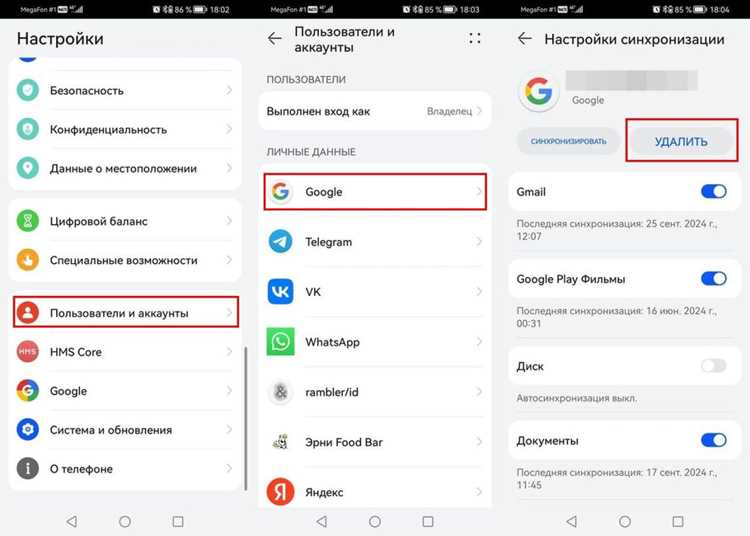
После завершения сеансов важно убедиться, что доступ к почте закрыт на всех устройствах. Для этого откройте раздел безопасности почтового сервиса и проверьте список активных устройств.
Что нужно проверить:
- Тип устройства: компьютер, смартфон, планшет.
- Дата и время последнего входа.
- IP-адрес и местоположение подключения.
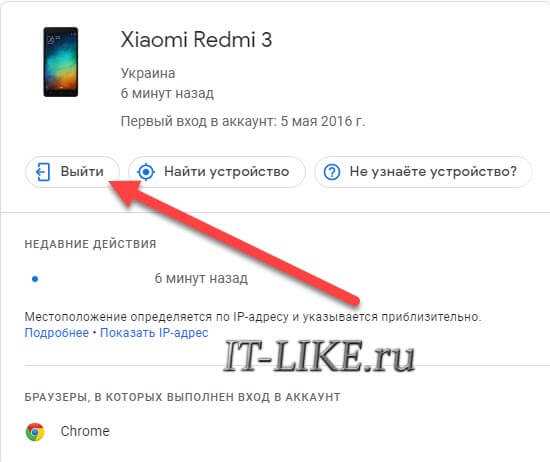
Если в списке остались устройства, которые должны быть отключены, выполните повторное завершение сеансов или смену пароля. В некоторых сервисах доступ можно завершить для конкретного устройства, нажав «Выйти» напротив выбранного сеанса.
Рекомендуется периодически просматривать список подключений даже при отсутствии подозрительной активности. Это позволяет своевременно выявлять новые устройства и предотвращать несанкционированный доступ.
Устранение проблем при невозможности выйти со всех устройств
Если стандартные методы завершения сеансов через веб-интерфейс или приложение не работают, важно использовать дополнительные инструменты безопасности почтового сервиса.
Рекомендации по устранению проблем:
- Очистите кеш и куки браузера, чтобы исключить сохраненные данные старых сеансов.
- Смените пароль на сложный, включающий буквы верхнего и нижнего регистра, цифры и специальные символы; это принудительно завершает все подключения.
- Включите двухфакторную аутентификацию, чтобы блокировать повторный вход с устройств без кода подтверждения.
- Проверьте наличие подозрительных приложений и расширений с доступом к аккаунту, удалите ненужные.
- Обратитесь в службу поддержки почтового сервиса, если некоторые сеансы продолжают оставаться активными после всех действий.
После выполнения этих шагов необходимо снова проверить список активных устройств и убедиться, что все подключения завершены. Регулярное применение этих мер снижает риск несанкционированного доступа.
Вопрос-ответ:
Как узнать, на каких устройствах я сейчас вошел в почту?
Большинство почтовых сервисов предоставляет раздел с информацией о текущих сеансах. В настройках безопасности можно увидеть список устройств, с которых был выполнен вход, включая тип устройства, дату и время последнего входа, IP-адрес и местоположение. Эти данные помогают определить, какие устройства больше не используются и требуют выхода.
Что делать, если я потерял телефон с активной почтой и хочу выйти со всех устройств?
Необходимо сразу изменить пароль от аккаунта. При смене пароля все активные сеансы на устройствах, где был сохранен старый пароль, завершатся автоматически. После этого рекомендуется проверить список активных устройств в настройках безопасности и при необходимости завершить сеансы вручную. Также стоит включить двухфакторную аутентификацию для дополнительной защиты.
Можно ли выйти со всех устройств через мобильное приложение?
Да, большинство мобильных приложений почтовых сервисов позволяют завершить активные сеансы. Для этого в приложении откройте настройки аккаунта, перейдите в раздел «Безопасность» или «Сессии», просмотрите активные подключения и выберите «Выйти со всех устройств» или завершение отдельных сеансов. После этого рекомендуется перезапустить приложение, чтобы убедиться, что доступ закрыт.
Почему после выхода с почты на одном устройстве другие устройства остаются подключенными?
Некоторые сеансы сохраняются независимо от выхода на другом устройстве, особенно если использовались мобильные приложения или почтовые клиенты. Для полного завершения сеансов необходимо использовать настройки безопасности аккаунта или сменить пароль. Это принудительно отключает все активные подключения и предотвращает повторный вход без нового пароля.

 Загрузка...