
Содержание статьи
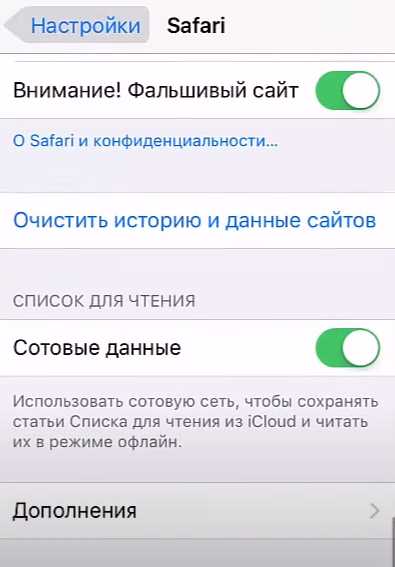
Темный режим в Safari может включаться по разным причинам: из-за системной темы macOS или iOS, параметров отдельных сайтов, режима «Читалка» либо установленных расширений. В результате интерфейс браузера или содержимое страниц меняет цветовую схему без явного действия пользователя, что нередко вызывает вопросы при работе с текстами, формами и графикой.
Важно учитывать, что Safari не имеет отдельного универсального переключателя для темного режима. Поведение браузера напрямую зависит от системных настроек, а также от того, используют ли сайты технологию prefers-color-scheme. Это означает, что один и тот же сайт может выглядеть по-разному на разных устройствах или при смене темы операционной системы.
Дополнительную сложность создают расширения, принудительно меняющие цвета страниц, и индивидуальные параметры отображения, сохраненные для конкретных доменов. В некоторых случаях темное оформление применяется только к контенту, а не к интерфейсу Safari, что затрудняет поиск источника проблемы.
В этой статье разобраны все практические способы отключения темного режима в Safari: от изменения системной темы и настроек режима «Читалка» до проверки расширений и сброса пользовательских параметров отображения. Каждый вариант рассмотрен отдельно, чтобы можно было быстро определить причину и вернуть светлое оформление.
Отключение темного режима Safari через настройки macOS
Safari в macOS напрямую использует системную тему оформления. Если в системе активирован темный режим, браузер автоматически применяет его к интерфейсу и к сайтам, поддерживающим медиазапрос prefers-color-scheme. Для возврата светлого оформления требуется изменить параметры macOS.
Последовательность действий для macOS Ventura, Sonoma и новее:
- Откройте меню Apple и перейдите в раздел Системные настройки.
- Выберите пункт Внешний вид.
- В блоке выбора темы отметьте вариант Светлый.
После смены темы перезапуск Safari не требуется. Интерфейс браузера обновляется сразу, а сайты, корректно реагирующие на системные параметры, загружаются в светлом оформлении при следующем обновлении страницы.
Если используется режим Авто, macOS переключает тему в зависимости от времени суток. В этом случае Safari будет возвращаться к темному оформлению вечером. Для постоянного светлого интерфейса необходимо явно выбрать пункт Светлый.
На macOS Monterey и более ранних версиях путь отличается незначительно:
- Откройте Системные настройки.
- Перейдите в раздел Основные.
- В параметре Внешний вид выберите Светлый.
Если после смены темы отдельные сайты остаются темными, причина не связана с системными настройками. В таких случаях требуется проверить режим «Читалка», параметры отображения конкретного сайта или установленные расширения Safari.
Смена системной темы macOS для возврата светлого интерфейса Safari
Интерфейс Safari полностью синхронизирован с системной темой macOS. При активной темной теме панели инструментов, вкладки и контекстные меню браузера автоматически меняют цветовую схему. Для возврата светлого интерфейса требуется изменить именно системные параметры.
Порядок действий для macOS Ventura, Sonoma и более новых версий:
- Откройте меню Apple и выберите Системные настройки.
- Перейдите в раздел Внешний вид.
- В блоке выбора темы отметьте пункт Светлый.
Изменения применяются мгновенно. Safari обновляет интерфейс без закрытия окон и вкладок, включая адресную строку, боковую панель и панель закладок.
Если выбран режим Авто, macOS переключает тему по расписанию «день/ночь». В этом случае Safari будет регулярно возвращаться к темному оформлению. Для фиксированного светлого интерфейса режим Авто необходимо отключить.
На macOS Monterey и более ранних версиях используется другой путь:
- Откройте Системные настройки.
- Выберите раздел Основные.
- В параметре Внешний вид установите значение Светлый.
Если после смены системной темы темное оформление сохраняется только на отдельных страницах, источник находится вне системных настроек. В таких ситуациях следует проверить параметры конкретного сайта, режим «Читалка» или расширения Safari, изменяющие цвета страниц.
Отключение темного оформления сайтов в Safari на iPhone и iPad
На iPhone и iPad Safari не управляет цветовой схемой страниц напрямую. Отображение сайтов зависит от системной темы iOS или iPadOS, параметров конкретного сайта и режима «Читалка». Поэтому для возврата светлого фона требуется проверить несколько уровней настроек.
В первую очередь необходимо изменить системную тему устройства:
- Откройте приложение Настройки.
- Перейдите в раздел Экран и яркость.
- В блоке Оформление выберите пункт Светлое.
Если активирован режим Авто, система будет переключать тему по расписанию. В этом случае сайты в Safari могут снова становиться темными вечером, даже без изменения настроек браузера.
Отдельные сайты могут сохранять темное оформление из-за параметров просмотра. Проверьте настройки страницы:
- Откройте сайт в Safari.
- Нажмите на значок aA в адресной строке.
- Отключите режим Читалка, если он активен.
Также Safari запоминает параметры отображения для отдельных доменов. Основные источники темного фона и способы их отключения сведены в таблицу.
| Источник темного оформления | Где отключается | Примечание |
|---|---|---|
| Системная тема iOS/iPadOS | Настройки → Экран и яркость | Влияет на все приложения и сайты |
| Режим «Читалка» | Кнопка aA в Safari | Может менять фон только у текста |
| Параметры конкретного сайта | aA → Настройки веб-сайта | Сохраняются для домена |
Если после проверки этих пунктов сайт остается темным, причина находится на стороне самого ресурса. В таком случае Safari отображает дизайн, заданный разработчиком, и изменить цветовую схему средствами браузера невозможно.
Настройка отображения страниц в режиме Читалки Safari
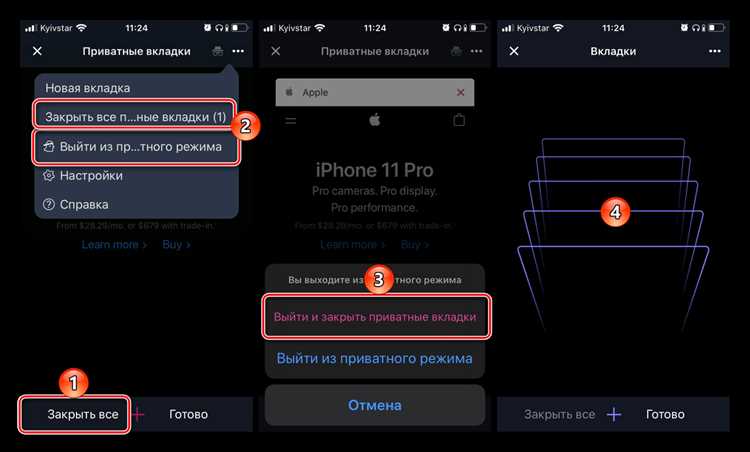
Режим «Читалка» в Safari часто становится причиной темного фона даже при светлой системной теме. Он использует собственные параметры оформления и не всегда учитывает настройки macOS или iOS, поэтому проверка его состояния обязательна при поиске источника темного режима.
Чтобы изменить цветовую схему в режиме «Читалка» на macOS:
- Откройте страницу, поддерживающую режим «Читалка».
- Нажмите на значок aA в адресной строке.
- Включите режим «Читалка», если он не активен.
- В открывшемся меню выберите светлый вариант фона.
Safari запоминает выбранный фон для режима «Читалка» и применяет его ко всем страницам, открытым в этом режиме. Если ранее был выбран темный фон, он будет использоваться независимо от системных параметров.
На iPhone и iPad последовательность действий аналогична:
- Откройте страницу в Safari.
- Нажмите на кнопку aA.
- Активируйте режим «Читалка».
- Выберите светлый фон в настройках отображения текста.
Для полного отключения влияния «Читалки» на оформление достаточно выйти из этого режима. После деактивации страница загружается с исходным дизайном сайта, без применения пользовательских цветовых схем.
Отключение темной темы для отдельных сайтов в Safari
Для изменения параметров сайта на macOS:
- Откройте нужный сайт в Safari.
- Щёлкните правой кнопкой мыши по адресной строке.
- Выберите пункт Настройки для этого веб-сайта.
- В открывшемся окне отключите режим Читалка, если он включён.
Если сайт использует собственную реализацию темного оформления, Safari не может принудительно изменить его дизайн. В этом случае настройки браузера влияют только на режим «Читалка» и масштаб, но не на цвета, заданные кодом страницы.
На iPhone и iPad доступ к параметрам сайта осуществляется через меню:
- Откройте сайт в Safari.
- Нажмите на значок aA в адресной строке.
- Выберите пункт Настройки веб-сайта.
- Отключите параметры, влияющие на внешний вид страницы.
После изменения настроек Safari сохраняет их для данного домена. При следующем открытии сайт будет загружаться с обновлёнными параметрами без необходимости повторной настройки.
Проверка и отключение расширений Safari с темным оформлением
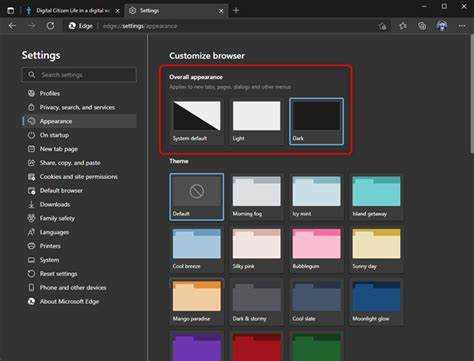
Некоторые расширения Safari могут принудительно применять темное оформление к страницам. Это касается инструментов для изменения стиля сайтов, блокировщиков рекламы с темными темами и сторонних менеджеров интерфейса. Даже при светлой системной теме они могут оставлять интерфейс или контент темным.
Чтобы проверить и отключить расширения на macOS:
- Откройте Safari и перейдите в меню Safari → Настройки (или Preferences).
- Выберите вкладку Расширения.
- Просмотрите список установленных дополнений и отметьте те, которые могут менять цвета сайтов.
- Снимите галочки для временного отключения или нажмите Удалить для полного удаления расширения.
После отключения расширений рекомендуется перезапустить Safari и обновить страницы, чтобы проверить, исчезло ли темное оформление. Если проблема сохраняется, источник темного режима находится вне расширений – на уровне системной темы, настроек режима «Читалка» или параметров сайта.
На iPhone и iPad управление расширениями ограничено. Их можно включать или отключать через Настройки → Safari → Расширения. Для каждого дополнения доступна опция включения и ограничения действия на отдельных сайтах.
Изменение параметров CSS темного режима через настройки сайта

Некоторые сайты используют медиазапрос prefers-color-scheme для автоматического включения темного режима. Safari учитывает эти настройки и применяет темное оформление независимо от системной темы. Для управления этим поведением можно изменить параметры конкретного сайта.
На macOS действия следующие:
- Откройте сайт в Safari.
- Щёлкните правой кнопкой мыши по адресной строке и выберите Настройки для этого веб-сайта.
- В открывшемся окне отключите опцию Использовать темный режим или аналогичные настройки.
Если сайт поддерживает пользовательские стили, можно добавить собственный CSS через расширения типа Stylus или User CSS. Это позволяет принудительно задавать светлую цветовую схему для текста, фона и элементов интерфейса.
На iPhone и iPad изменения ограничены встроенными возможностями Safari. Для отдельных сайтов можно использовать:
- Меню aA → Настройки веб-сайта для отключения режима «Читалка» и других цветовых параметров.
- Ограничение использования системной темы для конкретного домена.
После корректировки параметров CSS браузер сохраняет их для выбранного сайта. При следующем посещении страница будет отображаться с обновленной цветовой схемой без темного фона.
Сброс пользовательских настроек отображения в Safari
Если темное оформление сохраняется после изменения системной темы, отключения режима «Читалка» и проверки расширений, причиной могут быть индивидуальные параметры отображения для сайтов, сохраненные Safari. Сброс этих настроек позволяет вернуть стандартный светлый интерфейс и фон страниц.
На macOS действия следующие:
- Откройте Safari и перейдите в меню Safari → Настройки.
- Выберите вкладку Сайты и просмотрите список доменов с индивидуальными параметрами.
- Для каждого сайта измените настройки на По умолчанию или удалите его из списка.
- Перейдите во вкладку Дополнительно и нажмите Сбросить все настройки Safari, если требуется полный возврат к стандартным параметрам.
На iPhone и iPad сброс пользовательских параметров выполняется через меню Настройки → Safari → Очистить историю и данные сайтов. Это удаляет сохраненные настройки цветов, масштабирования и режимов «Читалка» для всех доменов.
После сброса пользовательских параметров Safari загружает сайты с исходными настройками дизайна, что гарантирует исчезновение темного фона, если он не задан самим сайтом или системной темой.
Вопрос-ответ:
Почему Safari отображает темные страницы, несмотря на светлую системную тему macOS?
Даже при светлой теме macOS Safari может показывать темные страницы, если сайт использует медиазапрос prefers-color-scheme. Кроме того, режим «Читалка» или расширения, изменяющие оформление страниц, могут сохранять темное отображение независимо от системных настроек.
Как отключить темный режим только для конкретного сайта в Safari?
Для отдельных сайтов на macOS откройте страницу в Safari, щёлкните по адресу правой кнопкой мыши и выберите «Настройки для этого веб-сайта». В появившемся меню можно отключить использование темного режима, режим «Читалка» и другие параметры, влияющие на цветовую схему. На iPhone и iPad это делается через значок aA → Настройки веб-сайта.
Можно ли полностью отключить темный режим в Safari на iPhone и iPad?
Полностью убрать темный режим можно только через смену системной темы устройства. Для этого откройте «Настройки → Экран и яркость» и выберите светлое оформление. Также необходимо проверять параметры режима «Читалка» и индивидуальные настройки сайтов, чтобы исключить влияние этих функций на фон страниц.
Почему после отключения расширений темные страницы остаются в Safari?
Если темный фон сохраняется после отключения всех расширений, причина обычно кроется в системной теме или настройках конкретного сайта. Safari может применять темное оформление через медиазапрос prefers-color-scheme или запомненные параметры отображения для домена. В таких случаях нужно проверить режим «Читалка» и сбросить пользовательские настройки отображения.

 Загрузка...



