Содержание статьи
Игровой режим на клавиатуре блокирует некоторые системные клавиши, включая Alt+Tab, Win и Ctrl+Esc, чтобы случайно не сворачивать игры. Если вы заметили, что эти клавиши перестали работать, причина чаще всего кроется именно в активном игровом режиме. Проверка индикатора на клавиатуре поможет определить, включён он или нет.
На большинстве моделей клавиатур игровый режим можно отключить с помощью комбинации Fn + F12 или аналогичной клавиши с иконкой джойстика или «Game». Для продвинутых устройств часто доступна настройка через фирменное ПО, где можно включить или выключить режим по профилям или настроить автоматическое отключение при запуске определённых приложений.
Если кнопка не реагирует, стоит проверить настройки драйверов и сторонних приложений, которые могут блокировать клавиши. В крайнем случае сброс настроек клавиатуры до заводских параметров возвращает стандартное поведение всех клавиш. После отключения игрового режима важно протестировать работу системных комбинаций, чтобы убедиться в правильности настроек.
Проверка индикатора игрового режима на клавиатуре
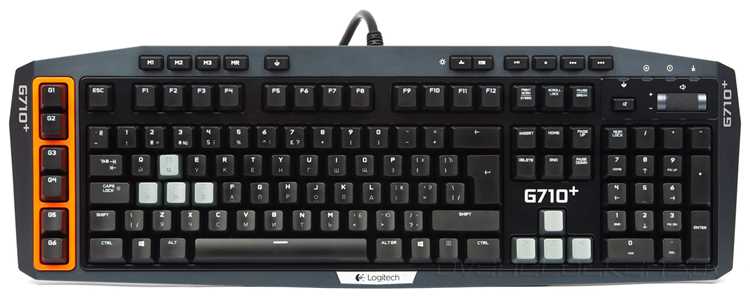
Первый шаг – визуально осмотреть клавиатуру на наличие отдельного светодиода игрового режима. На большинстве моделей он обозначается иконкой джойстика, надписью G, Game или символом блокировки клавиши Win. Индикатор обычно расположен в верхней части корпуса рядом с Num Lock, Caps Lock и Scroll Lock.
Если индикатор горит постоянно, игровой режим активен и системные клавиши могут быть отключены. При мигании светодиода на некоторых моделях это означает частичную блокировку – например, отключена только клавиша Windows. Цвет подсветки также имеет значение: у игровых клавиатур он часто отличается от стандартных индикаторов и меняется при переключении режимов.
При отсутствии отдельного индикатора стоит проверить подсветку клавиш Win и Alt. У ряда производителей при включённом игровом режиме они либо не подсвечиваются, либо подсвечиваются другим цветом. Дополнительно можно нажать клавишу Windows: если меню «Пуск» не открывается, режим активен даже без видимого индикатора.
На компактных и беспроводных клавиатурах информация о состоянии игрового режима может отображаться только через фирменное программное обеспечение. В таком случае индикатор на корпусе отсутствует, а статус режима виден в системном трее или окне настроек устройства.
Использование кнопки Fn для выключения игрового режима
На большинстве игровых и универсальных клавиатур отключение игрового режима выполняется через сочетание с клавишей Fn. Ищите функциональную клавишу с иконкой геймпада, буквой G или подписью Game. Чаще всего она расположена на ряду F1–F12. Типовые комбинации: Fn + F10, Fn + F11 или Fn + F12.
Нажатие комбинации должно сопровождаться изменением состояния индикатора или подсветки. Если светодиод гаснет или меняет цвет, режим отключён. На клавиатурах без отдельного индикатора признаком служит восстановление работы клавиши Win и сочетаний Alt+Tab, Ctrl+Esc.
Для ноутбуков комбинация с Fn может отличаться из-за кастомной раскладки производителя. Часто используется связка Fn + Esc или Fn + клавиша с замком. Символы вторичных функций обычно нанесены тем же цветом, что и Fn, что упрощает поиск нужной кнопки.
Если комбинация не срабатывает, удерживайте Fn 1–2 секунды перед нажатием функциональной клавиши. На некоторых моделях короткое нажатие игнорируется прошивкой. При отсутствии реакции стоит проверить, не отключена ли сама клавиша Fn в настройках BIOS или фирменной утилите клавиатуры.
Комбинации клавиш для отключения режима на разных моделях

Производители используют разные сочетания клавиш для управления игровым режимом. Универсальной комбинации не существует, поэтому ориентироваться нужно на бренд и серию клавиатуры. Ниже приведены наиболее распространённые варианты, которые работают без установки дополнительного ПО.
- Logitech: Fn + F8 или отдельная кнопка с иконкой джойстика рядом с F12.
- HyperX: Fn + F12 – индикатор блокировки клавиши Win гаснет.
- SteelSeries: Fn + Windows – отключает блокировку системных клавиш.
- Redragon: Fn + F10 или Fn + F12 в зависимости от модели.
- Razer: Fn + F10 либо переключение через Fn + Win.
На ноутбучных клавиатурах комбинации могут отличаться из-за компактной раскладки. Часто используется:
- Fn + Esc – выход из режима блокировки.
- Fn + F6 или Fn + F9 – при наличии соответствующей пиктограммы.
- Fn + клавиша с замком – встречается на ультрабуках и игровых ноутбуках.
Если ни одна комбинация не срабатывает, проверьте надписи на клавишах: активная функция обычно выделена цветом или отдельным символом. После ввода сочетания сразу протестируйте клавишу Win – её работа подтверждает, что режим отключён.
Выключение игрового режима через программное обеспечение клавиатуры
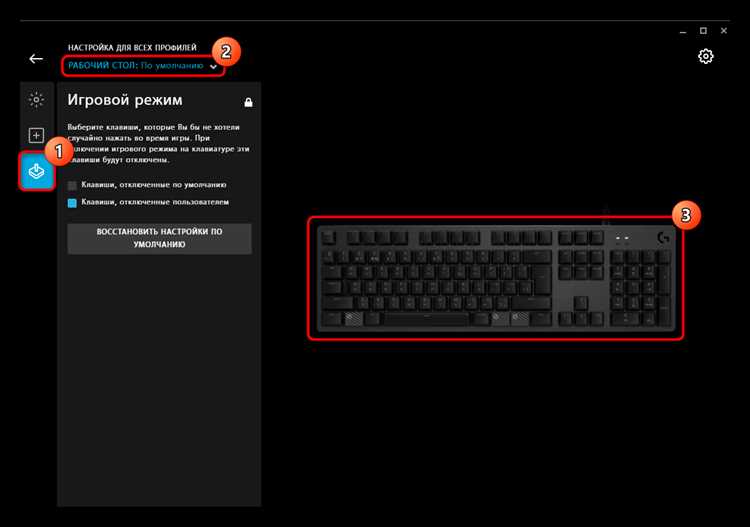
Многие игровые клавиатуры управляются через фирменные приложения, которые устанавливаются вместе с драйверами. После запуска программы откройте раздел настроек устройства – он может называться Keyboard, Device или Settings. Параметр игрового режима чаще всего отображается как Game Mode или Windows Key Lock.
Для отключения режима переведите соответствующий переключатель в неактивное состояние и сохраните изменения. На некоторых моделях настройки применяются сразу, на других требуется подтверждение или перезапуск приложения. Проверьте, не привязан ли игровой режим к конкретному профилю – активный профиль может автоматически включать блокировку клавиш.
В ПО популярных брендов доступны дополнительные опции. Например, можно снять галочки с пунктов блокировки Alt+Tab, Alt+F4 и Win, не отключая режим полностью. Это удобно, если клавиатура используется и для работы, и для игр.
Если программа не запускается или не видит устройство, обновите драйвер клавиатуры через официальный сайт производителя. Устаревшая версия ПО часто не отображает текущий статус игрового режима, из-за чего переключение через интерфейс не срабатывает.
Сброс настроек клавиатуры до заводских параметров
Если игровой режим не отключается ни комбинациями клавиш, ни через программное обеспечение, сброс настроек возвращает стандартное поведение устройства. Процедура очищает пользовательские профили, макросы и блокировки клавиш, включая активный игровой режим.
На большинстве игровых клавиатур сброс выполняется аппаратной комбинацией. Наиболее распространённые варианты:
- Fn + Esc с удержанием 5–10 секунд до мигания индикаторов.
- Fn + F1 или Fn + F3 – встречается у бюджетных моделей.
- Fn + клавиша с замком – используется на компактных клавиатурах.
Для устройств с фирменным ПО сброс доступен через интерфейс программы:
- Откройте настройки клавиатуры.
- Найдите пункт Reset или Restore Defaults.
- Подтвердите действие и дождитесь перезапуска устройства.
После сброса отключите и снова подключите клавиатуру к USB-порту. Затем проверьте работу клавиши Win и сочетаний Alt+Tab и Ctrl+Esc. Если они функционируют корректно, игровой режим деактивирован.
Удаление сторонних приложений, блокирующих клавиши
Иногда причина неработающих клавиш связана не с клавиатурой, а с установленными программами. Утилиты для переназначения кнопок, записи макросов или оптимизации игр могут перехватывать нажатия и имитировать игровой режим. Чаще всего это относится к приложениям, работающим в фоновом режиме.
Откройте список автозагрузки и проверьте активные процессы. Обратите внимание на программы для настройки периферии, оверлеи, лаунчеры игр и утилиты для горячих клавиш. Даже после закрытия окна такие приложения продолжают блокировать клавиши Win, Alt и Tab.
Для точной проверки временно завершите подозрительные процессы через диспетчер задач и сразу протестируйте системные комбинации. Если клавиши начали работать, удалите программу через панель управления или раздел приложений в настройках системы.
После удаления перезагрузите компьютер, чтобы исключить повторную загрузку служб. Дополнительно проверьте наличие скрытых утилит в трее – некоторые из них не отображаются в списке автозапуска, но продолжают управлять вводом с клавиатуры.
Использование горячих клавиш Windows для обхода игрового режима
Даже при активном игровом режиме часть системных сочетаний Windows продолжает работать, что позволяет управлять системой без изменения настроек клавиатуры. В первую очередь используйте Ctrl + Alt + Del – эта комбинация не блокируется и даёт доступ к меню безопасности, откуда можно открыть диспетчер задач или выйти из полноэкранного приложения.
Для переключения между окнами, когда Alt + Tab не реагирует, попробуйте Ctrl + Alt + Tab. Это сочетание фиксирует список запущенных приложений и часто срабатывает даже при жёсткой блокировке стандартных комбинаций.
Открытие диспетчера задач возможно напрямую через Ctrl + Shift + Esc. С его помощью можно завершить игру, лаунчер или программу, которая активировала игровой режим, не используя клавишу Win.
Для доступа к системным настройкам без кнопки Windows подойдёт Win + R, если она не заблокирована полностью. В случае её недоступности используйте меню Ctrl + Esc, которое на ряде клавиатур продолжает работать как альтернатива кнопке Win.
Проверка работы клавиш после отключения режима

После отключения игрового режима необходимо сразу проверить, восстановилась ли работа системных клавиш и сочетаний. Тестирование лучше проводить вне игр, на рабочем столе Windows, чтобы исключить влияние полноэкранных приложений.
Начните с одиночных клавиш, которые чаще всего блокируются. Нажмите Win и убедитесь, что открывается меню «Пуск». Затем проверьте реакцию системы на стандартные сочетания, используемые при работе и переключении окон.
| Клавиша или сочетание | Ожидаемое поведение |
|---|---|
| Win | Открывается меню «Пуск» |
| Alt + Tab | Появляется список открытых окон |
| Ctrl + Esc | Открывается меню «Пуск» |
| Alt + F4 | Закрывается активное окно |
| Ctrl + Shift + Esc | Открывается диспетчер задач |
Если все действия выполняются корректно, игровой режим полностью отключён. При частичном восстановлении проверьте настройки профилей клавиатуры и сторонние приложения, которые могут продолжать перехватывать отдельные сочетания.
Вопрос-ответ:
Почему клавиша Windows перестала работать после запуска игры?
Чаще всего игра или программное обеспечение клавиатуры автоматически включает игровой режим. В таком состоянии блокируется клавиша Win и связанные с ней сочетания, чтобы избежать сворачивания игры. Отключение режима выполняется либо комбинацией Fn, либо через настройки клавиатуры в фирменной утилите.
Как понять, что игровой режим включён, если на клавиатуре нет индикатора?
Проверьте поведение системных клавиш. Если меню «Пуск» не открывается по Win, а Alt+Tab не переключает окна вне игры, режим активен. Дополнительно стоит открыть программу управления клавиатурой — там обычно отображается текущее состояние блокировок.
Комбинации Fn не работают, что делать в такой ситуации?
Сначала убедитесь, что используется правильная клавиша с символом Game или замка. Если реакции нет, проверьте драйвер клавиатуры и обновите его. Также стоит временно удалить утилиты для макросов и переназначения клавиш, которые могут перехватывать команды.
Может ли Windows сама блокировать клавиши без игрового режима?
Да, такое возможно. Причиной становятся сторонние программы, автозапуск игровых лаунчеров или оверлеи. В диспетчере задач можно завершить подозрительные процессы и сразу проверить работу Win, Alt+Tab и Ctrl+Esc.
Поможет ли сброс настроек клавиатуры, если ничего не сработало?
Сброс возвращает заводские параметры и убирает пользовательские профили, макросы и блокировки. После процедуры и повторного подключения клавиатуры системные клавиши обычно начинают работать без ограничений.

 Загрузка...