
Содержание статьи
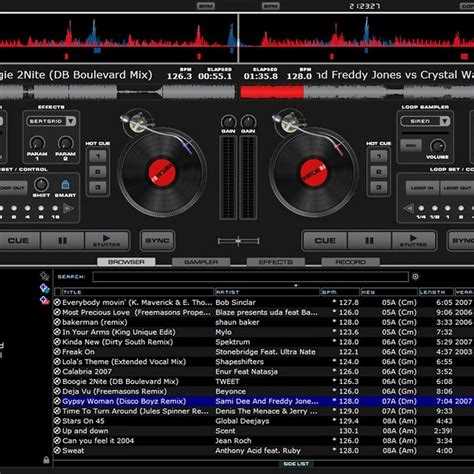
Virtual DJ – программа для микширования аудио и видео, поддерживающая работу с разными форматами файлов, подключение внешних контроллеров и запись готовых сетов. Бесплатная версия предназначена для некоммерческого использования и содержит те же функции, что и профессиональная, за исключением некоторых инструментов для диджеев, работающих на мероприятиях.
Загрузить установщик безопаснее всего с официального сайта virtualdj.com. На других ресурсах нередко размещаются изменённые файлы, которые могут повредить систему или содержать нежелательные компоненты. На странице загрузки пользователь выбирает подходящую версию: Virtual DJ для Windows или Virtual DJ для macOS, после чего начинается автоматическая загрузка файла.
Установка проходит стандартно: нужно открыть скачанный файл, следовать инструкциям установщика и подтвердить создание ярлыка на рабочем столе. После первого запуска программа предложит войти в аккаунт или использовать бесплатный режим без регистрации. Этот вариант подойдёт для домашних экспериментов и обучения основам диджеинга.
Где скачать безопасную версию Virtual DJ
Безопасную копию Virtual DJ можно загрузить только с официального сайта разработчика – virtualdj.com. Этот ресурс предоставляет актуальные версии программы для Windows и macOS без встроенной рекламы и сторонних дополнений. Установочные файлы регулярно обновляются и проходят проверку антивирусом перед публикацией.
На главной странице сайта следует открыть раздел Download и выбрать систему, установленную на компьютере. После нажатия кнопки загрузки браузер автоматически сохранит оригинальный установщик с расширением .exe или .dmg. Размер файла обычно не превышает 200 МБ, что позволяет скачать его даже при средней скорости соединения.
Не рекомендуется искать Virtual DJ на торрент-трекерах или сторонних порталах. Такие источники часто распространяют изменённые сборки, содержащие рекламные модули или скрытые программы. Использование официального установщика исключает риск заражения системы и гарантирует корректную работу приложения.
Перед запуском инсталлятора можно дополнительно проверить файл с помощью встроенного антивируса или онлайн-сервиса VirusTotal. Это позволит убедиться, что загруженная версия подлинная и безопасная для установки.
Как выбрать подходящую версию программы для Windows или macOS

Virtual DJ выпускается в нескольких вариантах, отличающихся поддерживаемыми системами и функциональностью. Перед загрузкой важно определить версию операционной системы и разрядность – 32-бит или 64-бит. Неверный выбор может привести к ошибкам при установке или снижению производительности.
На странице загрузки virtualdj.com/download указаны обе версии. Для современных систем рекомендуется устанавливать 64-битный вариант, который лучше использует ресурсы процессора и памяти. На старых компьютерах, где установлена Windows 7 или macOS до версии 10.12, стоит выбрать 32-битную сборку или более ранний релиз.
| Платформа | Минимальная версия ОС | Рекомендуемая версия | Тип файла |
|---|---|---|---|
| Windows | Windows 7 SP1 | Windows 10 / 11 (64-бит) | .exe |
| macOS | macOS 10.12 Sierra | macOS 13 Ventura и новее | .dmg |
Если компьютер используется только для обучения или домашнего микширования, достаточно установить бесплатную редакцию Virtual DJ Home. Для владельцев профессиональных контроллеров доступна версия Pro, но её активация требует лицензии. Перед установкой рекомендуется проверить системные требования и объём свободного места на диске – не менее 500 МБ.
Пошаговая инструкция по загрузке Virtual DJ с официального сайта

Шаг 1. Откройте официальный сайт разработчика – https://www.virtualdj.com. В верхнем меню выберите раздел Download. На странице появятся кнопки загрузки для Windows и macOS.
Шаг 2. Определите версию операционной системы. Для пользователей Windows нажмите кнопку Download PC, для macOS – Download Mac. Сайт автоматически предложит актуальную версию программы под выбранную платформу.
Шаг 3. После нажатия кнопки загрузки браузер начнёт скачивание файла install_virtualdj_x64.exe или install_virtualdj.dmg. Не меняйте имя и путь загрузки, чтобы проще найти установщик в системной папке «Загрузки».
Шаг 4. Дождитесь завершения загрузки и проверьте целостность файла. Размер оригинального инсталлятора обычно составляет около 180–200 МБ. Если размер отличается, удалите файл и повторите загрузку с официальной страницы.
Шаг 5. Перед установкой проверьте файл антивирусом или через сервис VirusTotal. Это исключит повреждённые или подменённые версии, если загрузка велась через нестабильное соединение.
Шаг 6. После проверки можно переходить к установке – откройте файл двойным щелчком и следуйте инструкциям установщика. Дополнительные компоненты или сторонние приложения Virtual DJ не предлагает, поэтому достаточно подтвердить стандартные параметры установки.
Как установить Virtual DJ на компьютер после загрузки
Откройте папку с загруженным установочным файлом – install_virtualdj_x64.exe для Windows или install_virtualdj.dmg для macOS. Убедитесь, что файл получен с официального сайта и соответствует актуальной версии.
Для Windows запустите установщик двойным щелчком. В появившемся окне примите лицензионное соглашение и выберите каталог для установки, обычно это C:\Program Files\VirtualDJ. Следуйте инструкциям мастера установки без изменений, если нет специальных требований. По завершении установщик предложит создать ярлык на рабочем столе.
На macOS дважды кликните на .dmg-файл, в появившемся окне перетащите иконку Virtual DJ в папку Applications. После копирования откройте приложение из каталога программ. При первом запуске система может попросить подтвердить разрешение на открытие приложения из интернета – подтвердите действие.
После установки запустите Virtual DJ. В окне входа выберите режим работы без регистрации, чтобы использовать бесплатную версию. Проверьте корректность запуска и отсутствие ошибок. Если приложение работает стабильно, установка завершена.
Что делать, если установщик не запускается
Проверьте, что файл установщика загружен полностью и не повреждён. Размер оригинального файла составляет примерно 180–200 МБ. Если размер отличается, удалите файл и загрузите заново с официального сайта.
Запустите установщик от имени администратора. Для этого нажмите правой кнопкой мыши на файл и выберите Запуск от имени администратора. Это устраняет проблемы с правами доступа, которые часто блокируют запуск.
Проверьте антивирус и брандмауэр. Иногда защитное ПО блокирует запуск новых программ. Временно отключите антивирус или добавьте установщик в исключения, затем попробуйте запустить файл снова.
Убедитесь, что ваша операционная система соответствует минимальным требованиям. Для Windows – не ниже версии 7 SP1, для macOS – не ниже 10.12 Sierra. На устаревших системах установка может не запускаться.
Обновите драйверы и системные компоненты, особенно Microsoft Visual C++ Redistributable и .NET Framework, которые требуются для корректной работы установщика на Windows.
Если проблема сохраняется, скачайте установщик на другой компьютер и проверьте его запуск там. Это поможет исключить аппаратные и системные неисправности текущего устройства.
Как активировать бесплатный режим Virtual DJ после установки
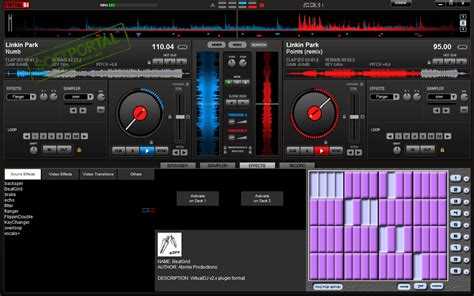
После первого запуска Virtual DJ появится окно входа в аккаунт. Для работы в бесплатном режиме выберите кнопку Continue without login. Это позволит использовать основные функции программы без регистрации и покупки лицензии.
Бесплатный режим поддерживает работу с двумя деками, базовые эффекты и запись миксов. Ограничения касаются коммерческого использования и некоторых продвинутых функций, доступных только в платной версии.
Если хотите зарегистрироваться, создайте аккаунт на сайте virtualdj.com и выполните вход в программу. Регистрация не обязательна для бесплатного режима, но позволяет сохранять настройки и получать обновления.
При повторном запуске Virtual DJ система автоматически запомнит выбранный режим. Для смены аккаунта или режима откройте меню Settings и выберите раздел Account.
Проверка работы программы и настройка интерфейса после первого запуска

После запуска Virtual DJ важно убедиться в корректной работе звука и интерфейса. Для этого выполните следующие действия:
- Подключите наушники или колонки.
- Загрузите любой трек и запустите воспроизведение.
- Убедитесь в отсутствии искажений и задержек.
- Настройте аудиовыходы:
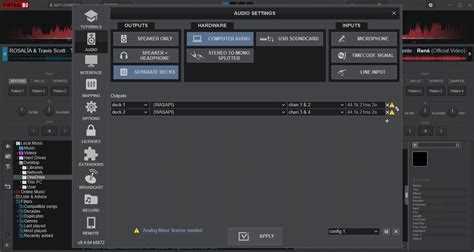
- Перейдите в Settings → Audio.
- Выберите корректное звуковое устройство (например, звуковую карту или встроенный аудиоинтерфейс).
- Настройте конфигурацию каналов в зависимости от оборудования.
- Отрегулируйте интерфейс под себя:
- Откройте меню Layout для выбора вида панели управления.
- Используйте готовые шаблоны или создайте собственный дизайн.
- Настройте виджет микшера, плееров и эффектов в зависимости от стиля работы.
- Проверьте работу основных функций:
- Используйте кроссфейдер для плавного переключения между треками.
- Примените базовые эффекты для оценки их воздействия на звук.
- Запишите короткий микс и воспроизведите его для контроля качества записи.
Если обнаружены проблемы с воспроизведением или интерфейсом, проверьте драйверы звуковой карты и обновления программы на официальном сайте. Правильная настройка позволит работать с Virtual DJ без сбоев и задержек.
Вопрос-ответ:
Где можно скачать Virtual DJ бесплатно и безопасно?
Лучше всего загрузить Virtual DJ с официального сайта virtualdj.com. Там доступны оригинальные версии для Windows и macOS без вредоносных дополнений. Скачивание с других сайтов может привести к попаданию на модифицированные или заражённые файлы, что негативно скажется на работе компьютера.
Какая версия Virtual DJ подойдёт для Windows 7?
Для Windows 7 рекомендуют использовать 32-битную версию Virtual DJ, так как 64-битные сборки могут работать нестабильно на устаревших системах. На официальном сайте доступны архивы старых версий, если последняя сборка вызывает проблемы.
Нужно ли создавать аккаунт для использования бесплатной версии Virtual DJ?
Создавать аккаунт необязательно. При первом запуске программы можно выбрать опцию работы без входа — Continue without login. В этом режиме доступны основные функции для микширования и записи. Регистрация даёт доступ к сохранению настроек и обновлениям, но не влияет на базовый функционал.
Что делать, если установщик Virtual DJ не запускается на компьютере?
Первым делом проверьте целостность загруженного файла — он должен быть около 180–200 МБ. Запускайте установщик с правами администратора и временно отключайте антивирус, если он блокирует процесс. Убедитесь, что ваша система соответствует требованиям: Windows 7 SP1 и выше или macOS 10.12 и новее. Если проблема сохраняется, скачайте установочный файл заново с официального сайта.

 Загрузка...



