Содержание статьи
Для пользователей Кинопоиска важно уметь быстро завершать сеанс на любом устройстве. На компьютерах с браузером процесс включает переход в меню профиля в правом верхнем углу и выбор пункта «Выйти». После этого активные сессии закрываются, а сохранённые данные сеанса, такие как история просмотров и персональные рекомендации, остаются привязанными к аккаунту.
На мобильных устройствах под управлением Android или iOS алгоритм немного отличается. В приложении необходимо открыть боковое меню, выбрать «Настройки» и далее нажать «Выйти из аккаунта». При выходе рекомендуется проверять, что уведомления и авторизация через социальные сети также прекращены, чтобы исключить автоматический вход при следующем запуске приложения.
Для Smart TV и медиаплееров с установленным приложением Кинопоиск процесс выхода выполняется через раздел «Профиль» → «Настройки» → «Выйти». На некоторых устройствах может потребоваться подтверждение действия с помощью кнопки OK на пульте. Важно помнить, что выход с телевизора не отменяет авторизацию на других устройствах, поэтому при необходимости следует повторить процедуру на каждом используемом устройстве.
Если вы используете Кинопоиск через браузер на публичных устройствах, рекомендуется дополнительно очищать кэш и куки после выхода. Это предотвратит доступ третьих лиц к вашей учётной записи и сохранённым данным, включая списки желаемого и историю просмотров.
Выход из профиля Кинопоиска на сайте через браузер
Для выхода из профиля Кинопоиска откройте сайт kinopoisk.ru в любом браузере. В верхней правой части страницы найдите аватар или имя пользователя. Нажмите на него, чтобы открыть выпадающее меню.
В меню выберите пункт «Выйти». После нажатия система завершит текущую сессию, и вы будете перенаправлены на главную страницу сайта с формой входа.
Если вы использовали функцию автозаполнения браузера, рекомендуется удалить сохранённые логины и пароли для предотвращения автоматического повторного входа. В Chrome это делается через Настройки → Автозаполнение → Пароли, в Firefox – Настройки → Логины и пароли.
Для обеспечения безопасности на общих или публичных устройствах рекомендуется дополнительно очистить кэш и cookies. В большинстве браузеров это выполняется через меню История → Очистить данные браузера, где выбираются параметры «Файлы cookie и другие данные сайтов» и «Кэшированные изображения и файлы».
После выхода из профиля и очистки данных браузера последующие посетители не смогут получить доступ к вашей учётной записи без повторного ввода логина и пароля.
Выход из аккаунта в мобильном приложении для Android

Для выхода из аккаунта Кинопоиск на устройстве с Android откройте приложение и перейдите в меню профиля, расположенное в правом нижнем углу экрана. В открывшемся окне профиля выберите раздел Настройки. Прокрутите список настроек до блока Аккаунт и нажмите кнопку Выйти. Подтвердите действие во всплывающем окне, чтобы завершить сеанс и очистить локальные данные авторизации.
После выхода из аккаунта приложение автоматически возвращается на экран входа. Если устройство используется несколькими пользователями, убедитесь, что предыдущий сеанс полностью завершён, чтобы избежать автоматического входа через сохранённые данные Google или социальные сети.
В таблице ниже приведены шаги выхода с указанием местоположения элементов интерфейса:
| Действие | Местоположение | Комментарий |
|---|---|---|
| Открыть профиль | Правый нижний угол приложения | Иконка с аватаром пользователя |
| Перейти в Настройки | Внутри меню профиля | Секция с параметрами аккаунта и приложения |
| Найти блок «Аккаунт» | Список настроек | Содержит кнопки выхода и управления данными |
| Нажать «Выйти» | Блок «Аккаунт» | Подтверждение действия завершает сеанс |
| Подтвердить выход | Всплывающее окно | После подтверждения локальные данные авторизации удаляются |
После выполнения этих действий аккаунт будет полностью отключён на текущем устройстве. Для повторного входа потребуется указать логин и пароль или использовать авторизацию через социальные сети.
Выход из аккаунта в мобильном приложении для iOS
Запустите приложение Кинопоиск на iPhone или iPad. В нижней панели выберите вкладку «Профиль» с изображением вашего аватара. В правом верхнем углу нажмите на значок шестерёнки для открытия настроек.
В настройках прокрутите список до раздела «Аккаунт». Нажмите кнопку «Выйти» и подтвердите действие в появившемся окне. Это завершит текущую сессию и удалит локальные данные пользователя.
После выхода все персонализированные рекомендации и история просмотров станут недоступны до следующего входа. Для повторного доступа используйте логин и пароль, либо данные Apple ID, если вход осуществлялся через него.
При необходимости можно активировать сохранение пароля в iCloud Keychain для быстрого входа в будущем. Выход из приложения не влияет на аккаунт на других устройствах, если они не используют ту же сессию.
Выход из профиля на Smart TV
Для выхода из профиля Кинопоиска на Smart TV необходимо использовать встроенные элементы управления приложением. Процесс зависит от производителя телевизора, но общие шаги схожи.
- Откройте приложение Кинопоиск на телевизоре.
- Перейдите в раздел с вашим профилем. Обычно это значок пользователя в верхнем углу экрана.
- Выберите пункт «Настройки» или «Профиль».
- Найдите опцию «Выйти» или «Выход из аккаунта» и подтвердите действие с помощью кнопки «ОК» на пульте.
После выполнения этих шагов приложение автоматически выйдет из текущего профиля. При следующем запуске Кинопоиск потребует авторизацию через логин и пароль или через связанный аккаунт (Google, Apple ID, социальные сети).
Если кнопка выхода отсутствует:
- Проверьте наличие обновлений приложения и установите их. В старых версиях функция выхода может быть скрыта.
- В крайнем случае удалите и заново установите приложение. Это сбросит все данные профиля на устройстве.
Для дополнительной безопасности рекомендуется выйти из профиля перед передачей телевизора другому пользователю или при подключении к общедоступной сети.
Выход из профиля на приставках и игровых консолях
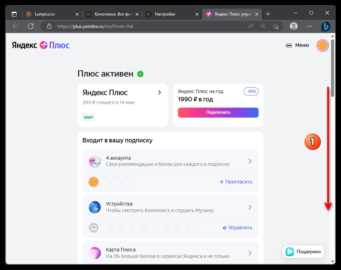
Для выхода из профиля Кинопоиска на приставках, таких как Apple TV или Android TV, откройте приложение и перейдите в раздел «Настройки» или «Профиль». Найдите пункт «Выход» или «Выйти из аккаунта» и подтвердите действие. После этого все персональные данные, включая историю просмотров и избранное, будут недоступны до повторного входа.
На игровых консолях, например PlayStation и Xbox, алгоритм похож: откройте приложение Кинопоиска, выберите свой профиль, затем «Настройки» и «Выйти». На Xbox иногда требуется перейти в меню «Учетные записи» и выбрать конкретное приложение, чтобы выполнить разлогинивание.
После выхода рекомендуется перезапустить приложение, чтобы убедиться, что профиль полностью отключен и не сохраняется автоматический вход. На некоторых консолях для повторного входа потребуется ввод кода подтверждения или авторизация через мобильное устройство.
Если планируется смена пользователя на приставке, стоит также удалить сохраненные данные авторизации в системных настройках консоли, чтобы новый аккаунт не получал доступ к старой информации.
Удалённый выход из аккаунта через настройки профиля
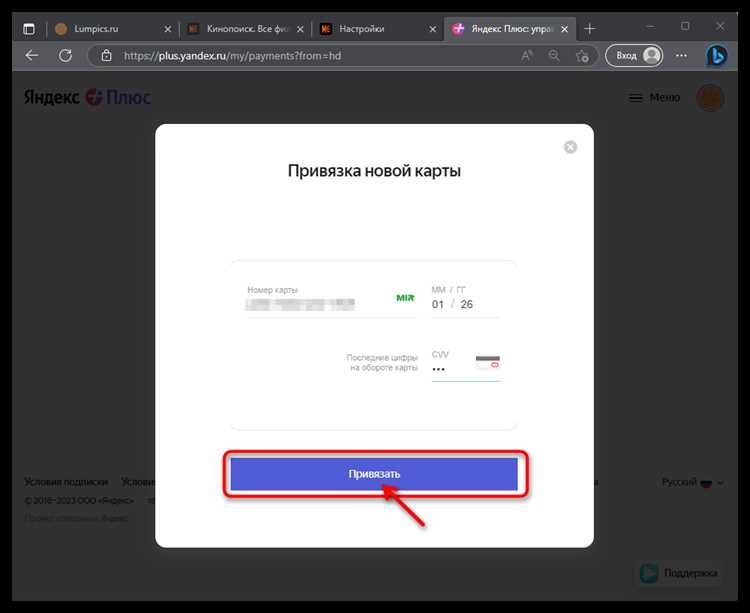
Для выполнения удалённого выхода из Кинопоиска необходимо открыть веб-версию сервиса и авторизоваться под своим аккаунтом. Перейдите в раздел Профиль в верхнем правом углу экрана и выберите Настройки. В настройках найдите пункт Безопасность и устройства, где отображается список всех сессий и подключённых устройств.
Для выхода с конкретного устройства нажмите на соответствующую кнопку Выйти рядом с его названием. Если требуется завершить все активные сессии, используйте опцию Выйти со всех устройств. После подтверждения действия все устройства будут деавторизованы, включая мобильные приложения и телевизионные приставки.
Рекомендуется периодически проверять список подключённых устройств, особенно при использовании общих или публичных устройств. Эта процедура повышает безопасность аккаунта и предотвращает несанкционированный доступ.
После удалённого выхода приложения на устройствах могут потребовать повторной авторизации. Для восстановления доступа используйте стандартный вход через электронную почту, номер телефона или привязанные социальные сети.
Проверка успешного выхода и очистка кэша
После выхода из профиля Кинопоиска важно убедиться, что сеанс завершён корректно, и удалить остаточные данные для защиты личной информации. Проверка и очистка кэша помогает предотвратить автоматический вход при следующем запуске устройства.
Пошаговая проверка успешного выхода:
- Откройте Кинопоиск на устройстве после выхода и убедитесь, что отображается экран авторизации или кнопка «Войти».
- Попробуйте открыть ранее доступные страницы профиля. Если доступ к персональным данным отсутствует, выход выполнен корректно.
- На мобильных устройствах проверьте, не сохраняются ли ваши логины в автозаполнении браузера или приложений.
Очистка кэша и данных:
- В браузере: откройте настройки, перейдите в раздел «История» или «Конфиденциальность», выберите «Очистить кэш и файлы cookie». Это удалит сохранённые сеансы и ускорит корректный вход в будущем.
- На мобильных приложениях: в настройках телефона откройте «Приложения» → «Кинопоиск» → «Хранилище» → «Очистить кэш». При необходимости очистите и данные приложения для полного выхода.
- На приставках и консолях: удалите сохранённые данные приложений через системное меню или выполните «Сброс к настройкам по умолчанию» для конкретного приложения, если предыдущие шаги не сработали.
Регулярная очистка кэша повышает безопасность и предотвращает случайный доступ к аккаунту с чужих устройств. После каждого выхода рекомендуется проверять экран авторизации и очищать временные файлы, особенно при использовании общих или публичных устройств.
Вопрос-ответ:
Как выйти из профиля Кинопоиска на смартфоне Android?
Чтобы выйти из профиля на Android, откройте приложение Кинопоиск и нажмите на иконку профиля в правом нижнем углу. В открывшемся меню выберите пункт «Настройки», затем прокрутите вниз до раздела «Аккаунт» и нажмите «Выйти». После этого приложение потребует подтверждения выхода, после чего вы будете разлогинены.
Можно ли выйти из Кинопоиска на телевизоре с Android TV?
Да, выйти можно через меню настроек приложения. Откройте Кинопоиск, выберите ваш профиль, затем перейдите в «Настройки» и найдите опцию «Выйти из аккаунта». На некоторых телевизорах подтверждение выхода может отображаться в виде всплывающего окна. После подтверждения вы будете разлогинены, и при следующем запуске потребуется ввести логин и пароль.
Что делать, если кнопка выхода из профиля на iPhone не активна?
Иногда кнопка выхода может быть неактивной из-за временных сбоев приложения. Попробуйте закрыть и перезапустить Кинопоиск, убедившись, что на устройстве стабильное подключение к интернету. Если проблема сохраняется, можно удалить и заново установить приложение — это принудительно разлогинит текущий профиль и обновит настройки.
Как выйти из Кинопоиска на компьютере через браузер?
На компьютере нужно открыть сайт Кинопоиск, нажать на аватар в правом верхнем углу, выбрать «Настройки», а затем внизу страницы кликнуть «Выйти». После этого куки и сессия будут завершены, и при следующем посещении сайта потребуется авторизация.
Нужно ли очищать кэш после выхода из профиля на разных устройствах?
Очищать кэш не обязательно, но иногда это помогает избавиться от старых данных сессии и ускоряет работу приложения. На мобильных устройствах кэш можно удалить через настройки приложения, а на компьютере — через настройки браузера. Это полезно, если после выхода остаются следы авторизации или возникают ошибки при входе в другой аккаунт.
Как проверить, что я действительно вышел из своего профиля Кинопоиска на телефоне и планшете?
После выхода из профиля в приложении Кинопоиск убедитесь, что на главном экране отсутствует ваше имя или аватарка. При попытке открыть раздел «Мой профиль» должно появляться окно входа. На iOS дополнительно можно очистить кэш приложения через Настройки → Общие → Хранилище iPhone → Кинопоиск, а на Android — через Настройки → Приложения → Кинопоиск → Память → Очистить кэш. Это исключит сохранение данных сеансов и обеспечит полный выход из аккаунта.

 Загрузка...