Содержание статьи
Корректный выход из личного кабинета СБИС Онлайн предотвращает несанкционированный доступ к корпоративным и личным данным. В интерфейсе веб-версии кнопка выхода расположена в верхнем правом углу панели пользователя, что позволяет завершить сессию одной операцией. Для мобильного приложения расположение элементов может отличаться в зависимости от версии ОС и устройства.
При работе на общественных или совместно используемых устройствах рекомендуется завершать сеанс вручную через меню профиля, а не полагаться на автоматический тайм-аут. СБИС Онлайн фиксирует время последней активности и автоматически закрывает сессию через 15 минут простоя, но ручной выход обеспечивает полную безопасность учетной записи.
Если при попытке выхода наблюдается зависание или не отвечает интерфейс, важно использовать комбинацию клавиш Ctrl + F5 для обновления страницы или закрыть браузер полностью. В мобильной версии можно принудительно завершить приложение через системные настройки, чтобы предотвратить утечку данных.
После завершения сессии полезно проверить, что личный кабинет закрыт на всех устройствах, особенно при синхронизации с другими сервисами СБИС. Это можно сделать через журнал активности учетной записи, где отображается время последнего входа и используемые устройства.
Где находится кнопка выхода в интерфейсе СБИС Онлайн
В веб-версии СБИС Онлайн кнопка выхода расположена в правом верхнем углу панели пользователя рядом с именем учетной записи. Она представлена в виде надписи «Выход» или значка силуэт человека с стрелкой. Для завершения сеанса достаточно кликнуть по кнопке один раз, после чего интерфейс автоматически вернется на страницу авторизации.
В мобильном приложении кнопка выхода находится в меню профиля, доступ к которому открывается через значок три полоски или аватар пользователя. В зависимости от версии приложения и операционной системы iOS или Android расположение может незначительно отличаться, поэтому при обновлениях рекомендуется сверяться с панелью навигации.
Если кнопка выхода неактивна или интерфейс не реагирует на нажатие, рекомендуется проверить наличие открытых всплывающих окон и завершить их перед повторной попыткой. В редких случаях требуется обновить страницу через Ctrl + F5 или полностью закрыть приложение, чтобы корректно завершить сессию.
Выход с помощью меню пользователя на компьютере
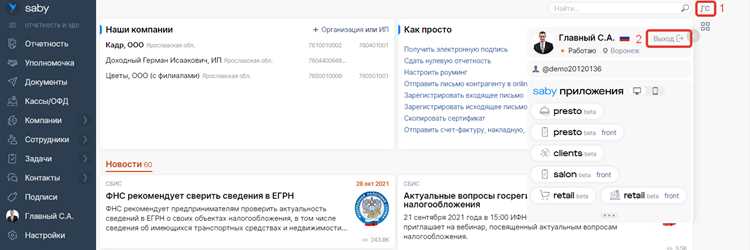
Для завершения сеанса на компьютере откройте меню пользователя, кликнув по аватару или имени учетной записи в правом верхнем углу интерфейса СБИС Онлайн. В раскрывающемся списке выберите пункт «Выход». Система мгновенно завершит текущую сессию и перенаправит на страницу авторизации.
Если в меню отображается несколько открытых сессий или устройств, рекомендуется закрыть их через Журнал активности, чтобы предотвратить несанкционированный доступ. Этот журнал отображает дату, время и тип устройства, с которого был выполнен вход.
При зависании меню пользователя или отсутствии реакции на клик используйте комбинацию Ctrl + F5 для обновления страницы. В крайнем случае закрытие браузера полностью также завершит сеанс, но проверка через журнал активности обеспечит уверенность в безопасности учетной записи.
Выход из мобильного приложения СБИС Онлайн

Завершение сеанса в мобильном приложении СБИС Онлайн выполняется через меню профиля. Пошаговая инструкция:
- Откройте приложение и нажмите на аватар пользователя или значок три полоски в верхнем углу экрана.
- В открывшемся меню выберите пункт «Выход».
- Подтвердите действие, если система запросит подтверждение завершения сеанса.
Рекомендации по безопасности и корректной работе:
- Если приложение не реагирует, принудительно закройте его через системные настройки устройства.
- После выхода проверьте, что сессия завершена на всех устройствах, где выполнялся вход.
- На общих устройствах активируйте блокировку приложения через PIN или биометрические данные.
- Регулярно обновляйте приложение для корректного отображения кнопки выхода и предотвращения ошибок интерфейса.
Автоматический выход после окончания сессии
Для контроля и понимания работы автоматического выхода можно использовать следующую таблицу:
| Действие | Время бездействия | Результат |
|---|---|---|
| Нет активности в веб-версии | 15 минут | Сессия автоматически завершена, пользователь перенаправлен на страницу авторизации |
| Нет активности в мобильном приложении | 15 минут | Приложение блокируется, для продолжения работы требуется повторный вход |
| Использование общих устройств | 15 минут | Рекомендуется вручную завершить сеанс, чтобы исключить доступ других пользователей |
Рекомендуется не полагаться исключительно на автоматический выход и завершать сеанс вручную на всех устройствах после работы с СБИС Онлайн, особенно на общественных или совместных устройствах.
Что делать при зависании личного кабинета при выходе
Если при попытке выхода из СБИС Онлайн интерфейс не реагирует или зависает, рекомендуется выполнить следующие действия для завершения сеанса безопасным способом:
1. Обновите страницу с помощью комбинации клавиш Ctrl + F5, чтобы принудительно перезагрузить интерфейс и очистить временные кэшированные данные.
2. Закройте все открытые окна браузера и повторно откройте страницу авторизации, чтобы убедиться, что предыдущая сессия завершена.
3. При работе в мобильном приложении принудительно завершите его через системные настройки устройства, затем откройте заново и выполните повторный вход при необходимости.
4. Проверьте журнал активности учетной записи, чтобы убедиться, что сеанс завершен на всех устройствах и нет открытых сессий, которые могут представлять риск доступа посторонних.
5. В случае регулярного зависания рекомендуется очистить кэш браузера или обновить приложение до последней версии, чтобы минимизировать ошибки интерфейса.
Проверка успешного выхода из аккаунта
После завершения сеанса важно убедиться, что выход из личного кабинета СБИС Онлайн выполнен корректно. Для этого:
1. Откройте страницу авторизации. Если отображается форма входа с полями для логина и пароля, сессия завершена успешно.
2. Попробуйте использовать кнопку «Назад» в браузере. Если система не возвращает вас в личный кабинет, выход выполнен корректно.
3. В веб-версии откройте Журнал активности в настройках профиля. Проверьте дату и время последнего завершенного сеанса и список устройств с активными сессиями.
4. В мобильном приложении убедитесь, что после закрытия и повторного открытия приложения требуется повторный вход. Это подтверждает корректное завершение предыдущей сессии.
5. При обнаружении активных сессий на других устройствах рекомендуется завершить их вручную через журнал активности для обеспечения безопасности данных.
Как безопасно выйти при использовании общих устройств
При работе на общих или публичных устройствах необходимо строго следовать правилам завершения сеанса, чтобы исключить несанкционированный доступ к личным и корпоративным данным:
1. Всегда используйте кнопку «Выход» через меню пользователя или профиль приложения. Автоматический тайм-аут не гарантирует полное закрытие сессии.
2. После выхода закройте все вкладки браузера или полностью завершите мобильное приложение, чтобы предотвратить сохранение активной сессии в кэше.
3. Очистите историю браузера и кэш, если устройство используется совместно с другими пользователями.
4. При необходимости активируйте дополнительную блокировку через PIN-код или биометрию, чтобы ограничить повторный доступ к приложению без авторизации.
5. Регулярно проверяйте Журнал активности учетной записи, чтобы убедиться, что на устройстве нет открытых сессий и завершить их вручную при обнаружении.
Вопрос-ответ:
Где в интерфейсе СБИС Онлайн находится кнопка выхода?
В веб-версии кнопка выхода расположена в правом верхнем углу панели пользователя рядом с именем учетной записи. Она может быть обозначена надписью «Выход» или значком силуэт человека с стрелкой. В мобильном приложении для доступа к кнопке выхода нужно открыть меню профиля через аватар или значок три полоски.
Что делать, если личный кабинет завис при попытке выхода?
Если интерфейс не реагирует, сначала обновите страницу комбинацией Ctrl + F5. Если это не помогает, закройте браузер полностью и повторно откройте страницу авторизации. В мобильном приложении рекомендуется принудительно завершить приложение через настройки устройства. После этого следует проверить журнал активности, чтобы убедиться, что сеанс завершен.
Как проверить, что выход из аккаунта выполнен успешно?
Проверить выход можно по отображению страницы авторизации с формой входа. В веб-версии также полезно использовать журнал активности, где отображается дата и время последнего сеанса и устройства, с которых был выполнен вход. В мобильном приложении правильный выход подтверждается тем, что после закрытия и повторного открытия требуется ввод логина и пароля.
Можно ли полагаться на автоматический выход после бездействия?
СБИС Онлайн завершает сессию после 15 минут бездействия. Однако полагаться только на автоматический выход не рекомендуется, особенно на общих устройствах. Для безопасности следует завершать сеанс вручную и проверять журнал активности, чтобы исключить открытые сессии на других устройствах.
Как правильно выйти из СБИС Онлайн на общих устройствах?
Для безопасного выхода на совместных или публичных устройствах используйте кнопку «Выход» через меню пользователя. После завершения сеанса закройте все вкладки браузера или полностью завершите мобильное приложение. Рекомендуется очистить кэш и историю браузера, а при необходимости использовать PIN или биометрическую блокировку для ограничения повторного доступа без авторизации.
Как завершить сеанс в СБИС Онлайн на рабочем компьютере и проверить, что выход прошел корректно?
На рабочем компьютере для завершения сеанса откройте меню пользователя, кликнув по аватару или имени учетной записи в правом верхнем углу интерфейса, и выберите пункт «Выход». После этого следует закрыть все вкладки браузера, чтобы исключить сохранение активной сессии в кэше. Для проверки успешного выхода откройте страницу авторизации — если отображается форма входа и кнопка «Войти», сессия завершена. Дополнительно можно открыть Журнал активности в настройках профиля, чтобы убедиться, что на устройстве больше нет открытых сеансов и предыдущий сеанс закрыт.

 Загрузка...