Содержание статьи
В Adobe Illustrator удаление части изображения может понадобиться при редактировании логотипов, иконок или сложных композиций. Программа предоставляет несколько инструментов, каждый из которых подходит для разных задач: Eraser Tool – для ручного стирания, Clipping Mask – для временного скрытия фрагментов, а Shape Builder и Pathfinder – для точного удаления элементов на уровне контуров.
Перед началом работы важно определить, с каким типом объекта ведётся работа: растровым или векторным. Векторные элементы можно редактировать без потери качества, а при работе с растровыми изображениями Illustrator использует обтравочные маски. Это позволяет корректно удалять отдельные участки, сохраняя целостность композиции.
Для аккуратного результата следует использовать слои и временные копии объекта. Это поможет быстро вернуть исходный вид при необходимости. Правильный выбор инструмента и способа стирания ускоряет процесс и сохраняет точность формы.
Удаление фрагмента изображения с помощью инструмента Eraser Tool
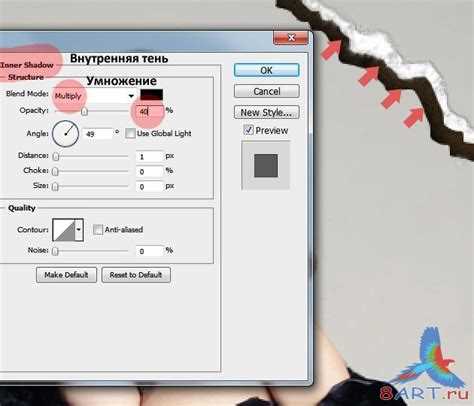
Инструмент Eraser Tool используется для стирания частей векторных объектов или групп. Он работает только с выделенными элементами и делит фигуру на отдельные замкнутые участки. При его применении удалённые области превращаются в прозрачные зоны, не затрагивая соседние объекты.
Перед использованием рекомендуется выделить нужный элемент и убедиться, что он не заблокирован. Настройки инструмента позволяют регулировать диаметр кисти и форму кончика для точного контроля. При увеличении масштаба сцены можно стирать даже мельчайшие участки без деформации контуров.
В таблице приведены основные параметры, доступные при работе с Eraser Tool:
| Параметр | Назначение |
|---|---|
| Diameter | Изменяет размер области стирания |
| Angle | Определяет наклон кисти при движении курсора |
| Roundness | Настраивает форму кончика инструмента |
| Fidelity | Устанавливает точность повторения траектории при ручном движении |
Для корректной работы инструмента на группе объектов можно использовать сочетание клавиш Shift+E. Если необходимо стереть часть конкретного элемента, стоит сначала выполнить разгруппировку (Object → Ungroup). При работе с кривыми желательно активировать направляющие, чтобы избежать случайного удаления нужных сегментов.
После завершения редактирования следует проверить границы получившихся фигур. При необходимости их можно объединить или сгладить с помощью функции Pathfinder → Unite для восстановления цельного контура.
Как стереть часть объекта, не затрагивая остальное
При редактировании отдельных элементов в Illustrator важно изолировать нужный объект, чтобы остальные элементы не были затронуты. Для этого используется команда Isolation Mode, которая открывает выбранный элемент для редактирования отдельно от всей композиции.
Чтобы включить режим изоляции, выполните следующие шаги:
- Выделите нужный объект с помощью инструмента Selection Tool (V).
- Дважды щёлкните по нему – Illustrator перейдёт в изолированный режим.
- Примените инструмент Eraser Tool или Scissors Tool (C) для удаления выбранного участка.
- После редактирования выйдите из режима, щёлкнув по пустой области рабочей области.
Если требуется удалить только часть формы, сохранив точные границы, удобнее использовать Knife Tool. Он позволяет разделить объект на сегменты, которые можно удалить или перекрасить.
Дополнительные приёмы, помогающие не затронуть другие элементы:
- Перед редактированием заблокируйте соседние слои через панель Layers.
- Используйте Clipping Mask, если нужно скрыть участок без фактического удаления.
- Создавайте временные копии объектов на отдельном слое для безопасных изменений.
Точность стирания можно повысить за счёт увеличения масштаба сцены и включения направляющих. При работе с векторными объектами рекомендуется активировать опцию Snap to Point, чтобы сохранить совпадение узлов после удаления части формы.
Использование маски обтравки для частичного удаления изображения

Маска обтравки в Illustrator применяется для временного скрытия части изображения без фактического удаления данных. Этот способ особенно удобен при работе с растровыми вставками, когда нужно показать только нужный участок композиции.
Для создания маски обтравки выполните следующие действия:
1. Разместите растровое изображение на холсте и выделите его.
2. Поверх создайте фигуру, которая будет задавать видимую область. Это может быть прямоугольник, круг или произвольный контур.
3. Расположите фигуру над изображением. Порядок слоёв можно проверить через панель Layers.
4. Выделите оба объекта и примените команду Object → Clipping Mask → Make или сочетание клавиш Ctrl+7.
После применения маски изображение за пределами фигуры будет скрыто, но останется доступным для редактирования. Чтобы изменить форму маски, выделите её с помощью Direct Selection Tool (A) и отредактируйте узлы.
Если требуется вернуть изображение в исходный вид, используйте команду Object → Clipping Mask → Release. При этом маска и изображение останутся отдельными объектами.
Для точной подгонки границ можно включить режим предпросмотра контура (Ctrl+Y) и подкорректировать форму маски, не затрагивая содержимое. Такой подход позволяет аккуратно управлять видимостью элементов без потери качества исходного файла.
Удаление участков изображения при помощи Shape Builder
Инструмент Shape Builder Tool предназначен для объединения и удаления пересекающихся фрагментов векторных фигур. Он работает только с выделенными объектами и позволяет быстро убирать ненужные участки без ручного редактирования контуров.
Чтобы удалить часть изображения, выполните последовательность действий:
1. Выделите все объекты, между которыми нужно убрать пересечение.
2. Активируйте инструмент Shape Builder Tool (Shift+M).
3. Наведите курсор на область пересечения – она подсветится серым цветом.
4. Удерживая клавишу Alt (Windows) или Option (Mac), щёлкните по ненужному сегменту. Он будет удалён.
При работе с несколькими фигурами можно проводить курсором через несколько областей подряд, удерживая Alt, чтобы стереть их за один проход. Это ускоряет редактирование сложных форм и помогает избежать лишних узлов.
Для точности рекомендуется включить опцию View → Smart Guides. Она облегчает поиск пересечений и помогает избежать случайного удаления нужных фрагментов. Если после удаления образовались разрывы контуров, их можно объединить с помощью команды Pathfinder → Unite.
Метод с Shape Builder подходит для редактирования логотипов, иконок и сложных геометрических композиций, где требуется точное удаление только выбранных пересечений без влияния на остальную структуру объекта.
Как стереть часть векторного рисунка без искажения контуров
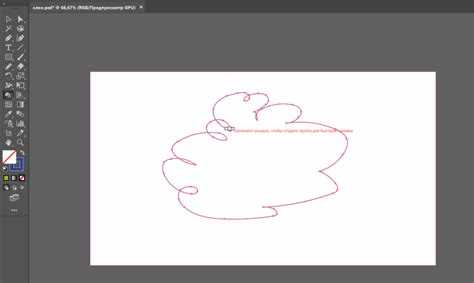
При редактировании векторных изображений важно сохранять чёткие линии и узлы. Для этого нельзя использовать инструменты, которые разрушают структуру контура. Вместо стирания кистью лучше применять точечное редактирование с помощью Scissors Tool или Knife Tool.
Чтобы удалить участок без деформации:
1. Выделите объект инструментом Selection Tool (V).
2. Активируйте Scissors Tool (C) и щёлкните по двум точкам на контуре, между которыми нужно сделать разрез.
3. Переключитесь на Direct Selection Tool (A) и выделите получившийся фрагмент.
4. Нажмите Delete – выбранный участок исчезнет, сохранив структуру оставшейся части фигуры.
Если требуется удалить неровный участок произвольной формы, используйте Knife Tool. Проведите линию по нужной траектории – контур будет разделён на сегменты, которые можно удалять выборочно.
Для контроля точности разрезов активируйте режим Outline (Ctrl+Y). Он позволяет видеть чистую сетку контуров без заливок и эффектов. После редактирования можно объединить оставшиеся части через Pathfinder → Unite, если требуется восстановить целостную фигуру.
Такой подход сохраняет координаты узлов и не приводит к искажению формы, что особенно важно при подготовке векторных файлов для печати или экспорта в другие форматы.
Очистка лишних деталей через Pathfinder и обрезку фигур
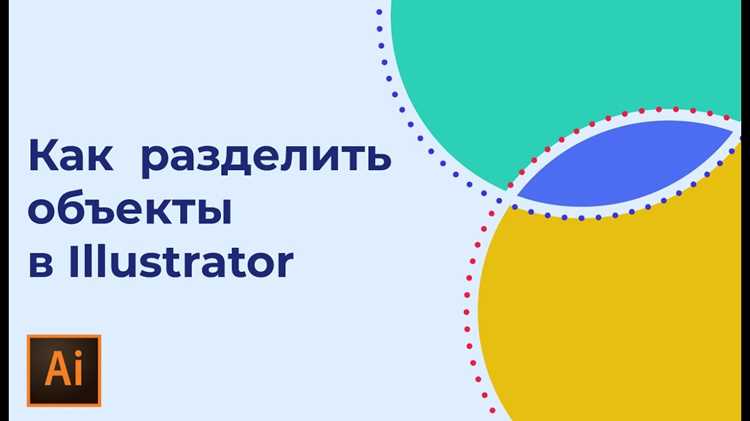
Инструменты панели Pathfinder позволяют объединять, разделять и вырезать части векторных объектов, что удобно для удаления лишних деталей без повреждения основной формы. Команды Minus Front и Divide особенно полезны при работе с перекрывающимися фигурами.
Для удаления ненужного участка выполните следующие шаги:
1. Разместите объект, который будет использоваться как шаблон для вырезания, поверх основной фигуры.
2. Выделите оба объекта и примените Pathfinder → Minus Front для вычитания верхнего слоя из нижнего.
3. Если необходимо разделить сложную фигуру на части, используйте Divide, затем с помощью Direct Selection Tool (A) выделите и удалите лишние сегменты.
Для точной обрезки можно использовать инструмент Crop в комбинации с прямоугольником или другой замкнутой фигурой. Выделите все объекты и выберите Object → Clipping Mask → Make для создания видимой области.
После операций с Pathfinder рекомендуется проверять контуры на наличие лишних узлов. Команда Object → Path → Clean Up удаляет пустые и повторяющиеся узлы, что упрощает дальнейшее редактирование и уменьшает размер файла.
Использование этих методов позволяет управлять сложными композициями, удаляя лишние элементы и сохраняя точность контура основной фигуры.
Вопрос-ответ:
Можно ли стереть только часть объекта, не затрагивая остальную композицию?
Да, для этого используется режим изоляции (Isolation Mode) или инструмент Scissors Tool. В режиме изоляции выделенный объект открывается для редактирования отдельно от всех остальных элементов, что позволяет удалить нужный фрагмент, не влияя на остальное изображение. После завершения редактирования объект возвращается в общий слой.
Как удалить участок векторного рисунка без деформации контура?
Для сохранения точных линий применяют Scissors Tool или Knife Tool. С их помощью можно разрезать объект между выбранными узлами и удалить лишний сегмент. Использование Direct Selection Tool позволяет точно выделять удаляемые фрагменты. Этот метод сохраняет координаты оставшихся узлов и не искажает форму.
В чём преимущество маски обтравки при скрытии части изображения?
Маска обтравки позволяет скрыть фрагменты без удаления исходного изображения. Фигура, расположенная поверх объекта, задаёт видимую область. Все изменения маски можно корректировать в любой момент, что удобно для растровых и векторных вставок. При необходимости маску можно удалить, чтобы вернуть полное изображение.
Когда лучше использовать Shape Builder вместо Eraser Tool?
Shape Builder подходит для удаления пересечений или лишних сегментов в сложных векторных композициях. Он позволяет выбирать конкретные области между перекрывающимися фигурами и удалять их за один проход. Eraser Tool удобен для ручного стирания небольших участков, но при работе с множеством пересечений точность будет ниже.

 Загрузка...