Содержание статьи
Гиперссылки в Word позволяют быстро переходить на нужные страницы в интернете прямо из текста документа. Это удобно при создании отчетов, инструкций, методичек или презентационных материалов, где требуется указать источник или предложить дополнительный материал для чтения.
Добавить ссылку можно несколькими способами – через вкладку «Вставка», контекстное меню или сочетания клавиш. Каждый вариант подходит для разных ситуаций: например, при работе с большим объемом текста удобнее использовать горячие клавиши, а при редактировании отдельных фрагментов – панель инструментов.
Чтобы ссылка выглядела аккуратно, можно задать собственный текст вместо полного URL, изменить оформление или убрать подчеркивание. Также стоит проверить, как она работает после сохранения документа в формате PDF – не все настройки сохраняются корректно.
В этой статье описаны все практические способы добавления и настройки гиперссылок в Word с разбором возможных ошибок и способов их устранения.
Как вставить гиперссылку на сайт через меню «Вставка»
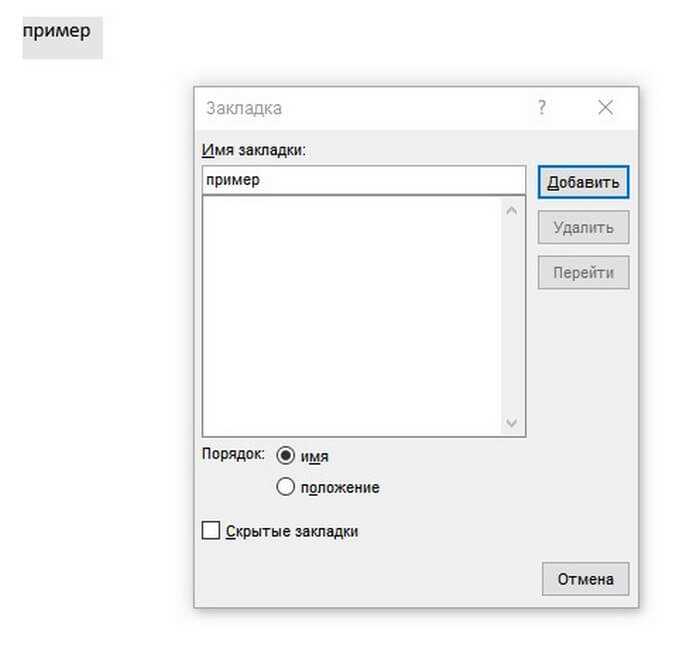
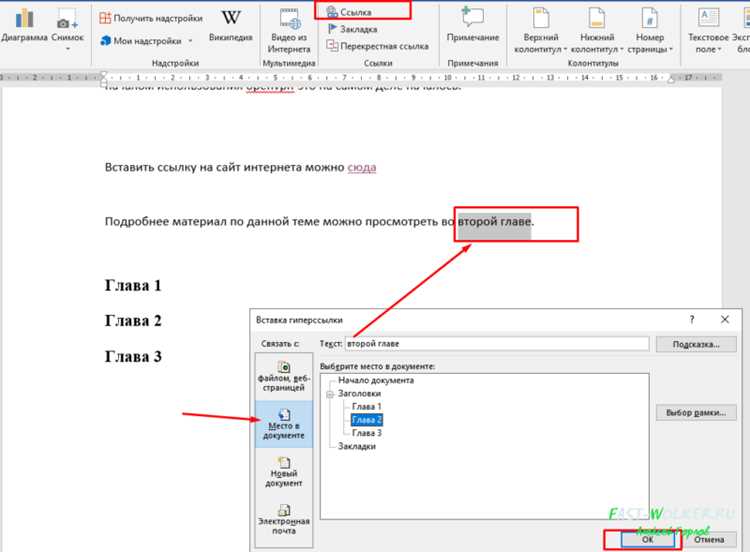
Выделите текст или элемент, который должен содержать ссылку. Перейдите на вкладку «Вставка» в верхнем меню и нажмите кнопку «Ссылка» или «Гиперссылка». В разных версиях Word расположение кнопки может отличаться, но она всегда находится в группе инструментов для работы с текстом или объектами.
В окне «Вставка гиперссылки» введите адрес сайта в поле «Адрес». Чтобы ссылка выглядела аккуратно, в верхнем поле задайте понятный текст, например название ресурса или краткое описание. Проверьте, чтобы адрес начинался с https:// или http:// – без этого ссылка может не открыться.
Нажмите ОК, и выбранный фрагмент превратится в кликабельную ссылку. При необходимости можно проверить переход, зажав клавишу Ctrl и щёлкнув по тексту. Если нужно вставить несколько ссылок подряд, используйте сочетание клавиш Ctrl+K – оно открывает то же окно без перехода в меню.
После вставки при желании можно изменить оформление ссылки: убрать подчеркивание или поменять цвет через раздел «Стили» или диалог «Шрифт». Это помогает сделать ссылку незаметной в тексте, если она должна быть только справочной.
Добавление ссылки с помощью контекстного меню
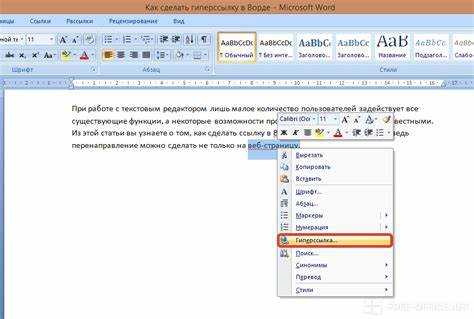
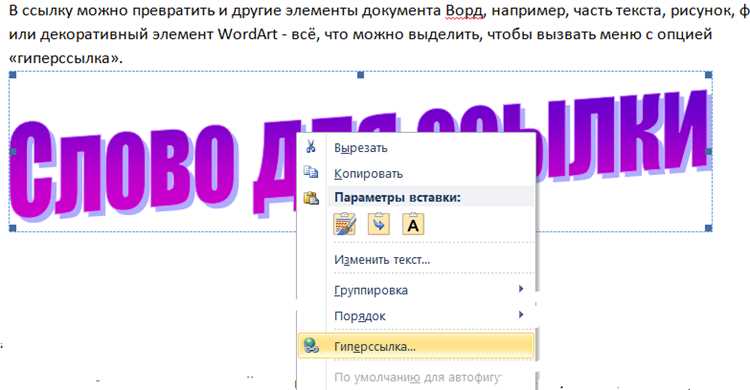
Для быстрого добавления ссылки выделите нужный текст или объект, затем щёлкните по нему правой кнопкой мыши. В появившемся меню выберите пункт «Ссылка» или «Гиперссылка». Этот способ удобен, когда требуется вставить ссылку без перехода к верхней панели инструментов.
В открывшемся окне введите полный адрес сайта в поле «Адрес», начиная с https://. В верхней строке укажите отображаемый текст, если нужно заменить длинный URL на короткое описание. После подтверждения кнопкой ОК выделенный фрагмент станет активной гиперссылкой.
Чтобы проверить результат, удерживайте клавишу Ctrl и щёлкните по ссылке. Если переход выполняется корректно, настройка завершена. При необходимости можно изменить оформление: выбрать другой цвет, отключить подчеркивание или задать собственный стиль через контекстное меню и пункт «Шрифт».
Такой способ особенно полезен при редактировании отдельных участков текста, где требуется быстро вставить ссылку без изменения положения курсора или открытия дополнительных вкладок.
Как изменить текст уже созданной ссылки

Чтобы изменить текст существующей ссылки, не трогая сам адрес, выделите её и напечатайте новый текст. Word автоматически сохранит привязку к исходному URL. Если при вводе ссылка пропала, нажмите Ctrl+Z и используйте правку через диалоговое окно.
Другой способ – щёлкнуть правой кнопкой мыши по ссылке и выбрать пункт «Изменить гиперссылку». В верхнем поле окна можно изменить текст, отображаемый в документе, а в нижнем – проверить или обновить сам адрес.
Если нужно заменить только часть текста, включите режим редактирования: поставьте курсор внутрь ссылки и скорректируйте нужный фрагмент. При этом важно не удалить скрытый формат гиперссылки – он отвечает за активность перехода.
После редактирования проверьте, как выглядит ссылка в документе. При необходимости скорректируйте шрифт и оформление через панель «Главная», чтобы текст совпадал с остальным содержимым файла.
Удаление гиперссылки из текста документа

Чтобы удалить гиперссылку и оставить только текст, щёлкните по ней правой кнопкой мыши и выберите пункт «Удалить гиперссылку». После этого ссылка перестанет быть кликабельной, а текст останется без изменения. Такой способ удобен, если нужно очистить документ от активных ссылок перед печатью или публикацией.
Если необходимо удалить все гиперссылки сразу, используйте сочетание клавиш Ctrl+A для выделения текста и нажмите Ctrl+Shift+F9. Команда преобразует все ссылки в обычный текст без потери форматирования.
Для наглядности приведена таблица с вариантами удаления:
| Способ | Действие | Результат |
|---|---|---|
| Контекстное меню | «Удалить гиперссылку» | Удаляет выделенную ссылку |
| Сочетание клавиш Ctrl+Shift+F9 | Применяется к выделенному фрагменту или всему тексту | Удаляет все гиперссылки в области выделения |
| Редактирование вручную | Удаление и повторный ввод текста | Полное удаление ссылки, но требует ручной правки |
После удаления рекомендуется проверить текст на сохранение исходного форматирования и при необходимости восстановить стиль через раздел «Главная».
Как сделать ссылку кликабельной в файле PDF после сохранения
При сохранении документа Word в формате PDF важно выбрать параметры, которые сохраняют активность гиперссылок. Если пропустить этот шаг, ссылки останутся в тексте, но перестанут работать при открытии файла в просмотрщике PDF.
Чтобы сохранить кликабельные ссылки, выполните следующие действия:
- Откройте готовый документ Word, где уже вставлены гиперссылки.
- Перейдите в меню «Файл» → «Сохранить как».
- Выберите тип файла PDF в выпадающем списке форматов.
- Нажмите кнопку «Параметры» и убедитесь, что включен пункт «Создавать закладки с использованием заголовков Word» – он отвечает за сохранение структуры и активных элементов.
- Подтвердите сохранение и откройте готовый PDF, чтобы проверить переходы по ссылкам.
Если гиперссылки не работают, проверьте дополнительные настройки:
- Сохраняйте документ только через встроенную функцию Word – использование сторонних конвертеров часто удаляет ссылки.
- Убедитесь, что в тексте ссылки оформлены корректно, содержат полный адрес с https://.
- При необходимости повторно сохраните файл, выбрав параметр «Оптимизация для: стандартная (публикация в Интернете и печать)».
После выполнения этих действий ссылки в PDF будут активными и корректно открываться при клике в любом стандартном PDF-просмотрщике.
Настройка цвета и подчеркивания гиперссылки
По умолчанию гиперссылки в Word выделяются синим цветом и подчеркиванием. Эти параметры можно изменить через настройки стилей, чтобы ссылка соответствовала оформлению документа.
Изменение внешнего вида выполняется так:
- Откройте вкладку «Главная» и найдите в блоке стилей элементы «Гиперссылка» и «Просмотренная гиперссылка».
- Щёлкните правой кнопкой по нужному стилю и выберите пункт «Изменить».
- В открывшемся окне задайте нужный цвет текста, уберите или добавьте подчеркивание, при необходимости измените шрифт и начертание.
- Установите флажок «Новые документы, основанные на этом шаблоне», если нужно сохранить настройки для будущих файлов.
При редактировании отдельных ссылок можно использовать стандартные инструменты форматирования:
- Выделите ссылку и измените цвет через панель «Цвет шрифта».
- Чтобы убрать подчеркивание, нажмите Ctrl+U дважды или используйте кнопку «Подчеркнутый».
- Если ссылка перестала быть выделена, примените стиль «Гиперссылка» вручную через панель стилей.
После настройки проверьте документ в режиме предварительного просмотра – некоторые комбинации цветов могут плохо читаться при печати или экспорте в PDF.
Почему ссылка не работает и как это исправить
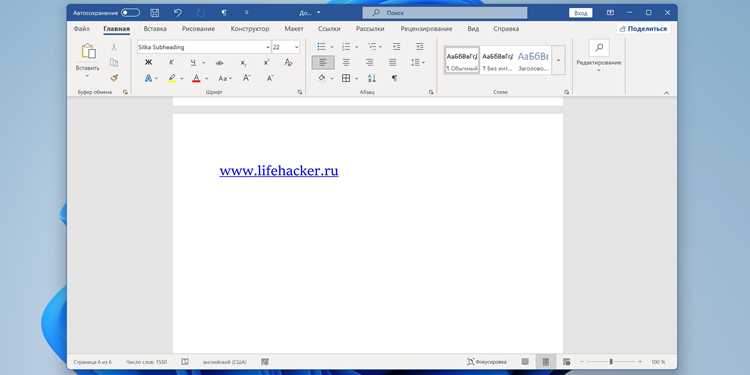
Если гиперссылка в Word не открывается, причина чаще всего связана с некорректным адресом, настройками безопасности или нарушением формата ссылки. Проверка и исправление занимают несколько минут.
Сначала убедитесь, что адрес указан полностью, включая префикс https:// или http://. Без него Word воспринимает ссылку как путь к локальному файлу, из-за чего переход не выполняется. Исправьте адрес через пункт «Изменить гиперссылку» в контекстном меню.
Если ссылка выглядит правильно, но не реагирует на щелчок, проверьте, активна ли функция перехода. В параметрах Word откройте раздел «Дополнительно» и включите опцию «Использовать клавишу Ctrl при переходе по гиперссылке». При отключении этой настройки Word блокирует переходы по ссылкам.
Иногда ссылки перестают работать после конвертации документа в другой формат. При экспорте в PDF используйте стандартную функцию сохранения Word, а не сторонние конвертеры – они часто удаляют активные гиперссылки.
Если ссылка указывает на внутренний ресурс компании, проверьте доступ к сети или правильность локального пути. Для временного тестирования можно вставить любую внешнюю ссылку, чтобы убедиться, что функция перехода работает в принципе.
После исправления ошибок проверьте все ссылки вручную, удерживая клавишу Ctrl при щелчке. Если документ предназначен для рассылки или публикации, желательно протестировать его в формате PDF, чтобы убедиться, что активные переходы сохранились.
Вопрос-ответ:
Почему ссылка, вставленная в Word, не открывается при клике?
Чаще всего ссылка не работает из-за отсутствия префикса https:// или из-за отключённой функции перехода. Проверьте адрес — он должен быть полным, включая протокол. Затем откройте параметры Word → «Дополнительно» и активируйте опцию «Использовать клавишу Ctrl при переходе по гиперссылке». После этого ссылка станет кликабельной.
Можно ли вставить ссылку на сайт в текст без отображения полного адреса?
Да, для этого выделите нужное слово или фразу, откройте окно вставки гиперссылки и введите URL в поле «Адрес». В верхней строке оставьте текст, который должен отображаться в документе. Word сохранит переход, но покажет только выбранный текст вместо длинного адреса.
Как удалить все гиперссылки из документа сразу?
Чтобы убрать все ссылки, нажмите Ctrl+A для выделения текста, затем используйте сочетание клавиш Ctrl+Shift+F9. После этого все гиперссылки будут преобразованы в обычный текст без кликабельности. При этом оформление и шрифт сохранятся.
Почему после сохранения документа в PDF ссылки перестали работать?
Если гиперссылки исчезли при конвертации, документ, скорее всего, сохранялся через сторонний конвертер. Сохраняйте файл только через меню Word — «Файл» → «Сохранить как» → формат PDF. В параметрах убедитесь, что выбран режим «Оптимизация для: стандартная (публикация в Интернете и печать)». Это сохраняет активные переходы.
Можно ли изменить цвет ссылок, чтобы они не выделялись в тексте?
Да, через меню «Главная» откройте список стилей и выберите «Гиперссылка». В параметрах стиля задайте нужный цвет и уберите подчеркивание. При необходимости примените эти настройки ко всем новым документам, установив флажок «Новые документы, основанные на этом шаблоне».

 Загрузка...