Содержание статьи
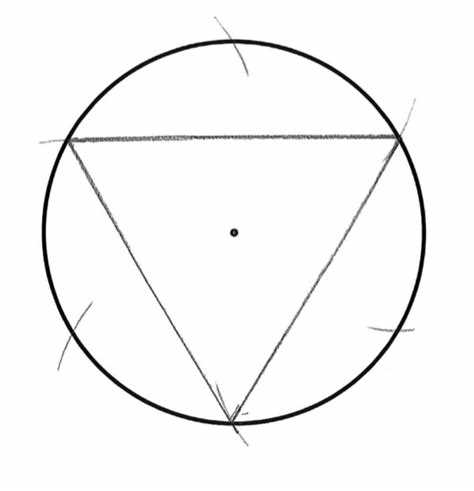
В CorelDRAW треугольник создается с помощью инструмента Многоугольник, где достаточно задать количество сторон равное трем. Для точного расположения можно использовать направляющие и сетку, которые помогают удерживать пропорции и углы.
При создании треугольника важно учитывать его тип: равносторонний, равнобедренный или произвольный. CorelDRAW позволяет изменять размеры треугольника вручную через инструмент масштабирования или ввод точных значений в панели свойств.
Для визуального оформления треугольника можно применять заливку, градиенты и обводку. Каждое изменение отображается в реальном времени, что позволяет оценивать результат и корректировать форму без повторного создания объекта.
После завершения редактирования треугольник можно сохранить как часть документа CorelDRAW или экспортировать в форматы PNG, SVG и PDF. Это позволяет использовать фигуру в полиграфии, веб-дизайне или презентациях без потери качества.
Создание треугольника с помощью инструмента «Многоугольник»
Для создания треугольника в CorelDRAW откройте панель инструментов и выберите Многоугольник. В настройках инструмента укажите 3 стороны, чтобы автоматически получить треугольную форму.
Нажмите и удерживайте левую кнопку мыши на рабочей области, затем протяните указатель, чтобы задать размер треугольника. Для сохранения пропорций удерживайте клавишу Ctrl во время масштабирования.
Если требуется равносторонний треугольник, после создания активируйте панель свойств и введите одинаковые значения ширины и высоты. Для точного позиционирования используйте направляющие или сетку, чтобы зафиксировать вершины на нужных координатах.
После размещения треугольника можно изменить его ориентацию с помощью инструмента поворота или отразить по горизонтали и вертикали. Эти операции позволяют интегрировать фигуру в композицию без искажений.
Настройка количества сторон для треугольника
В CorelDRAW инструмент Многоугольник позволяет создавать фигуры с любым количеством сторон. Чтобы нарисовать треугольник, выполните следующие действия:
- Выберите инструмент Многоугольник на панели инструментов.
- В панели свойств установите Количество сторон равным 3.
- Нажмите и протяните мышь на рабочей области, чтобы задать размер фигуры.
- Для равностороннего треугольника удерживайте Ctrl во время рисования.
После создания треугольника можно изменять его стороны в панели свойств, что позволяет быстро преобразовать фигуру в равнобедренный или произвольный треугольник. Используйте сетку и направляющие для точного размещения вершин.
- Количество сторон легко корректировать до или после рисования.
- Изменение числа сторон автоматически перестраивает углы фигуры.
- Фигуры с 3 сторонами сохраняют базовую геометрию треугольника для дальнейшей обработки.
Рисование равностороннего треугольника вручную

Чтобы нарисовать равносторонний треугольник вручную в CorelDRAW, используйте инструмент Кривая Безье или Полигональная линия. Это позволяет полностью контролировать расположение вершин и длину сторон.
- Выберите Кривую Безье на панели инструментов.
- Щелкните в рабочей области, чтобы установить первую вершину треугольника.
- Переместите указатель для второй вершины, удерживая Shift для горизонтальной или вертикальной ориентации линии.
- Установите третью вершину так, чтобы все стороны были одинаковой длины, используя линейку и сетку для точности.
- Закройте фигуру, соединив третью вершину с первой.
После построения можно корректировать стороны с помощью инструмента формы:
- Выделите треугольник и перемещайте вершины для точного выравнивания.
- Используйте направляющие для сохранения равной длины сторон.
- Применяйте панель свойств для точного ввода размеров сторон и углов.
Использование направляющих для точного расположения треугольника
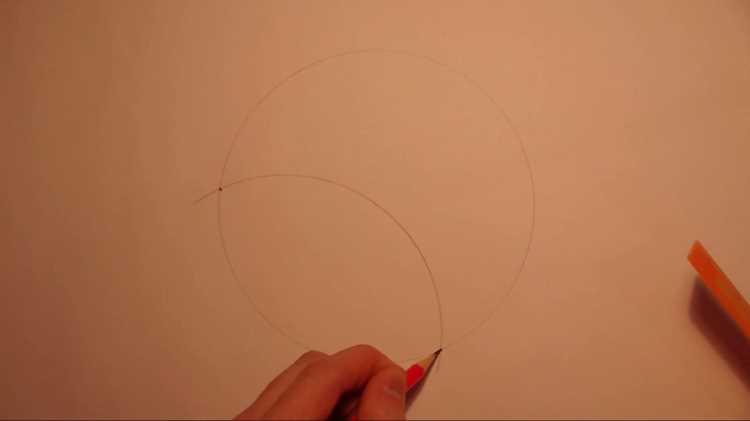
Направляющие в CorelDRAW позволяют точно выравнивать вершины и стороны треугольника. Для их активации включите линейки через меню Вид и перетащите направляющие на рабочую область.
Для точного размещения треугольника выполните следующие шаги:
- Перетащите вертикальные и горизонтальные направляющие к предполагаемым точкам вершин.
- Включите Привязку к направляющим через панель инструментов, чтобы вершины автоматически фиксировались при приближении.
- При необходимости добавьте дополнительные направляющие для контроля равенства сторон и углов.
- Используйте пересечения направляющих как ориентиры для создания равностороннего или равнобедренного треугольника.
Направляющие можно временно скрыть или удалить после построения треугольника, оставив фигуру точно расположенной на рабочей области.
Изменение размеров и пропорций треугольника
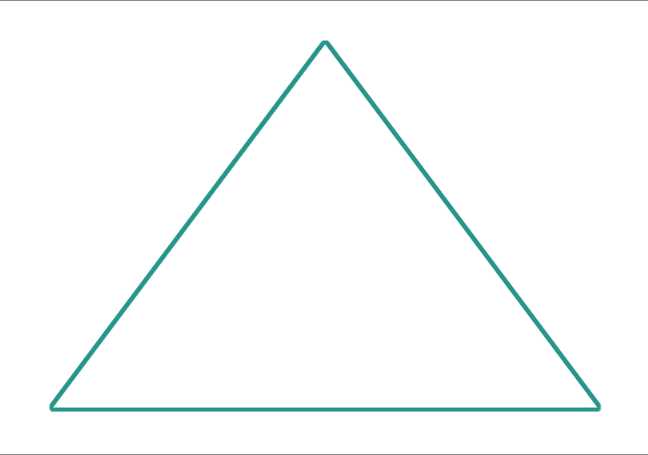
Для изменения размеров треугольника в CorelDRAW используйте инструмент Выбор. Выделите фигуру и протяните маркеры углов или сторон, чтобы увеличить или уменьшить треугольник.
Чтобы сохранить пропорции сторон, удерживайте клавишу Ctrl во время масштабирования. Для точного ввода размеров воспользуйтесь панелью свойств, где можно указать ширину и высоту в миллиметрах или пикселях.
Для изменения пропорций без сохранения исходного соотношения сторон:
- Протяните маркер только по горизонтали или вертикали.
- Используйте панель свойств для изменения конкретной стороны или угла.
- Применяйте направляющие, чтобы контролировать симметрию и соотношение длин сторон.
Изменение размеров и пропорций можно комбинировать с поворотом и отражением фигуры, чтобы быстро интегрировать треугольник в композицию.
Применение заливки и обводки к треугольнику
В CorelDRAW треугольник можно оформить с помощью заливки и обводки для улучшения визуальной читаемости и стилистического соответствия проекта.
Для настройки заливки откройте панель Заливка и выберите один из вариантов:
| Тип заливки | Описание |
|---|---|
| Сплошная | Одноцветная заливка всей фигуры. |
| Градиентная | Плавный переход нескольких цветов вдоль сторон или диагонали. |
| Узор | Использование текстур и паттернов для заливки треугольника. |
Обводка задается через панель Контур. Можно изменять толщину, цвет и стиль линии:
| Параметр обводки | Возможности |
|---|---|
| Толщина | Регулируется в пикселях или мм для точного соответствия дизайну. |
| Цвет | Выбирается из палитры или вводится код цвета вручную. |
| Стиль | Сплошная, пунктирная, штрих-пунктирная линия и другие варианты. |
Совмещая заливку и обводку, треугольник можно сделать выразительным и адаптировать под любой тип графического проекта.
Поворот и отражение треугольника в CorelDRAW
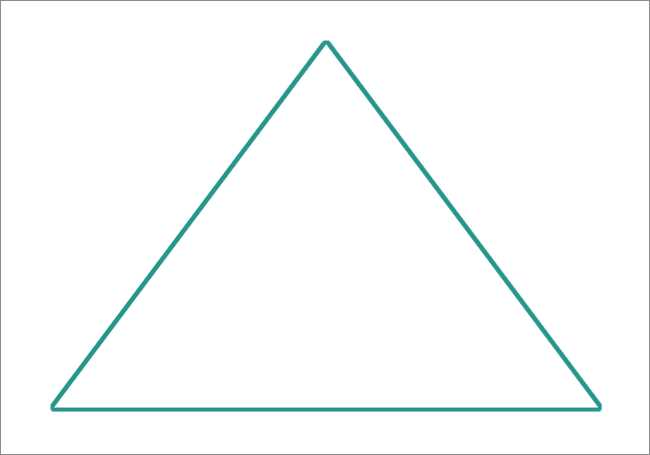
Отражение треугольника выполняется через панель Трансформация или кнопки на панели инструментов:
- Горизонтальное отражение: переворачивает фигуру по горизонтальной оси, сохраняя размеры сторон.
- Вертикальное отражение: переворачивает треугольник по вертикальной оси.
- Комбинируя отражение и поворот, можно создавать симметричные композиции без искажения формы.
При повороте и отражении рекомендуется включить Привязку к направляющим, чтобы фигура точно совмещалась с другими элементами дизайна.
Сохранение и экспорт треугольника для других проектов
После завершения работы с треугольником в CorelDRAW его можно сохранить в формате документа или экспортировать для использования в других проектах. Это позволяет сохранить качество и точные размеры фигуры.
Для сохранения используйте меню Файл → Сохранить как и выберите один из форматов CorelDRAW:
| Формат | Описание |
|---|---|
| CDR | Основной формат CorelDRAW с сохранением слоев и редактируемых объектов. |
| CMX | Формат обмена между графическими редакторами Corel. |
Для экспорта треугольника в другие программы или веб-проекты используйте Файл → Экспорт. Доступны следующие форматы:
| Формат | Назначение |
|---|---|
| PNG | Изображение с прозрачным фоном, подходит для веб-дизайна. |
| SVG | Векторный формат для масштабирования без потери качества. |
| Подходит для печати и обмена проектами. |
При экспорте рекомендуется включить опцию Сохранение прозрачного фона и проверить размеры, чтобы треугольник корректно отображался в других приложениях.
Вопрос-ответ:
Как создать точный равносторонний треугольник в CorelDRAW?
Для создания равностороннего треугольника используйте инструмент Многоугольник с указанием 3 сторон. Удерживайте клавишу Ctrl при протягивании фигуры, чтобы сохранить пропорции. Для дополнительной точности применяйте направляющие и сетку, а при необходимости корректируйте размеры через панель свойств.
Можно ли изменить стороны треугольника после его создания?
Да, треугольник можно масштабировать и изменять пропорции. Выделите фигуру инструментом Выбор и используйте маркеры для растягивания по горизонтали или вертикали. Для равного увеличения всех сторон удерживайте Ctrl. Точные значения можно ввести через панель свойств, указав ширину и высоту.
Как повернуть или отразить треугольник в CorelDRAW?
Для поворота выберите треугольник, наведите указатель на маркер поворота и протяните мышь. Для точного угла используйте панель свойств. Для отражения применяйте кнопки горизонтального или вертикального отражения на панели инструментов или через панель Трансформация. Комбинируя эти операции, можно создавать симметричные композиции.
В каких форматах можно сохранить или экспортировать треугольник?
Для сохранения используйте форматы CDR или CMX, чтобы сохранить слои и редактируемость. Для использования в других проектах и веб-дизайне экспортируйте в PNG с прозрачным фоном, SVG для масштабируемой графики или PDF для печати. При экспорте проверяйте размеры и включайте прозрачный фон при необходимости.

 Загрузка...