Содержание статьи
В Excel часто встречаются ситуации, когда в ячейках содержатся лишние слова или символы, которые мешают дальнейшей работе с данными. Эти ненужные элементы могут возникать по разным причинам: при импорте данных, копировании информации из других источников или просто из-за ошибки пользователя. В таких случаях важно быстро и точно удалить лишние слова, чтобы не тратить время на ручную корректировку каждой ячейки.
Один из самых простых способов устранить избыточные элементы – использование встроенных функций Excel. Например, функция TRIM удаляет лишние пробелы и символы, что позволяет привести текст к более удобному виду для анализа или обработки. Для более специфичных задач можно использовать SUBSTITUTE, которая заменяет одно слово на другое или удаляет его полностью. В этой статье мы рассмотрим, как применять эти функции на практике, а также как эффективно справляться с более сложными задачами.
Для более сложных случаев, когда стандартных функций недостаточно, Excel предлагает возможность использования макросов и VBA-кода. Эти инструменты позволяют автоматизировать процесс удаления лишних слов в больших объемах данных. Кроме того, регулярные выражения (с помощью VBA или специальных надстроек) могут быть использованы для более точного поиска и удаления слов по определенным паттернам.
Следующие разделы покажут, как конкретно применять различные методы для удаления лишних слов и символов в ячейках Excel в зависимости от ситуации и объема работы. Все приведенные методы подходят как для простых задач, так и для более сложных случаев с большим количеством данных.
Как удалить пробелы и лишние символы с помощью функции TRIM

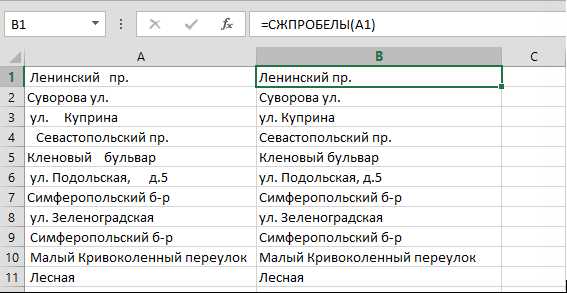
Функция TRIM в Excel позволяет удалять лишние пробелы, оставляя только один пробел между словами. Она особенно полезна при очистке данных, где текст содержит двойные или дополнительные пробелы в начале и в конце строки. В отличие от стандартной функции СЖПРОБЕЛЫ (или TRIM на английском), TRIM устраняет все пробелы, кроме одного между словами, и автоматически удаляет пробелы в начале и в конце текста.
Пример использования функции TRIM: допустим, в ячейке A1 находится текст с несколькими пробелами в начале, в конце и между словами. Чтобы привести этот текст в нужный вид, нужно применить формулу =TRIM(A1). В результате, из строки » Пример текста с пробелами » получится «Пример текста с пробелами».
Функция TRIM работает только с пробелами. Если текст содержит другие лишние символы, такие как знаки препинания, пустые строки или специальные символы, их потребуется удалить с помощью других инструментов. Например, для удаления лишних символов, таких как запятые или точки, можно использовать функцию SUBSTITUTE в сочетании с TRIM.
Особенность TRIM заключается в том, что она не удаляет пробелы, если они присутствуют между словами, то есть оставляет их как есть. Поэтому её применение идеально подходит для обработки текстов, где необходимо нормализовать пробелы, но не изменять саму структуру текста.
Использование функции SUBSTITUTE для удаления конкретных слов

Функция SUBSTITUTE в Excel позволяет заменить одно слово или группу символов на другое значение. Этот инструмент полезен для удаления конкретных слов в строках, что особенно актуально при необходимости очистки текста от нежелательных элементов. Вместо того чтобы вручную искать и удалять каждое слово, можно использовать SUBSTITUTE для автоматизации этого процесса.
Синтаксис функции SUBSTITUTE следующий: =SUBSTITUTE(текст, старое_слово, новое_слово, [номер_вхождения]). Чтобы удалить слово, нужно заменить его на пустую строку («»). Например, если в ячейке A1 есть текст «Удалить это слово», а вы хотите удалить слово «это», используйте формулу:
- =SUBSTITUTE(A1, «это», «»)
После применения функции, результат будет выглядеть как «Удалить слово». Вы также можете использовать параметр номер_вхождения, чтобы указать, какое из вхождений слова удалить. Например, если слово встречается несколько раз, и нужно удалить только второе вхождение, формула будет такой:
- =SUBSTITUTE(A1, «слово», «», 2)
Функция SUBSTITUTE полезна для удаления конкретных слов, но она не подходит для более сложных задач, таких как удаление всех слов, начинающихся с определённой буквы или соответствующих шаблону. Для таких задач можно комбинировать SUBSTITUTE с другими функциями или использовать VBA.
Если необходимо удалить несколько различных слов, можно использовать несколько вложенных функций SUBSTITUTE. Например, чтобы удалить «это» и «слово» из ячейки A1, можно использовать следующую формулу:
- =SUBSTITUTE(SUBSTITUTE(A1, «это», «»), «слово», «»)
Этот подход позволяет эффективно очистить текст от нескольких нежелательных элементов за один раз.
Как избавиться от повторяющихся слов в ячейке с помощью формул

Для удаления повторяющихся слов в ячейке Excel можно использовать комбинацию нескольких функций. Стандартные функции Excel, такие как SUBSTITUTE или TRIM, не способны напрямую удалить все дублирующиеся слова, но можно построить сложные формулы для их поиска и удаления.
Один из подходов заключается в использовании функции TEXTJOIN в сочетании с UNIQUE, если ваша версия Excel поддерживает эти функции. Предположим, что в ячейке A1 содержится текст с повторяющимися словами, например: «яблоко груша яблоко апельсин груша». Для удаления повторов, можно создать формулу, которая сначала разделит текст на отдельные слова, затем удалит дубли, а затем соединит их обратно:
- =TEXTJOIN(» «, TRUE, UNIQUE(TEXTSPLIT(A1, » «)))
Эта формула разбивает текст в ячейке A1 на отдельные слова с помощью TEXTSPLIT, затем функция UNIQUE удаляет повторяющиеся элементы, и, наконец, TEXTJOIN объединяет слова обратно в строку с пробелами между ними.
Для более старых версий Excel, где функции TEXTJOIN и UNIQUE недоступны, можно воспользоваться VBA для более сложных задач. Однако, если ограничиться стандартными функциями, можно попробовать создать массивы с помощью формул массива, что также позволит отфильтровать дубли. Для этого потребуется немного больше работы, но с правильным подходом результат будет тот же.
Еще один метод – использовать регулярные выражения через VBA, что позволяет настроить фильтрацию более гибко и точно. В этом случае можно написать небольшой макрос, который будет искать и удалять повторяющиеся слова, не затрагивая другие части текста.
Применение текстовых фильтров для поиска и удаления ненужных слов

Текстовые фильтры в Excel предоставляют удобный способ поиска и удаления ненужных слов в ячейках, особенно если нужно работать с большим объемом данных. С помощью встроенной функции фильтрации можно быстро отобразить только те строки, которые содержат конкретные слова, а затем либо вручную, либо с помощью дополнительных функций удалить их.
Чтобы применить фильтр по тексту, выполните следующие шаги:
- Выберите диапазон ячеек, в котором хотите провести поиск.
- Перейдите на вкладку Данные и выберите Фильтр.
- Нажмите на стрелку в заголовке столбца, чтобы открыть меню фильтрации.
- Выберите Фильтр по условию и затем введите текст, который хотите найти, например, слово «неактуально».
После применения фильтра Excel отобразит только те строки, которые содержат искомое слово. Затем вы можете удалить ненужные слова вручную или с помощью формул, таких как SUBSTITUTE, для удаления конкретных слов в ячейках.
Также можно использовать фильтрацию с несколькими условиями. Например, если нужно удалить слова, которые встречаются в одном столбце и одновременно соответствуют определённым критериям в другом, можно настроить условные фильтры, чтобы Excel показывал только нужные строки. После этого можно провести очистку данных с помощью функций поиска и замены.
Вот пример таблицы, где показано, как с помощью фильтра найти и удалить строки, содержащие ненужное слово:
| Столбец 1 | Столбец 2 |
|---|---|
| Груша, неактуально | Фрукты |
| Яблоко, актуально | Фрукты |
| Неактуально, Банан | Фрукты |
| Апельсин | Фрукты |
После применения фильтра по слову «неактуально», Excel отобразит только строки, содержащие это слово, и их можно будет удалить или заменить с помощью формул или ручной обработки.
Удаление лишних слов с помощью VBA-скриптов в Excel
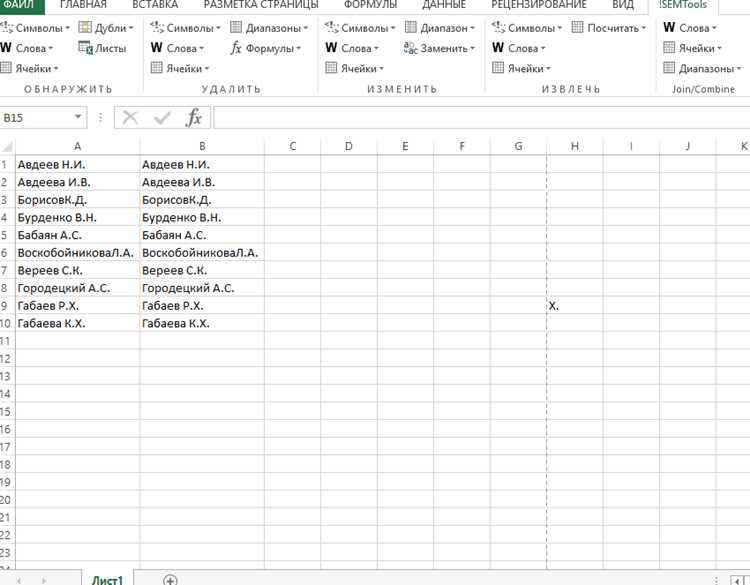
Использование VBA (Visual Basic for Applications) в Excel позволяет автоматизировать процесс удаления лишних слов в ячейках, что особенно полезно при работе с большими массивами данных. С помощью VBA можно легко настроить скрипт, который будет искать и удалять определенные слова или фразы в строках, что невозможно сделать с помощью стандартных формул.
Для начала нужно открыть редактор VBA. Для этого нажмите Alt + F11, чтобы открыть редактор, затем выберите Insert и Module, чтобы создать новый модуль для кода.
Простой пример VBA-скрипта для удаления конкретных слов из выбранных ячеек:
Sub RemoveWords()
Dim cell As Range
Dim removeWord As String
removeWord = "неактуально"  ' Слово для удаления
' Перебор всех выбранных ячеек
For Each cell In Selection
If Not IsEmpty(cell) Then
cell.Value = Replace(cell.Value, removeWord, "")
End If
Next cell
End Sub
Этот скрипт удаляет слово «неактуально» из всех выбранных ячеек. Для того чтобы удалить несколько слов, достаточно добавить дополнительные строки с функцией Replace:
Sub RemoveWords()
Dim cell As Range
Dim wordsToRemove As Variant
wordsToRemove = Array("неактуально", "устарело", "ошибка")  ' Массив слов для удаления
' Перебор всех выбранных ячеек
For Each cell In Selection
If Not IsEmpty(cell) Then
For i = LBound(wordsToRemove) To UBound(wordsToRemove)
cell.Value = Replace(cell.Value, wordsToRemove(i), "")
Next i
End If
Next cell
End Sub
Скрипт удаляет все слова из массива wordsToRemove из каждой ячейки, что позволяет быстро очистить текст от множества ненужных элементов.
Чтобы улучшить этот процесс, можно добавить функционал для автоматического удаления пробелов после удаления слов:
Sub RemoveWordsAndTrim()
Dim cell As Range
Dim wordsToRemove As Variant
wordsToRemove = Array("неактуально", "устарело", "ошибка")  ' Массив слов для удаления
' Перебор всех выбранных ячеек
For Each cell In Selection
If Not IsEmpty(cell) Then
For i = LBound(wordsToRemove) To UBound(wordsToRemove)
cell.Value = Replace(cell.Value, wordsToRemove(i), "")
Next i
cell.Value = Trim(cell.Value)  ' Удаление лишних пробелов
End If
Next cell
End Sub
Этот код позволяет не только удалить ненужные слова, но и привести текст к более чистому виду, убрав лишние пробелы в строках.
Использование VBA для удаления лишних слов в ячейках Excel значительно ускоряет обработку данных и позволяет легко настроить процесс под конкретные задачи. Для более сложных случаев, например, для удаления слов с учетом регистров или частичных совпадений, можно использовать регулярные выражения через VBA, что делает скрипты еще более мощными и гибкими.
Как использовать регулярные выражения для удаления слов в Excel
Регулярные выражения (RegEx) – мощный инструмент для поиска и удаления слов в Excel. Хотя стандартные функции Excel, такие как SUBSTITUTE, могут помочь в базовых задачах, регулярные выражения позволяют значительно расширить возможности для фильтрации текста. Они удобны для удаления слов, соответствующих определённому шаблону или правилам, например, для удаления всех слов, начинающихся с конкретной буквы, или всех чисел.
Для работы с регулярными выражениями в Excel необходимо использовать VBA. Excel не поддерживает регулярные выражения напрямую, но через VBA можно легко создать макрос, который будет искать и удалять слова, соответствующие заданному шаблону.
Пример простого VBA-скрипта для удаления всех слов, начинающихся с буквы «н»:
Sub RemoveWordsByPattern()
Dim cell As Range
Dim regex As Object
Set regex = CreateObject("VBScript.RegExp")
' Шаблон для поиска слов, начинающихся на "н"
regex.IgnoreCase = True
regex.Global = True
regex.Pattern = "\bн\w*\b"
' Перебор всех выбранных ячеек
For Each cell In Selection
If Not IsEmpty(cell) Then
cell.Value = regex.Replace(cell.Value, "")
End If
Next cell
End Sub
В этом примере используется регулярное выражение \bн\w*\b, которое ищет все слова, начинающиеся с буквы «н» (где \b обозначает границу слова, а \w* – любые символы после буквы). После выполнения этого скрипта все такие слова будут удалены из выбранных ячеек.
Если нужно удалить слова, состоящие из нескольких символов или подходящие под более сложные шаблоны, можно использовать другие регулярные выражения. Например, для удаления всех чисел из ячейки, можно применить следующее регулярное выражение:
regex.Pattern = "\b\d+\b" ' Удаляет все числа
Для более сложных фильтраций можно комбинировать несколько выражений в одном скрипте, чтобы обработать текст по нескольким критериям одновременно.
Преимущества использования регулярных выражений в Excel заключаются в том, что они позволяют настроить поиск и удаление данных по любым правилам, что особенно полезно при очистке данных или обработке больших объемов информации. Регулярные выражения дают большую гибкость, чем стандартные функции Excel, и позволяют решать задачи, которые требуют более точного и сложного подхода.
Автоматизация удаления лишних слов с помощью макросов Excel

Макросы Excel позволяют автоматизировать процесс удаления лишних слов в ячейках, что особенно полезно при работе с большими объемами данных. Создание макроса на VBA (Visual Basic for Applications) помогает ускорить очистку текста от ненужных элементов, избавляя от необходимости вручную применять функции или фильтры для каждой ячейки.
Для того чтобы автоматизировать процесс, необходимо создать макрос, который будет удалять заранее заданные слова из выбранных ячеек. Простой пример макроса для удаления конкретных слов:
Sub RemoveSpecificWords()
Dim cell As Range
Dim removeWords As Variant
removeWords = Array("неактуально", "удалить", "ошибка")  ' Список слов для удаления
' Перебор всех выбранных ячеек
For Each cell In Selection
If Not IsEmpty(cell) Then
For i = LBound(removeWords) To UBound(removeWords)
cell.Value = Replace(cell.Value, removeWords(i), "")
Next i
cell.Value = Trim(cell.Value)  ' Удаление лишних пробелов
End If
Next cell
End Sub
Этот макрос удаляет из всех выбранных ячеек слова, которые находятся в массиве removeWords. После выполнения макроса, текст в ячейках будет очищен от указанных слов и лишних пробелов, что улучшит внешний вид данных.
Для удобства можно добавить функционал, который позволяет пользователю вводить список слов для удаления. Это обеспечит большую гибкость при работе с различными наборами данных. Вот пример макроса, который позволяет выбирать слова для удаления через окно ввода:
Sub RemoveWordsFromInput()
Dim cell As Range
Dim inputWords As String
Dim removeWords() As String
Dim i As Integer
' Окно для ввода слов
inputWords = InputBox("Введите слова для удаления, разделённые запятыми:", "Удаление слов")
' Преобразуем введённый текст в массив
removeWords = Split(inputWords, ",")
' Перебор всех выбранных ячеек
For Each cell In Selection
If Not IsEmpty(cell) Then
For i = LBound(removeWords) To UBound(removeWords)
cell.Value = Replace(cell.Value, Trim(removeWords(i)), "")
Next i
cell.Value = Trim(cell.Value)  ' Удаление лишних пробелов
End If
Next cell
End Sub
В этом примере пользователь может вручную ввести слова для удаления через окно ввода, а макрос автоматически удалит их из выбранных ячеек. Список слов должен быть разделён запятыми.
Автоматизация с помощью макросов помогает значительно ускорить процесс очистки данных от лишних слов и позволяет легко адаптировать решение под различные задачи. Для более сложных случаев, например, для работы с динамическими списками или регулярными выражениями, макросы можно расширять с использованием дополнительных библиотек и функций VBA.
Вопрос-ответ:
Как удалить лишние слова в ячейках Excel, если они повторяются?
Для удаления повторяющихся слов в ячейке можно воспользоваться функцией Excel «Найти и заменить». Введите слово, которое повторяется, в поле поиска, оставив поле замены пустым, и Excel удалит все такие вхождения. Если необходимо удалить несколько лишних слов или фраз, их можно указать по очереди в функции «Найти и заменить». Для более сложных случаев можно использовать формулы, например, с функцией «ПОДСТАВИТЬ».
Как найти и удалить все слова, которые встречаются реже определенного числа раз в Excel?
Для поиска и удаления слов, которые встречаются реже заданного количества раз, можно использовать функцию «ЧАСТОТА» или написать сложную формулу с использованием «СЧЁТЕСЛИ». Это позволит подсчитать количество повторений каждого слова в столбце. Затем можно фильтровать или удалить те, которые встречаются меньше заданного числа раз. В случае, если нужно выполнить это для текста в ячейке, можно воспользоваться дополнительными инструментами, такими как Power Query или VBA-скрипты.
Есть ли способ быстро удалить все лишние слова в таблице Excel с помощью фильтров?
Использование стандартных фильтров в Excel не позволяет удалять лишние слова напрямую. Однако, можно отфильтровать столбец по ключевым словам и удалить ненужные значения вручную. Для более автоматизированного процесса лучше использовать функции, такие как «ПОДСТАВИТЬ», или написать макрос для удаления лишних слов в каждой ячейке. Также, можно использовать Power Query для более сложных фильтраций и очистки данных.

 Загрузка...