Содержание статьи
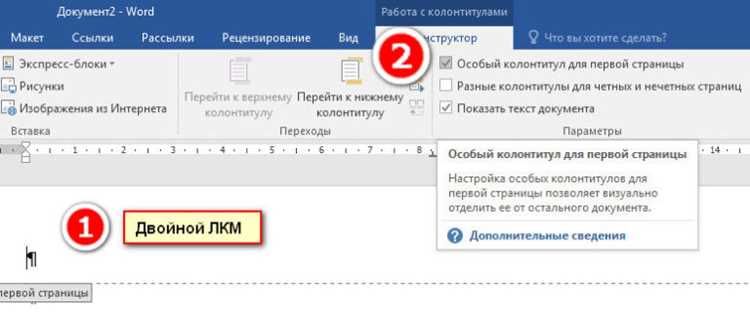
Работа с колонтитулами в Microsoft Word позволяет добавлять номера страниц, даты и заголовки документа. Однако после внесения изменений часто требуется быстро выйти из режима редактирования колонтитулов, чтобы продолжить работу с основным текстом.
Существует несколько способов закрытия колонтитулов, каждый из которых подходит для разных версий Word. Например, в Word 2016 и выше кнопка «Закрыть окно колонтитулов» в правом верхнем углу позволяет мгновенно вернуться к основному тексту, а двойной клик вне области колонтитула работает во всех версиях, включая Word 2010 и 2013.
Клавиша Esc обеспечивает быстрый выход, если используется клавиатурная навигация. При этом важно убедиться, что все изменения в колонтитулах сохранены, иначе внесенные данные могут быть потеряны.
В этой статье представлены практические пошаговые методы выхода из режима колонтитулов с конкретными действиями для разных интерфейсов Word, а также советы на случай, если стандартные способы не работают.
Как открыть документ Word и перейти в колонтитулы
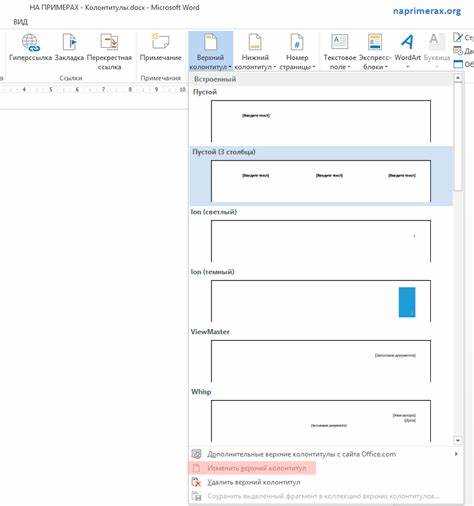
Для начала откройте нужный документ Word. В Windows это можно сделать через проводник: кликните правой кнопкой мыши на файле и выберите «Открыть», либо используйте меню Файл → Открыть внутри Word. На Mac откройте Word, затем выберите Файл → Открыть и укажите путь к документу.
Чтобы перейти в режим редактирования колонтитулов, используйте один из следующих способов:
| Способ | Действие | Совет |
|---|---|---|
| Вкладка «Вставка» | Перейдите во вкладку Вставка → Колонтитулы → Верхний/Нижний колонтитул. | При выборе «Изменить колонтитул» Word автоматически откроет область редактирования. |
| Двойной клик | Дважды кликните внутри верхнего или нижнего колонтитула страницы. | Работает во всех версиях Word и сразу активирует режим редактирования. |
| Контекстное меню | Кликните правой кнопкой мыши на верхней/нижней части страницы и выберите Изменить колонтитул. | Удобно для быстрого доступа без перехода во вкладку «Вставка». |
После активации режима редактирования колонтитулов вверху документа появится панель инструментов Конструктор, где доступны все функции работы с колонтитулами, включая переход к следующему или предыдущему колонтитулу.
Метод 1: Закрытие колонтитулов с помощью кнопки «Закрыть окно колонтитулов»
После перехода в режим редактирования колонтитулов во вкладке Конструктор в верхней части документа отображается панель инструментов с набором функций. Справа находится кнопка «Закрыть окно колонтитулов».
Для выхода из режима редактирования нажмите на эту кнопку один раз. Word автоматически вернёт вас к основному тексту, сохранив все внесённые изменения в колонтитулах.
Совет: Перед закрытием убедитесь, что внесли все необходимые правки, иначе изменения не сохранятся. Этот способ работает во всех версиях Word начиная с 2010 года.
Если кнопка не отображается, убедитесь, что активна вкладка Конструктор. Она появляется только при активном режиме редактирования колонтитулов.
Метод 2: Выход через двойной клик вне области колонтитула
Для быстрого выхода из режима редактирования колонтитулов можно использовать метод с двойным кликом вне области колонтитула. Он работает во всех версиях Word и не требует использования панели инструментов.
Пошаговое действие:
- Активируйте режим редактирования колонтитулов двойным кликом по верхнему или нижнему колонтитулу.
- Наведите курсор мыши на область основного текста документа, которая находится за пределами колонтитула.
- Дважды кликните левой кнопкой мыши.
Word автоматически закроет режим редактирования колонтитулов и вернёт вас к обычной работе с текстом.
Рекомендации:
- Убедитесь, что двойной клик выполнен точно вне границ колонтитула, иначе режим не закроется.
- Все изменения, внесённые в колонтитулы до выхода, сохраняются автоматически.
- Этот способ особенно удобен при работе с большим количеством страниц, когда нужно быстро вернуться к основному тексту.
Использование клавиши Esc для выхода из режима колонтитулов
Клавиша Esc позволяет быстро покинуть режим редактирования колонтитулов без использования мыши. Этот способ удобен при работе с клавиатурой и ускоряет навигацию по документу.
Пошаговое использование:
1. Активируйте режим редактирования колонтитулов двойным кликом или через вкладку Вставка → Колонтитулы → Изменить колонтитул.
2. Убедитесь, что курсор находится внутри области колонтитула.
3. Нажмите клавишу Esc один раз. Word закроет режим редактирования и вернёт курсор в основной текст.
Рекомендации:
Если после нажатия Esc изменения не сохранились, убедитесь, что перед выходом были внесены все правки. Этот метод работает во всех версиях Word, начиная с 2007.
Применение вкладки «Вставка» для управления колонтитулами
Вкладка Вставка в Word предоставляет инструменты для добавления и редактирования колонтитулов. Она позволяет быстро открыть режим редактирования и настроить их для всего документа или отдельных страниц.
Пошаговое использование:
- Перейдите во вкладку Вставка на верхней панели инструментов.
- Найдите группу Колонтитулы и выберите Верхний колонтитул или Нижний колонтитул.
- В открывшемся меню выберите вариант оформления или нажмите Изменить колонтитул для ручного редактирования.
- После внесения изменений используйте кнопку Закрыть окно колонтитулов или двойной клик вне области колонтитула для выхода.
Советы:
- Используйте заранее подготовленные шаблоны колонтитулов для единообразного оформления документа.
- Для разных разделов документа можно выбрать Различать колонтитулы для четных и нечетных страниц в панели Конструктор.
- Перед выходом убедитесь, что все изменения сохранены, чтобы избежать потери данных.
Проверка, что режим колонтитулов действительно закрыт
После выхода из режима редактирования колонтитулов важно убедиться, что Word вернулся к обычной работе с текстом и изменения сохранены.
Основные признаки закрытого режима колонтитулов:
| Признак | Как проверить |
|---|---|
| Отсутствие панели Конструктор | В верхней части документа больше не отображается вкладка «Конструктор», доступная только в режиме редактирования колонтитулов. |
| Курсор в основном тексте | Курсор находится в теле документа, а не внутри области колонтитула. |
| Невозможность редактирования колонтитула напрямую | Попытка набрать текст в верхнем или нижнем колонтитуле требует повторного входа в режим редактирования. |
Рекомендации:
- Прокрутите документ и убедитесь, что номера страниц и другие элементы колонтитулов отображаются корректно.
- Если изменения не видны, повторно войдите в колонтитулы и проверьте корректность внесённых данных.
- Сохраните документ после проверки, чтобы зафиксировать все правки.
Что делать, если кнопка «Закрыть окно колонтитулов» не работает
Иногда кнопка «Закрыть окно колонтитулов» может не реагировать из-за зависаний Word, активных полей формы или конфликта с надстройками.
Пошаговые действия для выхода из режима:
- Попробуйте двойной клик вне области колонтитула. Этот способ работает независимо от состояния кнопки.
- Нажмите клавишу Esc, чтобы принудительно вернуться в основной текст.
- Если документ содержит защищённые поля, перейдите во вкладку Рецензирование → Ограничить редактирование и снимите блокировку редактирования.
- Отключите временно надстройки: Файл → Параметры → Надстройки → Управление: COM‑надстройки → Перейти и снимите галочки для сторонних надстроек.
- Перезапустите Word, если предыдущие методы не помогли. После перезапуска документ автоматически откроется в обычном режиме.
Совет: Всегда сохраняйте изменения перед применением принудительных методов выхода, чтобы избежать потери данных в колонтитулах.
Сохранение документа после выхода из режима колонтитулов
После выхода из режима редактирования колонтитулов важно сохранить документ, чтобы зафиксировать все внесённые изменения.
Пошаговое сохранение:
- Нажмите Файл → Сохранить или используйте комбинацию клавиш Ctrl + S (Cmd + S на Mac).
- Если документ создан впервые или был сохранён в новом формате, выберите Файл → Сохранить как и укажите путь, имя файла и формат, например .docx.
- Проверьте, что все колонтитулы отображаются корректно после сохранения, пролистав несколько страниц документа.
- Для документов с длинным текстом рекомендуется использовать функцию Автосохранение или Сохранение версии, чтобы минимизировать риск потери данных.
Совет: Перед внесением крупных изменений в колонтитулы создайте резервную копию документа, чтобы при необходимости восстановить исходный вариант.
Вопрос-ответ:
Как быстро выйти из режима колонтитулов в Word без использования мыши?
Для выхода из режима колонтитулов с клавиатуры используйте клавишу Esc. После её нажатия курсор автоматически переместится в основной текст документа. Все изменения в колонтитулах сохраняются, если они были внесены до нажатия клавиши. Этот способ работает во всех версиях Word, начиная с 2007 года.
Почему кнопка «Закрыть окно колонтитулов» не реагирует?
Причины могут быть разные: зависание программы, активные поля формы или конфликт с надстройками. Чтобы выйти из режима, можно сделать двойной клик вне области колонтитула или нажать Esc. Если проблема повторяется, временно отключите надстройки через Файл → Параметры → Надстройки → Управление COM‑надстройками и перезапустите Word.
Можно ли закрыть колонтитулы, если они защищены?
Да, но сначала нужно снять защиту. Перейдите во вкладку Рецензирование → Ограничить редактирование и отключите ограничения для области колонтитулов. После этого кнопка «Закрыть окно колонтитулов» и другие методы выхода будут работать как обычно.
Как проверить, что режим колонтитулов действительно закрыт?
Обратите внимание на несколько признаков: панель Конструктор исчезла, курсор находится в основном тексте, а попытка редактировать колонтитул требует повторного входа в режим. Дополнительно пролистайте документ и убедитесь, что номера страниц и другие элементы отображаются корректно.
Какие методы выхода из колонтитулов подходят для всех версий Word?
Самыми универсальными являются двойной клик вне области колонтитула и использование клавиши Esc. Оба метода работают с Word 2010, 2013, 2016, 2019 и Word для Microsoft 365. Они не зависят от панели инструментов и сохраняют внесённые изменения.
Как быстро вернуться к обычному тексту после редактирования колонтитулов в Word?
Для быстрого выхода из режима колонтитулов можно использовать несколько способов. Самый простой — нажать клавишу Esc, тогда курсор вернётся в основной текст документа. Ещё один метод — двойной клик в любом месте страницы за пределами области колонтитула. Если кнопка «Закрыть окно колонтитулов» активна, её можно использовать для завершения редактирования. После выхода рекомендуется прокрутить документ и убедиться, что номера страниц и другие элементы колонтитулов отображаются корректно.

 Загрузка...