Содержание статьи

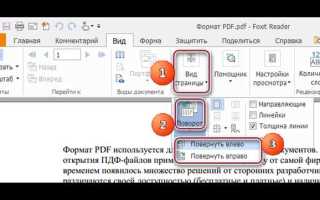
Foxit Reader позволяет изменять ориентацию отдельных страниц в PDF без установки дополнительных программ. Для поворота можно использовать стандартные кнопки в меню Организация страниц или сочетания клавиш Ctrl+Shift+Plus и Ctrl+Shift+Minus для поворота на 90° по часовой стрелке или против. Это ускоряет работу с документами, где сканированные страницы размещены неправильно.
Перед поворотом важно выбрать правильный режим выделения страниц. В интерфейсе Foxit Reader доступна опция Выбрать страницы, позволяющая применить изменения к одной странице, диапазону или всему документу. Такой подход предотвращает случайное изменение других частей файла.
После переворота необходимо сохранить результат так, чтобы исходный файл остался нетронутым. Foxit Reader поддерживает как перезапись существующего документа, так и создание новой копии через Сохранить как. Рекомендуется использовать новый файл при работе с важными документами, чтобы сохранить оригинальные данные.
Открытие PDF в Foxit Reader для редактирования страниц
Для редактирования страниц в Foxit Reader необходимо сначала открыть нужный PDF-файл. Программа поддерживает файлы формата PDF версии 1.7 и выше, включая защищённые паролем документы при наличии прав доступа.
Последовательность действий для открытия файла:
- Запустить Foxit Reader на компьютере.
- В главном меню выбрать Файл → Открыть или нажать Ctrl+O.
- В диалоговом окне указать путь к PDF и нажать Открыть.
После открытия документа стоит проверить доступные права редактирования. Если файл защищён, Foxit Reader уведомит о необходимости ввода пароля. Без правильного пароля функции поворота страниц будут недоступны.
Для удобной работы с несколькими страницами рекомендуется включить панель Эскизы страниц. Она позволяет:
- Просматривать все страницы документа в миниатюре.
- Выбирать отдельные страницы или диапазоны для редактирования.
- Перетаскивать страницы для изменения порядка перед поворотом.
Выбор страницы, которую нужно перевернуть
Перед поворотом страницы в Foxit Reader важно точно определить, какие страницы нуждаются в изменении ориентации. Программа позволяет выделять одну страницу, несколько отдельных страниц или диапазон подряд идущих страниц.
Для выбора страниц используется панель Эскизы страниц:
- Щёлкните миниатюру страницы, чтобы выбрать её для поворота.
- Для выделения нескольких страниц удерживайте Ctrl и кликайте по миниатюрам.
- Для выбора диапазона страниц кликните первую страницу, затем удерживая Shift, выберите последнюю.
После выделения нужных страниц убедитесь, что выбран правильный диапазон. Это предотвращает случайное изменение ориентации других страниц документа.
Дополнительно Foxit Reader позволяет выделять страницы через меню Организация страниц → Выбрать страницы, где можно задать номера страниц вручную, что удобно для больших документов.
Использование инструмента поворота страниц
Foxit Reader предоставляет встроенный инструмент для изменения ориентации страниц. Он позволяет поворачивать выбранные страницы на 90°, 180° или 270° в любом направлении.
Последовательность действий для поворота:
- Выделите страницы, которые необходимо изменить.
- В верхнем меню откройте Организация страниц → Повернуть страницы.
- Выберите угол поворота: 90° по часовой стрелке, 90° против часовой стрелки или 180°.
- Нажмите ОК для применения изменений.
Альтернативный способ – использовать сочетания клавиш: Ctrl+Shift+Plus для поворота на 90° по часовой стрелке и Ctrl+Shift+Minus для против часовой стрелки. Это ускоряет процесс при редактировании нескольких страниц.
После применения поворота рекомендуется проверить ориентацию страниц в панели эскизов, чтобы убедиться, что все выбранные страницы изменены корректно.
Поворот нескольких страниц одновременно
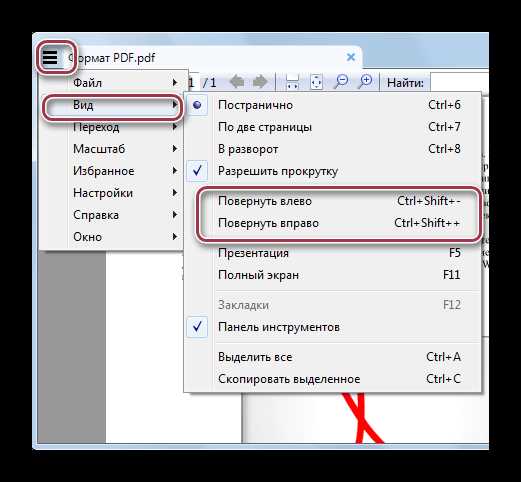
Foxit Reader позволяет поворачивать сразу несколько страниц, что экономит время при работе с большими документами. Можно изменить ориентацию как непрерывного диапазона страниц, так и отдельных страниц, выделенных вручную.
Для поворота диапазона страниц:
- Откройте панель Эскизы страниц.
- Выделите первую страницу диапазона, затем удерживая Shift, выделите последнюю.
- Через меню Организация страниц → Повернуть страницы задайте нужный угол поворота и нажмите ОК.
Для выбора отдельных страниц:
- Удерживая Ctrl, щёлкните миниатюры всех страниц, которые необходимо повернуть.
- Примените инструмент поворота, указав угол.
После изменения ориентации рекомендуется проверить панель эскизов, чтобы убедиться, что все выбранные страницы повернуты корректно и последовательность документа не нарушена.
Проверка ориентации после переворота

После применения поворота страниц в Foxit Reader важно убедиться, что ориентация изменена корректно. Неправильный поворот может затруднить чтение или печать документа.
Для проверки используйте панель Эскизы страниц. Она отображает миниатюры всех страниц, что позволяет быстро увидеть, какие страницы повернуты и в каком направлении.
Дополнительно пролистайте документ в основном окне просмотра:
- Убедитесь, что текст и изображения отображаются правильно.
- Проверьте последовательность страниц, особенно если были повёрнуты диапазоны.
- При необходимости повторите поворот для отдельных страниц, чтобы исправить ошибки.
Проверка ориентации перед сохранением предотвращает случайное создание файла с неправильным расположением страниц и экономит время на исправление после печати.
Сохранение PDF с измененной ориентацией
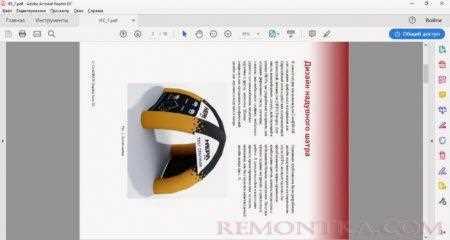
После поворота страниц в Foxit Reader необходимо сохранить изменения, чтобы изменения ориентации были зафиксированы. Программа поддерживает перезапись оригинального файла и создание новой копии.
Для сохранения документа:
- Выберите Файл → Сохранить для перезаписи текущего документа.
- Или используйте Файл → Сохранить как, чтобы создать отдельную копию с новым именем или в другой папке.
При сохранении рекомендуется проверять следующие параметры документа:
| Параметр | Рекомендация |
|---|---|
| Имя файла | Используйте уникальное имя для новой копии, чтобы не потерять исходный файл. |
| Местоположение | Сохраняйте в папку с документами или проектами, чтобы легко найти PDF. |
| Формат | Убедитесь, что выбран формат PDF версии 1.7 или совместимый с предыдущими версиями, если планируется открытие на других устройствах. |
| Права доступа | При необходимости установите пароль или ограничения редактирования, чтобы защитить файл. |
После сохранения рекомендуется открыть файл повторно и проверить, что все страницы имеют правильную ориентацию и изменения применены ко всем выбранным страницам.
Создание новой копии файла после изменений
Создание отдельной копии PDF после поворота страниц позволяет сохранить исходный документ без изменений и избежать потери данных. В Foxit Reader это выполняется через функцию Сохранить как.
Последовательность действий:
- После поворота страниц откройте Файл → Сохранить как.
- Выберите папку для сохранения новой копии.
- Присвойте файлу уникальное имя, указывающее на изменение ориентации, например Документ_повернутый.pdf.
- Нажмите Сохранить для создания новой версии.
Рекомендуется проверять новую копию перед закрытием программы:
- Просмотрите все страницы, чтобы убедиться в корректности ориентации.
- Проверьте порядок страниц и соответствие содержимого оригиналу.
Создание копии особенно важно при работе с официальными документами или проектами, где исходная версия должна оставаться неизменной для дальнейшей архивной или юридической работы.
Вопрос-ответ:
Как повернуть одну страницу в PDF через Foxit Reader?
Для поворота отдельной страницы откройте PDF в Foxit Reader, выделите нужную страницу в панели Эскизы страниц, затем в меню выберите Организация страниц → Повернуть страницы и укажите угол поворота. После применения изменений рекомендуется просмотреть страницу в основном окне, чтобы убедиться в правильной ориентации.
Можно ли повернуть несколько страниц сразу в Foxit Reader?
Да, Foxit Reader позволяет поворачивать несколько страниц одновременно. Для этого выделите диапазон страниц, удерживая Shift для последовательного диапазона или Ctrl для отдельных страниц, затем используйте инструмент Повернуть страницы и задайте нужный угол. После этого следует проверить миниатюры в панели эскизов, чтобы убедиться, что все выбранные страницы повернуты правильно.
Как сохранить изменения ориентации без перезаписи исходного файла?
Используйте функцию Файл → Сохранить как, чтобы создать новую копию PDF. В диалоговом окне выберите папку для сохранения и укажите новое имя файла. Этот способ позволяет сохранить исходный документ нетронутым, а новая копия будет содержать повернутые страницы.
Что делать, если PDF защищён паролем и нельзя повернуть страницы?
Если документ защищён, Foxit Reader не позволит изменить ориентацию без правильного пароля. В этом случае нужно открыть меню Файл → Свойства → Защита, ввести пароль для редактирования и затем использовать инструмент Повернуть страницы. Без ввода пароля функции редактирования, включая поворот, будут недоступны.

 Загрузка...