Содержание статьи
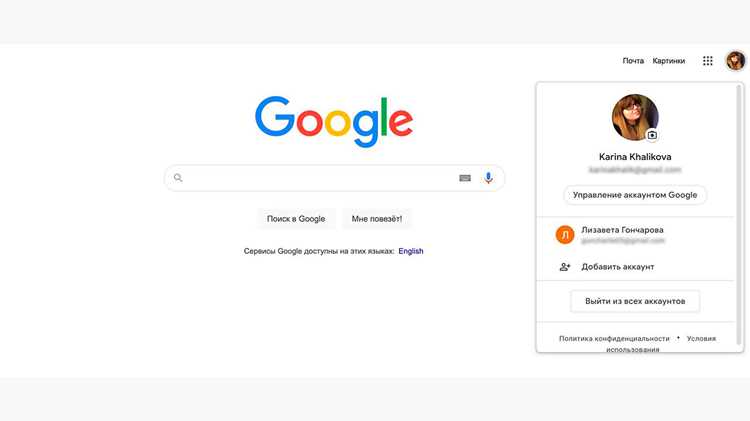
Если вы заметили необычную активность в Gmail или потеряли устройство, важно быстро выйти из аккаунта на всех подключенных устройствах. Gmail позволяет отслеживать активные сеансы и управлять устройствами через веб-интерфейс и мобильные приложения.
Выход из аккаунта на отдельных устройствах не всегда закрывает сессии на других устройствах. Для полной безопасности рекомендуется проверять список устройств в разделе “Моя активность” и удалять неиспользуемые или неизвестные устройства.
Дополнительно, смена пароля Gmail автоматически завершает сеансы на всех устройствах, которые не были повторно авторизованы. Это позволяет защитить данные даже при потере телефона или доступа к компьютеру коллеги.
Статья предлагает пошаговые инструкции для выхода из Gmail на компьютере, Android, iPhone и iPad, а также способы контролировать активные подключения и проверять успешность выхода.
Проверка активных сеансов Gmail

Для контроля доступа к вашему аккаунту важно регулярно проверять активные сеансы Gmail. Это позволяет выявить устройства, с которых осуществляется вход, и завершить нежелательные подключения.
Проверка осуществляется через веб-версию Gmail:
- Откройте Gmail в браузере на компьютере.
- Прокрутите страницу до конца и нажмите “Детали” под информацией о последней активности аккаунта.
- В появившемся окне отображается список активных сеансов с указанием устройства, браузера, IP-адреса и времени последнего доступа.
В списке сеансов обращайте внимание на:
- Неизвестные устройства или локации.
- Сеансы, активные в течение длительного времени без вашего участия.
Для завершения нежелательных подключений используйте кнопку “Выйти из всех сеансов”. После этого рекомендуется сменить пароль для предотвращения повторного доступа.
Выход из Gmail через веб-интерфейс
Выход из Gmail на компьютере через веб-интерфейс позволяет завершить текущую сессию и предотвратить доступ к почте с чужого устройства. Процесс выполняется за несколько шагов.
Пошаговая инструкция:
| Шаг | Действие |
|---|---|
| 1 | Откройте Gmail в браузере и убедитесь, что вы вошли в аккаунт. |
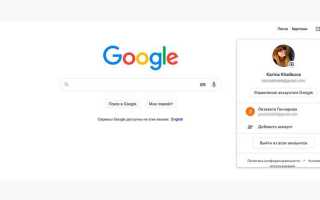
| 2 | Нажмите на аватар профиля в правом верхнем углу экрана. |
| 3 | Выберите “Выйти” в выпадающем меню. |
| 4 | Закройте браузер или очистите кэш, чтобы завершить все локальные сеансы. |
Если требуется выйти с нескольких устройств одновременно, рекомендуется использовать раздел “Детали” активности аккаунта и нажать “Выйти из всех сеансов”, чтобы завершить доступ на всех подключенных устройствах.
Выход с мобильного устройства Android
Чтобы завершить сеанс Gmail на Android, откройте Настройки и перейдите в раздел Аккаунты или Google. Найдите нужный Gmail-аккаунт и выберите его.
Нажмите Удалить аккаунт. Это действие завершает сессию на устройстве, не удаляя сам аккаунт из Google.
Для завершения сеансов на всех устройствах одновременно смените пароль в разделе Безопасность аккаунта. После этого все активные подключения будут завершены, включая те, которые открыты на других смартфонах, планшетах и компьютерах.
Регулярная проверка активных устройств через веб-интерфейс Gmail помогает контролировать доступ и своевременно завершать подозрительные сеансы.
Выход с iPhone и iPad
На устройствах iOS завершение сеанса Gmail выполняется через настройки аккаунта Google в приложении или системные настройки iPhone и iPad. Это позволяет ограничить доступ к почте и удалить учетные данные с устройства.
Пошаговая инструкция:
- Откройте Настройки на устройстве и перейдите в раздел Пароли и учетные записи или Почта, в зависимости от версии iOS.
- Выберите Gmail-аккаунт, который необходимо завершить.
- Нажмите Удалить аккаунт, чтобы выйти с устройства. Это не удаляет аккаунт из Google, а завершает только локальную сессию.
Дополнительно, для завершения сеансов на всех устройствах одновременно:
- Перейдите на accounts.google.com через браузер.
- В разделе Безопасность смените пароль аккаунта.
- Все активные сессии на других iPhone, iPad, Android и компьютерах будут завершены автоматически.
Удаление устройств из учетной записи Google

Удаление устройств из учетной записи Google позволяет контролировать, какие смартфоны, планшеты и компьютеры имеют доступ к Gmail. Это необходимо, если устройство потеряно, продано или используется посторонним человеком.
Пошаговая инструкция:
1. Откройте браузер и перейдите на accounts.google.com.
2. В разделе Безопасность выберите Ваши устройства для просмотра всех подключенных устройств.
3. Найдите устройство, с которого нужно завершить сеанс, и нажмите Удалить или Выйти. Это завершает сессию на выбранном устройстве и удаляет его из списка доверенных.
После удаления устройства рекомендуется проверить активные сеансы Gmail и при необходимости сменить пароль. Это гарантирует, что доступ к почте на удаленных устройствах полностью прекращен.
Смена пароля для принудительного выхода со всех устройств
Смена пароля Gmail завершает все активные сеансы на всех устройствах, включая компьютеры, смартфоны и планшеты. Это необходимый шаг при подозрении на несанкционированный доступ или при потере устройства.
Пошаговая инструкция:
1. Откройте accounts.google.com и перейдите в раздел Безопасность.
2. В блоке Вход в аккаунт Google выберите Пароль и подтвердите текущую учетную запись, введя существующий пароль.
3. Введите новый пароль, учитывая комбинацию букв, цифр и символов для надежной защиты, и подтвердите изменения.
После смены пароля все устройства, на которых ранее был выполнен вход, будут автоматически выведены из аккаунта. Для восстановления доступа потребуется повторная авторизация с новым паролем.
Рекомендуется дополнительно проверить раздел Ваши устройства и завершить сеансы на устройствах, которые вы не узнаете, чтобы исключить повторный несанкционированный доступ.
Проверка успешного выхода и активных подключений
После выхода из Gmail важно убедиться, что все сеансы завершены и устройства больше не имеют доступа к аккаунту. Проверка выполняется через веб-интерфейс Google.
Пошаговая инструкция:
1. Перейдите на accounts.google.com и откройте раздел Безопасность.
2. В блоке Ваши устройства просмотрите список всех устройств, где выполнялся вход. Убедитесь, что после выхода нужные устройства отсутствуют в списке.
3. В разделе Действия на устройстве можно увидеть дату и время последней активности каждого устройства, а также IP-адрес подключения.
4. Если остаются неизвестные или подозрительные подключения, используйте Выйти из всех сеансов или смените пароль для полной блокировки доступа.
Регулярная проверка активных подключений помогает контролировать безопасность аккаунта и предотвращает несанкционированный доступ к Gmail.
Вопрос-ответ:
Как узнать, на каких устройствах выполнен вход в мой аккаунт Gmail?
В Gmail можно проверить активные сеансы через веб-интерфейс. Прокрутите страницу вниз и нажмите Детали под информацией о последней активности. Появится список устройств с указанием браузера, IP-адреса и времени последнего входа. Это помогает определить, какие устройства используют ваш аккаунт и выявить подозрительные подключения.
Можно ли выйти из Gmail на всех устройствах сразу без смены пароля?
Да, через веб-интерфейс Google в разделе Безопасность → Ваши устройства можно выбрать Выйти из всех сеансов. Этот способ завершает активные подключения, но устройства, на которых был выполнен вход, могут запросить повторный ввод пароля для нового входа. Для полной защиты рекомендуется дополнительно сменить пароль.
Как выйти из Gmail на Android и iPhone, если устройство утеряно?
Если телефон или планшет потерян, выйдите из аккаунта через accounts.google.com на другом устройстве. В разделе Ваши устройства выберите утерянное устройство и нажмите Удалить или Выйти. После этого Gmail завершит сессию на потерянном устройстве. Дополнительно смена пароля завершит все сеансы на всех устройствах, включая утраченные.
После смены пароля все устройства автоматически выйдут из аккаунта?
Да, смена пароля Gmail завершает сеансы на всех устройствах, где был выполнен вход. Чтобы получить доступ снова, потребуется ввести новый пароль на каждом устройстве. Этот метод применяется при подозрении на несанкционированный доступ или при потере устройства, чтобы предотвратить дальнейшее использование аккаунта.

 Загрузка...