Содержание статьи

Если вы хотите выйти из аккаунта YouTube на всех устройствах, это можно сделать за несколько шагов. Зачастую пользователи забывают, что их аккаунт может быть подключен на нескольких платформах одновременно – компьютерах, мобильных устройствах, смарт-телевизорах и других. В этом случае важно не только выйти из текущего устройства, но и деактивировать сеансы на всех других.
Первым шагом всегда будет вход в настройки безопасности Google, через который управляется доступ ко всем сервисам, включая YouTube. Здесь можно найти подробную информацию о подключенных устройствах и завершить сеанс на тех, которые не используете. Это простая и надежная процедура, которая помогает обеспечить вашу безопасность в случае утери устройства или подозрительных активностей.
В случае с мобильными устройствами или компьютерами процесс выхода также не вызывает сложностей. Однако для некоторых смарт-устройств (например, телевизоров) потребуется выполнить дополнительные действия через приложение YouTube или через настройки самого устройства. Оставьте устройство включенным, если хотите продолжить пользоваться YouTube, или выполните выход через общий аккаунт Google.
Как выйти из аккаунта YouTube на компьютере
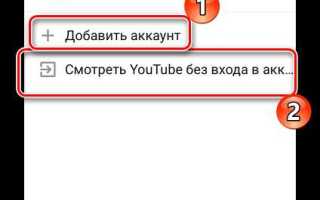
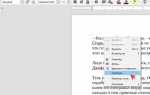
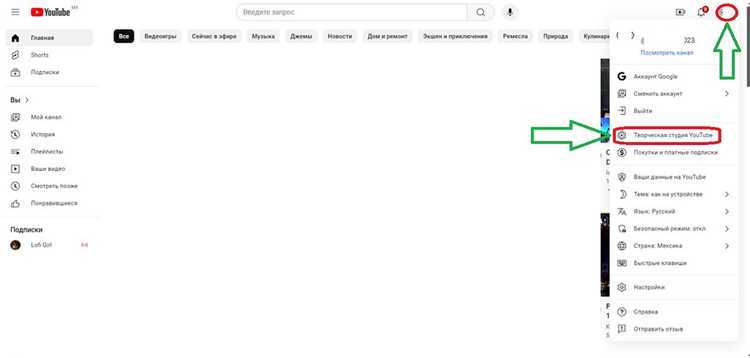
Чтобы выйти из аккаунта YouTube на компьютере, откройте сайт YouTube в браузере. В правом верхнем углу экрана, возле значка вашего профиля, нажмите на аватар. В открывшемся меню выберите пункт «Выйти».
Если вы не видите этот пункт, возможно, ваш аккаунт подключен через браузерный профиль. В этом случае, чтобы завершить сеанс, нужно выйти из аккаунта Google через настройки. Для этого кликните на аватар в правом верхнем углу, выберите «Управление аккаунтом Google» и зайдите в раздел безопасности, где можно завершить все активные сеансы.
Если аккаунт был подключен через другие браузеры или вы используете несколько учетных записей, не забудьте проверить каждую из них. Для максимальной безопасности также рекомендуется изменить пароль, если есть подозрения на несанкционированный доступ.
Как выйти из аккаунта YouTube на мобильном устройстве

Для выхода из аккаунта YouTube на мобильном устройстве откройте приложение YouTube и перейдите в раздел с вашим профилем. В правом верхнем углу экрана нажмите на иконку вашего профиля. В открывшемся меню выберите пункт «Выйти».
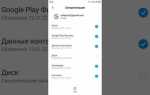
Если приложение YouTube не отвечает или возникает ошибка, можно выйти через настройки устройства. Для этого откройте Настройки телефона, затем перейдите в раздел Аккаунты, выберите аккаунт Google, который связан с YouTube, и завершите сеанс.
| Действие | Описание |
|---|---|
| Через приложение YouTube | Откройте приложение, нажмите на аватар в правом верхнем углу и выберите «Выйти». |
| Через настройки устройства | Перейдите в настройки телефона, выберите аккаунт Google и завершите сеанс. |
Как выйти из аккаунта YouTube через настройки безопасности
Для выхода из аккаунта YouTube через настройки безопасности выполните следующие шаги:
1. Перейдите в Настройки безопасности Google. Для этого откройте сайт myaccount.google.com и войдите в свой аккаунт Google.
2. На главной странице выберите раздел Безопасность, затем прокрутите страницу до секции Ваши устройства.
3. Нажмите на пункт Управление устройствами, чтобы увидеть список всех устройств, на которых вы авторизованы.
4. Найдите устройства, на которых вы хотите завершить сеанс, и нажмите «Выход» рядом с ними.
5. После завершения выхода из всех устройств на странице появится сообщение о том, что сеанс был завершен.
Эта процедура помогает выйти из аккаунта YouTube на всех устройствах сразу, что особенно полезно при смене устройства или подозрении на несанкционированный доступ.
Как выйти из всех устройств через веб-версию YouTube
Для выхода из аккаунта YouTube на всех устройствах через веб-версию необходимо использовать настройки Google-аккаунта, так как YouTube синхронизирован с учетной записью Google.
Пошаговая инструкция:
- Откройте браузер и перейдите на страницу управления Google-аккаунтом.
- Авторизуйтесь, если это необходимо.
- В меню слева выберите раздел Безопасность.
- Прокрутите страницу до блока Ваши устройства и нажмите Управление устройствами.
- Вы увидите список всех устройств, где выполнен вход в ваш аккаунт.
- Для выхода с конкретного устройства нажмите на него и выберите Выйти.
- Если требуется одновременный выход со всех устройств, нажмите Выйти со всех устройств. Обратите внимание, что процесс может занять до нескольких минут.
- После выхода рекомендуется изменить пароль, чтобы обеспечить дополнительную защиту.
Примечания:
- Выход через веб-версию YouTube напрямую невозможен – используется управление Google-аккаунтом.
- Все устройства, подключенные через приложения YouTube, будут автоматически разлогинены после выхода из аккаунта Google.
- Если устройство не отображается в списке, проверьте раздел Недавние действия для обнаружения незнакомых входов.
Как выйти из аккаунта YouTube на смарт-телевизоре
Для выхода из YouTube на смарт-телевизоре используется встроенное приложение YouTube или функция настройки телевизора. Алгоритм зависит от марки устройства, но общий принцип одинаков.
Пошаговая инструкция для большинства смарт-телевизоров:
- Откройте приложение YouTube на телевизоре.
- Используйте пульт дистанционного управления для перехода в меню Профиль или Аккаунт.
- Выберите Настройки (значок шестерёнки).
- В разделе Аккаунт выберите Выйти или Удалить аккаунт с устройства.
- Подтвердите действие, если появится окно подтверждения.
Если требуется быстрый выход со всех телевизоров и других устройств:
- Откройте веб-версию Google-аккаунта на компьютере или мобильном устройстве.
- Перейдите в Безопасность > Ваши устройства > Управление устройствами.
- Выберите телевизоры с активным входом и нажмите Выйти.
После выхода рекомендуется закрыть приложение YouTube на телевизоре и перезапустить его для проверки разлогинивания.
Как выйти из YouTube на устройствах через приложение Google
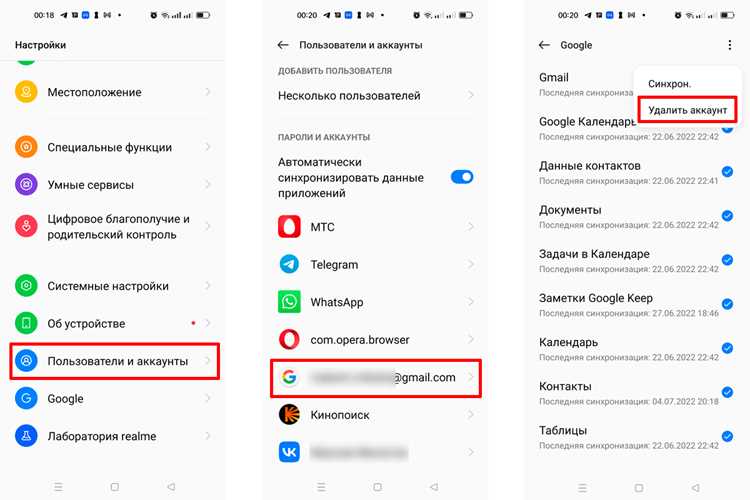
Для выхода из YouTube на всех устройствах можно использовать приложение Google на мобильном устройстве. Это позволяет управлять входом в аккаунт без доступа к каждому устройству отдельно.
Пошаговая инструкция:
- Откройте приложение Google на смартфоне или планшете.
- Нажмите на аватар аккаунта в правом верхнем углу и выберите Управление аккаунтом Google.
- Перейдите в раздел Безопасность.
- Прокрутите до блока Ваши устройства и нажмите Управление устройствами.
- Вы увидите список всех устройств с активным входом в аккаунт.
- Чтобы выйти с конкретного устройства, нажмите на него и выберите Выйти.
- Для одновременного выхода со всех устройств нажмите Выйти со всех устройств. Этот процесс может занять несколько минут.
Рекомендации:
- После выхода со всех устройств смените пароль для повышения безопасности.
- Если устройство не отображается в списке, проверьте раздел Недавние действия для обнаружения неизвестных входов.
- Все приложения YouTube на устройствах автоматически разлогиниваются после выхода из аккаунта Google.
Что делать, если не удаётся выйти из аккаунта на всех устройствах

Если стандартный выход через настройки YouTube не работает, первым шагом стоит проверить список активных устройств в аккаунте Google. Для этого откройте страницу Активные устройства и убедитесь, что все неизвестные или устаревшие устройства отображены.
Следующий шаг – изменить пароль аккаунта. Это автоматически завершает сеансы на большинстве устройств. После смены пароля рекомендуется включить двухэтапную аутентификацию, чтобы предотвратить повторный несанкционированный доступ.
Если на некоторых устройствах выход не выполняется, удалите данные аккаунта напрямую через настройки YouTube на этих устройствах. На смартфонах это делается через «Настройки» → «Аккаунты» → «Google» → «Удалить аккаунт». На ПК можно очистить кэш и куки браузера, что часто решает проблему.
В случае корпоративных или учебных аккаунтов выход с устройств может быть ограничен политикой безопасности. Обратитесь к администратору системы, чтобы принудительно завершить сеансы на всех устройствах.
При сохраняющихся проблемах используйте поддержку Google через страницу Помощь YouTube, указав, что выход с устройств не работает. Специалисты могут проверить подозрительную активность и предложить дополнительные меры защиты.
Вопрос-ответ:
Как быстро выйти из аккаунта YouTube на всех устройствах одновременно?
Для выхода с всех устройств необходимо использовать настройки аккаунта Google. Перейдите на страницу «Моя активность» или «Активные устройства», найдите список всех подключений к аккаунту и выберите «Выйти со всех устройств». Это завершит текущие сеансы на смартфонах, планшетах и компьютерах.
Можно ли выйти из аккаунта YouTube на чужом устройстве удалённо?
Да, удалённо выйти с чужого устройства можно через настройки аккаунта Google. В разделе «Безопасность» выберите «Ваши устройства» и нажмите «Выйти» для конкретного устройства. После этого доступ к YouTube с этого устройства будет закрыт.
Что делать, если после выхода из аккаунта на некоторых устройствах продолжается авторизация?
Если на отдельных устройствах аккаунт остаётся активным, следует сменить пароль Google и включить двухэтапную аутентификацию. Также рекомендуется удалить данные аккаунта с этих устройств или очистить кэш и куки браузера. Это завершает большинство незакрытых сеансов.
Нужно ли менять пароль, чтобы полностью выйти из YouTube на всех устройствах?
Да, смена пароля является самым надёжным способом завершить сеансы на всех устройствах. После изменения пароля все предыдущие подключения будут закрыты, и для нового входа потребуется использовать новый пароль. Это особенно важно при подозрительной активности или использовании аккаунта на чужих устройствах.

 Загрузка...