Содержание статьи
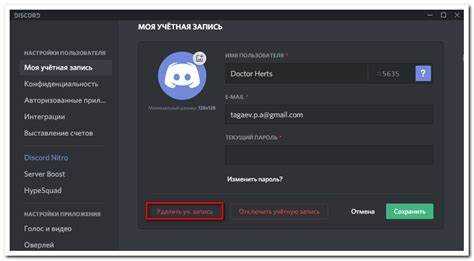
В Discord на компьютере выход из аккаунта выполняется через меню пользователя в нижнем левом углу интерфейса. Эта функция позволяет быстро завершить сеанс работы, освободив доступ к приложению для другого пользователя или для защиты личной информации. В настольной версии Discord кнопка Выход расположена рядом с аватаром и именем пользователя, что упрощает процесс даже для новичков.
При работе через веб-версию Discord процедура немного отличается: выход осуществляется через профиль в верхнем правом углу окна браузера. После выхода все открытые чаты и уведомления автоматически закрываются, а повторный вход требует ввода логина и пароля. Это повышает безопасность при использовании общих компьютеров.
Если нужно временно переключиться на другой аккаунт, Discord поддерживает сохранение нескольких сессий через функцию переключения аккаунтов. Это позволяет быстро входить и выходить без повторного ввода всех данных, что удобно для администраторов серверов или пользователей с несколькими учетными записями.
Некорректная работа кнопки выхода может быть связана с зависшими процессами приложения или устаревшей версией клиента. В таких случаях рекомендуется завершить процесс через диспетчер задач или обновить Discord до последней версии. Эти меры гарантируют корректное завершение сеанса и сохранность данных.
Где находится кнопка выхода в Discord на ПК
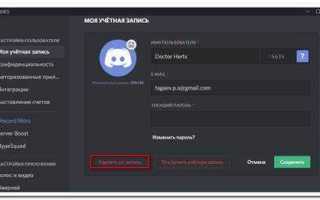
В настольной версии Discord кнопка выхода расположена в нижней части окна приложения. Для доступа к ней необходимо кликнуть на аватар пользователя в левом нижнем углу экрана. После нажатия открывается меню с несколькими опциями, включая Настройки пользователя, Статус и Выход. Кнопка Выход всегда находится в самом низу этого меню.
Ниже приведена таблица с точным расположением элементов интерфейса рядом с кнопкой выхода:
| Элемент интерфейса | Расположение | Функция |
|---|---|---|
| Аватар пользователя | Левый нижний угол | Открывает меню пользователя |
| Настройки пользователя | Первый пункт меню | Редактирование профиля и параметров аккаунта |
| Статус | Второй пункт меню | Смена онлайн-статуса |
| Выход | Нижний пункт меню | Завершение текущей сессии и выход из аккаунта |
Для корректного выхода необходимо убедиться, что Discord не выполняет фоновые операции, такие как загрузка медиа или обновление серверов. В противном случае кнопка может временно не реагировать.
Как выйти из аккаунта через настольное приложение
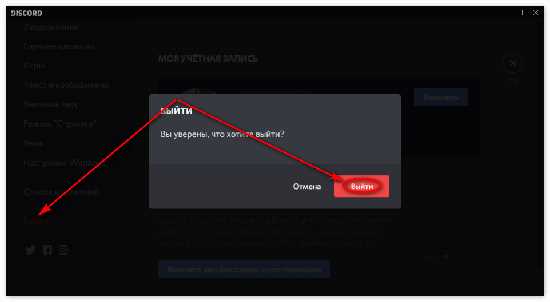
Для выхода из аккаунта Discord на ПК откройте настольное приложение и найдите аватар пользователя в левом нижнем углу экрана. Кликните на него, чтобы открыть меню пользователя.
В появившемся меню прокрутите список вниз до пункта Выход и нажмите на него. После этого приложение автоматически завершит текущую сессию, закроет чаты и уведомления, и вернется на экран входа.
Если требуется временно переключиться на другой аккаунт, используйте функцию Переключение аккаунтов, доступную через то же меню. Она позволяет добавить второй аккаунт и быстро входить и выходить без повторного ввода пароля.
При возникновении задержек реакции кнопки выхода убедитесь, что Discord обновлен до последней версии и не выполняются фоновые процессы, такие как синхронизация серверов или загрузка файлов. В случае зависания приложения завершите процесс через диспетчер задач и повторите выход.
Выход из Discord в браузере: пошаговая инструкция
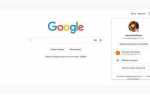
Откройте Discord в любом браузере и убедитесь, что вы авторизованы под нужным аккаунтом. В правом верхнем углу окна находится иконка профиля с аватаром пользователя.
Нажмите на аватар, чтобы открыть меню аккаунта. В этом меню прокрутите список до нижнего пункта Выход и кликните по нему. После нажатия все текущие сессии и чаты автоматически закроются.
Для подтверждения успешного выхода обновите страницу или закройте и повторно откройте вкладку с Discord. При выходе веб-приложение запросит повторный ввод логина и пароля при следующем входе.
Если кнопка выхода не реагирует, очистите кеш браузера и перезагрузите страницу. В редких случаях может потребоваться закрытие всех вкладок с Discord, чтобы завершить активные сессии.
Временный выход и переключение между аккаунтами
Discord на ПК поддерживает функцию переключения между несколькими аккаунтами, что позволяет временно выйти из одного и войти в другой без полного завершения сессии. Для этого используйте меню пользователя в левом нижнем углу приложения.
Пошаговое переключение между аккаунтами:
- Нажмите на аватар текущего аккаунта, чтобы открыть меню пользователя.
- Выберите пункт Переключение аккаунтов.
- Если второй аккаунт уже добавлен, выберите его из списка для быстрого входа.
- Для добавления нового аккаунта нажмите Добавить аккаунт и введите логин и пароль.
- После входа выбранный аккаунт станет активным, а предыдущий временно отключится.
Особенности временного выхода:
- Данные предыдущего аккаунта остаются сохранены в приложении.
- Можно быстро вернуться к любому добавленному аккаунту без повторного ввода пароля.
- При одновременном использовании нескольких аккаунтов рекомендуется контролировать уведомления, чтобы избежать путаницы.
Проверка успешного выхода из аккаунта
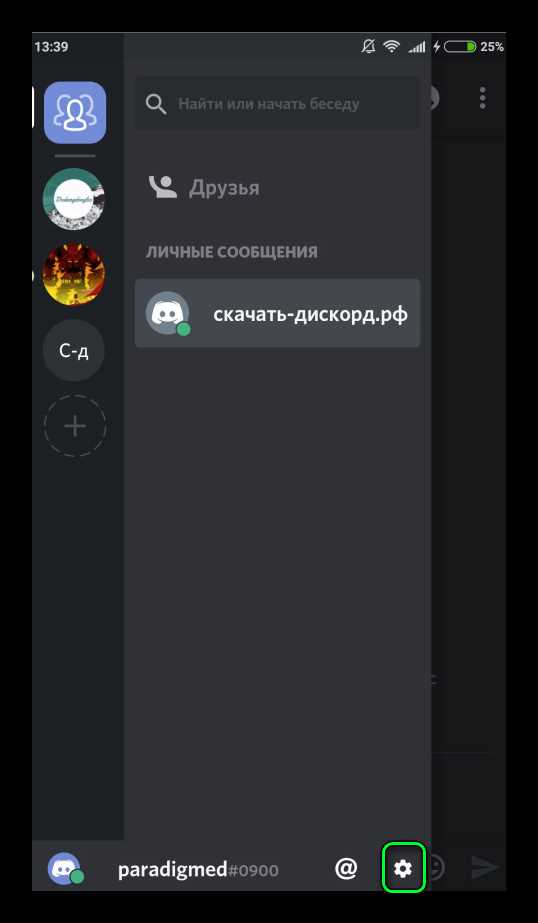
После выполнения выхода из Discord на ПК необходимо убедиться, что сессия завершена корректно. На экране входа вместо чатов и серверов должна отображаться форма авторизации с полями для логина и пароля.
Для проверки выполните следующие действия:
- Закройте и заново откройте приложение. Аккаунт не должен оставаться активным.
- Обновите вкладку, если использовалась веб-версия Discord. После выхода веб-приложение должно запросить повторный вход.
- Попробуйте открыть уведомления или чаты. Если доступ к ним закрыт, выход выполнен правильно.
Если приложение автоматически авторизует предыдущий аккаунт, очистите кеш или завершите процессы Discord через диспетчер задач. После этого повторите процедуру выхода, чтобы гарантировать полное завершение сессии и защиту личных данных.
Что делать, если кнопка выхода не реагирует
Если кнопка выхода в Discord на ПК не реагирует, причиной часто становятся зависшие процессы приложения или устаревшая версия клиента. Первым шагом откройте диспетчер задач и завершите все процессы Discord. После этого перезапустите приложение и попробуйте выйти снова.
Если проблема сохраняется, проверьте версию Discord и при необходимости обновите её до последней. Для обновления откройте меню Настройки пользователя, перейдите в раздел Обновления и следуйте инструкциям.
В случае использования веб-версии очистите кеш и cookies браузера. Это позволяет устранить ошибки отображения интерфейса и восстановить корректную работу кнопки выхода.
При повторяющихся проблемах рекомендуется переустановить настольное приложение. Полная переустановка удаляет поврежденные файлы и обеспечивает корректное завершение сессий при последующих выходах.
Вопрос-ответ:
Где находится кнопка выхода в настольном приложении Discord на компьютере?
Кнопка выхода расположена в нижнем левом углу приложения рядом с аватаром пользователя. Необходимо кликнуть на аватар, чтобы открыть меню пользователя. В списке меню кнопка Выход находится в самом низу, сразу под пунктами Настройки пользователя и Статус.
Как правильно выйти из Discord в браузере?
Для выхода из веб-версии Discord нужно нажать на аватар в правом верхнем углу страницы, открыть меню аккаунта и выбрать пункт Выход. После этого чаты и уведомления закрываются, а при следующем входе потребуется ввести логин и пароль. Если кнопка не срабатывает, очистите кеш браузера и перезагрузите страницу.
Можно ли временно выйти из одного аккаунта и сразу войти в другой?
Да, в настольном приложении Discord доступна функция Переключение аккаунтов. Через меню пользователя можно добавить второй аккаунт, после чего переключаться между ними без повторного ввода пароля. Данные предыдущего аккаунта остаются сохранены, что ускоряет процесс входа и выхода.
Что делать, если кнопка выхода не реагирует в приложении Discord?
Если кнопка выхода не срабатывает, сначала завершите процессы Discord через диспетчер задач. Затем перезапустите приложение и попробуйте выйти снова. Если проблема сохраняется, обновите приложение до последней версии или переустановите его. В случае веб-версии очистите кеш и cookies браузера.
Как проверить, что выход из аккаунта выполнен корректно?
После выхода экран Discord должен отображать форму авторизации с полями для логина и пароля. Можно закрыть и заново открыть приложение или обновить вкладку в браузере. Если доступ к чатам и уведомлениям закрыт, выход выполнен правильно. В противном случае завершите фоновые процессы и повторите процедуру выхода.

 Загрузка...