Содержание статьи

Появление черного экрана во время игры часто свидетельствует о сбое в работе графического адаптера, конфликтах с драйверами или проблемах с самой программой. В таких ситуациях стандартные способы выхода через интерфейс игры становятся недоступны, и требуется применение альтернативных методов для безопасного завершения процесса.
Наиболее быстрый способ – использовать сочетание клавиш Alt + F4, которое отправляет системе команду на закрытие активного окна. Если это не срабатывает, рекомендуется открыть Диспетчер задач с помощью Ctrl + Shift + Esc и завершить процесс игры вручную. Важно не прибегать сразу к принудительной перезагрузке компьютера, чтобы избежать повреждения файлов и потери данных.
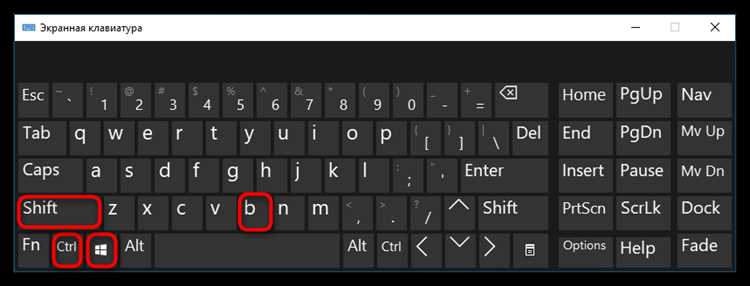
Также стоит проверить состояние видеодрайверов, так как их сбой часто приводит к черному экрану. Комбинация Win + Ctrl + Shift + B перезапускает видеодрайвер без перезагрузки системы и может вернуть контроль над изображением. Эти рекомендации помогут минимизировать риски и быстро вернуться к работе или игре.
Использование сочетания клавиш Alt + F4 для закрытия игры
Комбинация клавиш Alt + F4 посылает системе команду на закрытие активного окна, что подходит для выхода из зависшей игры с черным экраном. Чтобы команда сработала, необходимо убедиться, что игра находится в фокусе – нажмите Alt и удерживайте, затем нажмите F4. Если экран черный, но курсор виден, комбинация обычно срабатывает.
Если игра не реагирует, повторите попытку через несколько секунд. В случае отсутствия реакции проверьте, не блокирует ли операционная система сочетания клавиш или сторонние программы. В Windows 10 и 11 комбинация Alt + F4 работает по умолчанию без ограничений.
После нажатия откроется стандартное окно подтверждения выхода (если оно предусмотрено игрой), либо игра завершится автоматически. Если окно подтверждения не появилось, значит, игра закрылась без предупреждений. Этот метод не приводит к потере данных в сохраненной игре, но несохраненные изменения могут быть утеряны.
Данный способ удобен при кратковременных сбоях и позволяет быстро освободить системные ресурсы без необходимости перезагрузки компьютера или использования сторонних утилит.
Применение диспетчера задач для завершения процесса игры
Для выхода из игры при черном экране откройте Диспетчер задач с помощью сочетания клавиш Ctrl + Shift + Esc. В разделе Процессы найдите исполняемый файл игры или её название. Обратите внимание на использование ресурсов – зависшие игры часто потребляют значительный объем памяти и процессорного времени.
Выделите процесс и нажмите кнопку Завершить задачу. Это принудительно остановит работу программы, освободит системные ресурсы и предотвратит возможные конфликты с другими приложениями. Если несколько процессов связаны с игрой (например, лаунчер и сама игра), завершите их поочередно.
При частых зависаниях рекомендуется проверить список автозагрузки, чтобы отключить лишние фоновые приложения, влияющие на производительность. Также стоит обновить драйверы видеокарты и проверить целостность файлов игры через платформу, например, Steam или Epic Games.
Использование Диспетчера задач гарантирует безопасное завершение программы без необходимости перезагрузки системы, что уменьшает риск повреждения данных и сокращает время восстановления рабочего состояния.
Переключение на рабочий стол с помощью клавиш Win + D
После переключения на рабочий стол можно воспользоваться Диспетчером задач или другими инструментами для закрытия зависшего приложения. Если игра не реагирует на команды, переключение упрощает доступ к системным утилитам и обеспечивает возможность восстановления управления.
| Клавиши | Действие |
|---|---|
| Win + D | Сворачивание всех окон и показ рабочего стола |
| Win + M | Сворачивание всех окон без возможности восстановления по тому же сочетанию |
| Alt + Tab | Переключение между открытыми окнами |
Использование Win + D рекомендуется перед принудительным завершением процесса, чтобы избежать полной потери контроля над системой и сохранить возможность корректного закрытия программы.
Использование комбинации Ctrl + Alt + Delete для выхода из зависшей игры
Комбинация клавиш Ctrl + Alt + Delete открывает системное меню безопасности Windows, предоставляющее несколько вариантов для выхода из зависшего приложения с черным экраном.
Алгоритм действий:
- Нажмите Ctrl + Alt + Delete. Появится экран с несколькими опциями.
- Выберите пункт Диспетчер задач. Если он не отображается, используйте стрелки или мышь для навигации.
- В списке процессов найдите игру по названию или исполняемому файлу.
- Выделите процесс и нажмите Завершить задачу в правом нижнем углу окна.
- При необходимости повторите для связанных процессов, таких как лаунчер или вспомогательные службы.
Также в меню Ctrl + Alt + Delete можно выбрать Выйти из системы или Перезагрузить компьютер, если игра не завершается вручную. Применение этих функций – крайняя мера, используйте их только при невозможности закрыть игру иначе.
- Метод не требует переключения на рабочий стол или использования командной строки.
- Обеспечивает быстрый доступ к инструментам восстановления управления системой.
- Снижает риск повреждения данных и системных файлов по сравнению с принудительной перезагрузкой.
Данная комбинация эффективна в большинстве версий Windows, включая Windows 7, 10 и 11, и рекомендуется при серьезных сбоях с черным экраном в играх.
Перезагрузка видеодрайвера с помощью клавиш Win + Ctrl + Shift + B

Комбинация Win + Ctrl + Shift + B запускает перезагрузку видеодрайвера в операционных системах Windows 10 и 11 без необходимости полной перезагрузки компьютера. Это помогает восстановить изображение при появлении черного экрана, вызванного сбоем драйвера.
После нажатия клавиш экран может кратковременно моргнуть или погаснуть на секунду, что свидетельствует о перезапуске графического подсистемы. Если проблема связана с драйвером, изображение возвращается, и пользователь получает возможность управлять системой и выйти из игры обычными способами.
| Шаг | Действие |
|---|---|
| 1 | Одновременно нажмите клавиши Win + Ctrl + Shift + B |
| 2 | Экран кратковременно моргнет или погаснет |
| 3 | Дождитесь восстановления изображения |
| 4 | Используйте стандартные методы для выхода из игры |
Если перезагрузка драйвера не помогла, следует проверить актуальность версии видеодрайвера и обновить её через официальный сайт производителя. Частые сбои могут указывать на аппаратные проблемы или конфликты программного обеспечения.
Закрытие игры через панель уведомлений Windows
Панель уведомлений Windows, расположенная в правом нижнем углу экрана, позволяет управлять активными приложениями и службами, включая игры, работающие в фоновом режиме.
Чтобы закрыть зависшую игру через панель уведомлений:
1. Нажмите на иконку стрелки вверх возле системного трея, чтобы открыть скрытые значки.
2. Найдите значок запущенной игры или её лаунчера.
3. Щёлкните правой кнопкой мыши по значку и выберите Выход или Закрыть. Если опция отсутствует, попробуйте двойной щелчок для вызова окна управления приложением.
Данный метод эффективен, когда игра работает в фоновом режиме или отображается как активный процесс, но не реагирует на стандартные команды.
Если игра не отображается в панели уведомлений, проверьте состояние в Диспетчере задач и завершите процесс вручную. Панель уведомлений подходит для быстрого управления приложениями без переключения на рабочий стол.
Отключение игрового режима и перезапуск приложения
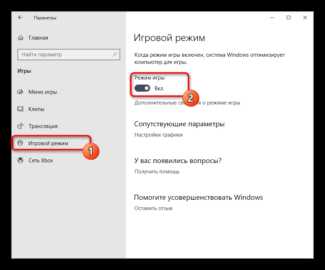
Иногда черный экран возникает из-за конфликтов игрового режима Windows с видеодрайверами или конкретной игрой. Отключение игрового режима может устранить эти сбои и восстановить нормальную работу.
- Откройте Параметры Windows через Win + I.
- Перейдите в раздел Игры → Игровой режим.
- Выключите переключатель Игровой режим.
- Закройте параметры и полностью завершите игру через Диспетчер задач или сочетание Alt + F4.
- Перезапустите игру, чтобы проверить, исчезла ли проблема с черным экраном.
Если игра запускается через лаунчер (Steam, Epic Games и др.), убедитесь, что лаунчер также полностью закрыт перед повторным запуском. При необходимости обновите игру и драйверы видеокарты для совместимости с системным игровым режимом.
Проверка и исправление проблем с видеокартой и драйверами
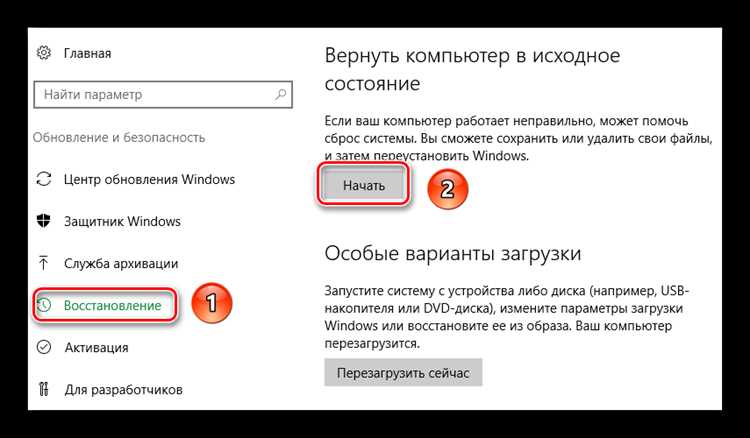
Частой причиной черного экрана при запуске игры служат устаревшие или поврежденные драйверы видеокарты. Для проверки состояния оборудования выполните следующие действия.
Откройте Диспетчер устройств (Win + X → Диспетчер устройств) и разверните раздел Видеоадаптеры. Если напротив устройства есть желтый восклицательный знак, это свидетельствует о проблемах с драйвером или оборудованием.
Для обновления драйвера:
- Щёлкните правой кнопкой по видеокарте и выберите Обновить драйвер.
- Выберите автоматический поиск обновленных драйверов через Windows Update.
- Если автоматический поиск не помогает, скачайте драйвер с официального сайта производителя (NVIDIA, AMD, Intel).
Рекомендуется полностью удалить старый драйвер с помощью утилиты Display Driver Uninstaller (DDU) в безопасном режиме перед установкой новой версии. Это минимизирует конфликты и ошибки.
После обновления и проверки оборудования перезапустите систему и повторите попытку запуска игры. При сохранении черного экрана обратитесь к проверке совместимости игры с вашей видеокартой и операционной системой.
Вопрос-ответ:
Что делать, если после запуска игры экран становится черным и игра не реагирует?
Первое действие — попробовать закрыть игру с помощью сочетания клавиш Alt + F4. Если это не помогает, откройте Диспетчер задач с помощью Ctrl + Shift + Esc и завершите процесс игры вручную. Можно также переключиться на рабочий стол через Win + D для доступа к другим инструментам управления. Если изображение не возвращается, попробуйте перезапустить видеодрайвер с помощью Win + Ctrl + Shift + B.
Можно ли безопасно завершить игру через Диспетчер задач при черном экране?
Да, завершение процесса через Диспетчер задач не повреждает системные файлы, но несохраненный прогресс в игре будет потерян. Для этого откройте Диспетчер задач, найдите процесс игры, выделите его и нажмите «Завершить задачу». Такой метод полезен при полной потере отклика от приложения.
Почему возникает черный экран во время игры, и как это связано с видеодрайверами?
Черный экран часто появляется из-за сбоев видеодрайвера или его несовместимости с игрой. Поврежденные или устаревшие драйверы могут привести к потере изображения. Для устранения проблемы следует проверить наличие обновлений драйвера, при необходимости удалить текущий и установить свежую версию с сайта производителя.
Как перезапустить видеодрайвер без перезагрузки компьютера?
Для перезапуска видеодрайвера в Windows существует сочетание клавиш Win + Ctrl + Shift + B. После нажатия экран может кратковременно погаснуть или моргнуть — это нормальная реакция. Такая перезагрузка помогает восстановить изображение без необходимости полной перезагрузки системы.
Какие действия можно предпринять, если игра не закрывается стандартными способами и черный экран остается?
Если стандартные методы не помогают, откройте меню безопасности Windows через Ctrl + Alt + Delete и выберите Диспетчер задач для принудительного завершения игры. При отсутствии результата можно выйти из системы или выполнить перезагрузку компьютера. Перед этим рекомендуется сохранить важные данные в других приложениях, чтобы избежать потерь.
Что делать, если игра зависла на черном экране и стандартное сочетание клавиш Alt + F4 не работает?
Если Alt + F4 не закрывает игру, стоит открыть Диспетчер задач с помощью Ctrl + Shift + Esc. В списке процессов найдите игру и завершите её вручную. Если черный экран мешает переключению, используйте Win + D, чтобы свернуть все окна и получить доступ к рабочему столу. В крайнем случае перезапустите видеодрайвер комбинацией Win + Ctrl + Shift + B, что может вернуть изображение без перезагрузки компьютера.
Как безопасно завершить игру через Диспетчер задач, чтобы не повредить систему?
Завершение игры через Диспетчер задач не приводит к повреждению системы, но все несохраненные данные в игре будут потеряны. Для этого откройте Диспетчер задач, выделите процесс игры и нажмите «Завершить задачу». После этого проверьте, нет ли связанных с игрой дополнительных процессов, которые тоже следует закрыть. Такой метод помогает быстро освободить ресурсы и вернуть управление компьютером.

 Загрузка...