Содержание статьи

Перенос таблиц из Word в PDF часто вызывает проблемы с форматированием: строки могут сдвигаться, шрифты меняться, а границы исчезать. Для корректной вставки важно заранее подготовить таблицу: убрать лишние пустые строки, объединения ячеек делать только при необходимости, а ширину столбцов установить в фиксированные значения.
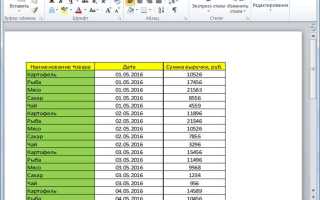
Существует несколько способов вставки таблиц. Наиболее прямой метод – копирование и вставка, который подходит для небольших таблиц до 20 строк и 5 столбцов. Для больших таблиц удобнее использовать функцию «Сохранить как PDF» в Word, что сохраняет точное форматирование и позволяет автоматически масштабировать таблицу под размеры страницы.
При необходимости сохранить таблицу в PDF с неизменным внешним видом можно преобразовать её в изображение. Форматы PNG и JPEG сохраняют четкость текста и границ, но увеличивают размер файла. После вставки важно проверить читаемость, масштабирование и расположение таблицы на странице, чтобы она не выходила за поля и не обрезалась при печати.
Соблюдение этих рекомендаций позволяет экономить время и гарантирует, что таблицы из Word сохранят структуру и внешний вид при вставке в PDF, независимо от объема данных и сложности форматирования.
Проверка формата таблицы перед вставкой в PDF

Перед вставкой таблицы в PDF важно убедиться, что структура данных корректна. Проверьте, чтобы количество строк и столбцов соответствовало планируемому формату, а объединенные ячейки использовались только при необходимости. Таблицы с разной высотой строк или шириной столбцов могут искажаться при конвертации.
Оптимальный шрифт для таблицы в Word перед экспортом в PDF – от 10 до 12 пунктов. Для заголовков столбцов можно использовать полужирное начертание, а для данных – обычный стиль. Желательно задавать фиксированную ширину столбцов, чтобы текст не переносился некорректно и не разрывал границы.
Следует проверить выравнивание текста в ячейках: числовые данные лучше выравнивать по правому краю, текстовые – по левому. Для визуальной проверки структуры можно использовать границы таблицы. Пример корректной структуры таблицы в Word:
| Название | Количество | Цена, ₽ |
|---|---|---|
| Тетрадь А5 | 10 | 120 |
| Ручка шариковая | 5 | 50 |
| Папка для документов | 3 | 250 |
После проверки форматирования таблицы рекомендуется сделать пробное сохранение в PDF. Это позволит сразу увидеть возможные сдвиги границ, искажения текста или переполнение столбцов, и исправить их до финальной вставки.
Выбор подходящего способа вставки таблицы
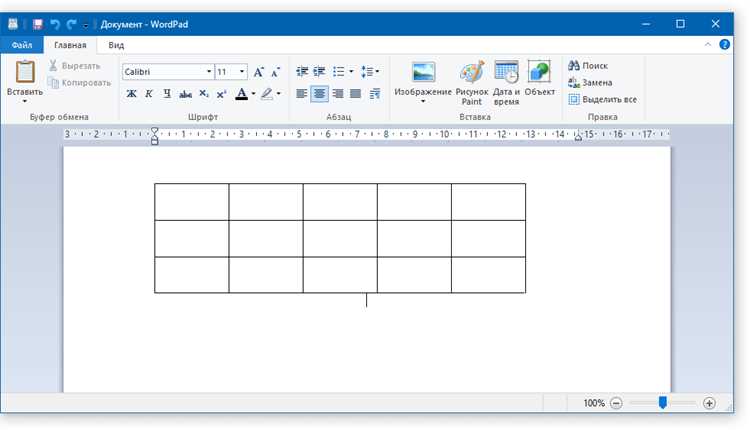
Прямая вставка таблицы из Word в PDF удобна для небольших таблиц до 20 строк и 5 столбцов. В этом случае сохраняются текст, границы и шрифты, но при масштабировании страницы возможны сдвиги и обрезка ячеек.
Функция «Сохранить как PDF» в Word позволяет перенести таблицу с точным сохранением форматирования. Для больших таблиц с объединёнными ячейками этот метод предотвращает искажения. Перед сохранением рекомендуется проверить поля страницы и установить фиксированные размеры столбцов.
Преобразование таблицы в изображение (PNG или JPEG) сохраняет внешний вид полностью: границы, цвета и шрифты остаются неизменными. Метод увеличивает размер PDF, поэтому его лучше применять для сложных таблиц с большим количеством форматирования.
Выбор способа зависит от объема таблицы, наличия объединённых ячеек и необходимости точного отображения оформления. Для большинства рабочих документов оптимальным решением является сохранение Word-файла как PDF с проверкой масштабирования и границ.
Копирование таблицы напрямую из Word в PDF

Для прямого копирования таблицы из Word откройте документ и выделите нужный диапазон ячеек. Используйте сочетание клавиш Ctrl+C для копирования и Ctrl+V для вставки в PDF-документ через редактор, поддерживающий работу с PDF, например Adobe Acrobat или LibreOffice Draw.
Перед вставкой убедитесь, что таблица имеет фиксированную ширину столбцов и одинаковую высоту строк. Для сохранения четких границ рекомендуется включить отображение сетки в Word. Текст внутри ячеек лучше выравнивать по типу данных: числа по правому краю, текст по левому.
После вставки проверьте, чтобы таблица не выходила за границы страницы PDF. При необходимости скорректируйте размеры, сохраняя пропорции шрифтов и ширину столбцов. Для крупных таблиц прямое копирование может привести к сдвигам, поэтому рекомендуется предварительно разбить данные на несколько блоков или использовать масштабирование страницы.
Использование функции «Сохранить как PDF» с таблицей
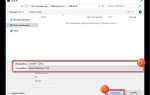
Для сохранения таблицы в PDF откройте документ Word и выберите Файл → Сохранить как, затем укажите формат PDF. Этот способ сохраняет точное форматирование, включая ширину столбцов, высоту строк, шрифты и цвета.
Перед сохранением рекомендуется проверить размер страницы и поля, чтобы таблица не выходила за границы листа. Для широких таблиц установите ориентацию страницы Альбомная и уменьшите масштаб текста при необходимости.
Если таблица содержит объединённые ячейки или сложное форматирование, включите опцию Печатать с границами в Word. Это гарантирует сохранение четких линий при конвертации в PDF.
После создания PDF откройте файл и проверьте расположение таблицы на странице, корректность масштабирования и читаемость текста. При необходимости вернитесь в Word для точной настройки ширины столбцов, высоты строк или шрифтов перед повторным сохранением.
Преобразование таблицы в изображение для вставки в PDF
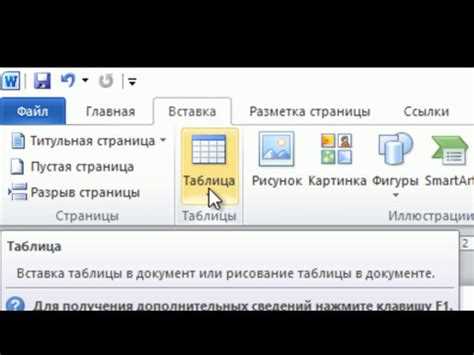
Преобразование таблицы в изображение позволяет сохранить точное форматирование и внешний вид. В Word выделите таблицу, затем используйте Копировать как изображение или сделайте скриншот высокого разрешения. Форматы PNG или JPEG сохраняют четкость текста и линий.
При создании изображения задавайте разрешение не ниже 300 DPI, чтобы текст оставался читаемым при печати. Для широких таблиц рекомендуется увеличить масштаб в Word перед копированием, чтобы линии и текст не расплывались при конвертации.
После создания изображения вставьте его в PDF с помощью редактора, поддерживающего работу с графикой, например Adobe Acrobat. При вставке проверьте размеры изображения и отступы, чтобы таблица не выходила за границы страницы и сохраняла пропорции столбцов и строк.
Этот метод удобен для таблиц с объединёнными ячейками, сложными градиентами или цветными заливками, которые при прямом копировании или сохранении как PDF могут искажаться. Недостаток способа – увеличение размера PDF-файла при высоком разрешении изображения.
Исправление и выравнивание таблицы в PDF после вставки
После вставки таблицы в PDF часто требуется корректировка размеров и расположения. В редакторах PDF, таких как Adobe Acrobat, используйте инструменты Изменить объект или Выравнивание для корректировки ширины столбцов и высоты строк, чтобы текст не обрезался и границы оставались ровными.
Выравнивание таблицы по центру страницы или по левому краю помогает сохранить единообразный вид документа. Для таблиц, вставленных как изображения, рекомендуется масштабировать их пропорционально, чтобы избежать искажения шрифтов и линий.
Проверяйте отступы между таблицей и краями страницы, особенно если таблица занимает несколько страниц. При необходимости используйте разбиение таблицы на несколько блоков, чтобы сохранить читаемость и структуру данных.
Для текста внутри таблицы можно применить выравнивание по ячейкам: числовые значения по правому краю, текстовые данные по левому. Это улучшает визуальное восприятие и предотвращает смещение данных при печати или масштабировании PDF.
Проверка читаемости и масштабирования таблицы в PDF
После вставки таблицы в PDF необходимо убедиться, что данные остаются читаемыми и пропорции не нарушены. Для этого проверьте следующие параметры:
- Шрифт: размер текста должен быть не меньше 10 пунктов для основной информации и 12 пунктов для заголовков столбцов.
- Масштабирование: таблица не должна выходить за поля страницы. При необходимости используйте инструмент масштабирования в PDF-редакторе.
- Выравнивание: строки и столбцы должны сохранять одинаковую высоту и ширину, чтобы текст не смещался.
- Границы: линии таблицы должны оставаться четкими и видимыми после конвертации.
Для комплексной проверки выполните следующие действия:
- Откройте PDF на экране с 100% масштабом и убедитесь в читаемости текста без прокрутки.
- Распечатайте пробный лист, чтобы проверить соответствие размеров и четкость линий.
- При обнаружении сдвигов или искажений вернитесь в Word или используйте инструменты редактирования PDF для корректировки ширины столбцов и высоты строк.
- Повторите проверку после каждого изменения, чтобы убедиться в сохранении пропорций и читаемости.
Регулярная проверка масштаба и читаемости таблицы позволяет избежать искажений данных и обеспечивает удобство восприятия информации пользователями PDF.
Сохранение и проверка финального PDF с таблицей
После вставки таблицы важно правильно сохранить PDF и проверить конечный результат. Следуйте конкретным шагам для точного отображения данных:
- Выберите в редакторе PDF функцию Сохранить как или Экспорт, чтобы зафиксировать все изменения.
- Установите максимальное качество для сохранения четкости линий и текста.
- Проверьте параметры страницы: ориентация, поля и масштаб.
Проверка финального документа включает следующие действия:
- Откройте PDF на экране с масштабом 100% и убедитесь в отсутствии сдвигов и обрезки ячеек.
- Прокрутите документ, чтобы убедиться, что таблица полностью помещается на страницах без разрывов важных данных.
- Проверьте читаемость текста и соответствие шрифтов исходной таблице.
- При печати сделайте пробный отпечаток, чтобы убедиться в сохранении размеров и границ таблицы.
- При обнаружении ошибок вернитесь к исходному файлу Word или используйте инструменты PDF-редактора для корректировки и повторного сохранения.
Следование этим рекомендациям позволяет создать PDF с таблицей, который полностью сохраняет структуру, оформление и читаемость данных.
Вопрос-ответ:
Можно ли вставить в PDF таблицу с объединёнными ячейками без искажений?
Да, можно. Наиболее надёжный способ — использовать функцию «Сохранить как PDF» в Word, которая сохраняет форматирование объединённых ячеек. Если вставлять таблицу напрямую, необходимо проверить ширину столбцов и высоту строк, чтобы текст не выходил за границы ячеек.
Как вставить в PDF большую таблицу с более чем 50 строками?
Для больших таблиц оптимально использовать сохранение документа Word как PDF с проверкой масштабирования и полей страницы. Также можно разбить таблицу на несколько частей, чтобы каждая помещалась на отдельной странице без сдвигов и обрезки данных.
Стоит ли преобразовывать таблицу в изображение перед вставкой в PDF?
Преобразование в изображение сохраняет внешний вид таблицы полностью, включая шрифты, цвета и границы. Этот метод рекомендуется для сложных таблиц с объединёнными ячейками или графическим оформлением, однако размер файла PDF при этом увеличивается.
Как проверить читаемость таблицы после вставки в PDF?
Откройте PDF на экране с масштабом 100% и убедитесь, что текст не размывается и все линии видны. Также полезно распечатать пробный лист, чтобы проверить, что размеры и границы таблицы сохраняются на бумаге, и текст остаётся читаемым.
Что делать, если таблица после вставки в PDF смещается или обрезается?
Необходимо открыть PDF в редакторе и выровнять таблицу с помощью инструментов изменения размеров и выравнивания. Для больших таблиц можно уменьшить масштаб или разбить их на несколько блоков. Если используется прямое копирование, иногда проще вернуться в Word и подкорректировать ширину столбцов и высоту строк перед повторной вставкой.
Можно ли вставить в PDF таблицу с разными ширинами столбцов и высотой строк без искажения данных?
Да, но для этого нужно подготовить таблицу заранее. В Word установите фиксированную ширину столбцов и одинаковую высоту строк, включите отображение границ и убедитесь, что текст не выходит за пределы ячеек. После сохранения документа как PDF таблица сохраняет структуру, а все данные остаются читаемыми.
Как вставить цветную таблицу из Word в PDF, чтобы цвета и форматирование не потерялись?
Лучше использовать функцию «Сохранить как PDF» в Word. Она сохраняет все цвета заливки ячеек, шрифты и границы. Если таблица слишком широкая, установите альбомную ориентацию страницы и проверьте масштабирование. Для сложных таблиц с объединёнными ячейками можно преобразовать их в изображение с высоким разрешением, чтобы сохранить точный внешний вид.

 Загрузка...