Содержание статьи
Выход из аккаунта в Стендофе необходим для защиты личных данных и предотвращения несанкционированного доступа. Даже при использовании собственного устройства регулярный выход снижает риск случайного сохранения сессий, особенно если вы работаете на общих или публичных устройствах.
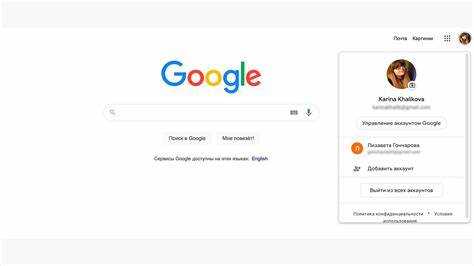
В веб-версии Стендоф кнопка выхода расположена в правом верхнем углу интерфейса. После нажатия система завершает активную сессию и очищает временные данные браузера, что предотвращает автоматический вход при следующем посещении.
В мобильном приложении порядок действий отличается: требуется перейти в раздел настроек, выбрать пункт управления аккаунтом и подтвердить выход. После этого приложение закрывает текущую сессию и удаляет кэшированные данные пользователя.
Если кнопка выхода не отображается, рекомендуется обновить страницу или приложение и проверить подключение к интернету. В редких случаях может потребоваться перезапуск устройства или очистка кэша приложения, чтобы завершить текущую сессию.
Выход из аккаунта на нескольких устройствах обеспечивает безопасность, особенно при использовании чужих компьютеров или смартфонов. Для этого в разделе управления аккаунтом Стендоф предоставляет возможность завершить все активные сессии одновременно.
Где найти кнопку выхода на сайте Стендоф
На сайте Стендоф кнопка выхода расположена в правом верхнем углу экрана, рядом с аватаром пользователя. Она отображается как значок профиля с выпадающим меню, где присутствует пункт «Выйти». При наведении курсора меню раскрывается автоматически, и нужный пункт становится доступным.
Если интерфейс сайта был обновлён, кнопка выхода может находиться в разделе «Настройки аккаунта» или «Профиль». После клика по кнопке система завершает текущую сессию и перенаправляет пользователя на страницу авторизации.
Для корректного завершения сессии рекомендуется убедиться, что все действия сохранены и нет открытых форм. Нажатие кнопки выхода гарантирует, что кэш браузера временно не сохранит данные входа, снижая риск несанкционированного доступа.
Выход из мобильного приложения Стендоф

В мобильном приложении Стендоф выход из аккаунта осуществляется через раздел настроек. Последовательность действий позволяет завершить текущую сессию и удалить временные данные пользователя.
- Откройте приложение и коснитесь значка профиля в правом верхнем углу.
- Перейдите в раздел «Настройки».
- Выберите пункт «Управление аккаунтом».
- Нажмите «Выйти» и подтвердите действие во всплывающем окне.
После выхода приложение автоматически очищает кэш и данные авторизации, предотвращая повторный вход без ввода логина и пароля. Если кнопка выхода не реагирует, рекомендуется закрыть приложение и повторно открыть раздел настроек.
Для безопасного выхода на нескольких устройствах используйте опцию «Завершить все сессии», которая доступна в разделе управления аккаунтом. Это гарантирует, что аккаунт будет закрыт на всех подключённых устройствах одновременно.
Подтверждение выхода и закрытие сессии
Подтверждение выхода завершает текущую сессию, удаляет токены авторизации и очищает временные данные браузера или приложения. Это предотвращает автоматический вход при последующем открытии сайта или приложения без повторного ввода логина и пароля.
Для проверки успешного закрытия сессии рекомендуется:
- Обновить страницу в браузере или перезапустить приложение.
- Убедиться, что отображается экран авторизации.
- Попробовать открыть закрытые разделы аккаунта – доступ должен быть ограничен.
Если сессия не закрылась корректно, очистите кэш браузера или приложения и повторите выход. Это гарантирует, что все данные авторизации будут удалены, а доступ к аккаунту защищён.
Что делать, если кнопка выхода не отображается

Если кнопка выхода на сайте или в мобильном приложении Стендоф отсутствует, это может быть связано с временными сбоями интерфейса, устаревшей версией приложения или проблемами с кэшем браузера.
- Обновите страницу в браузере или перезапустите приложение.
- Проверьте подключение к интернету и повторите попытку.
- Очистите кэш и cookies в браузере или кэш приложения на мобильном устройстве.
- Убедитесь, что используется актуальная версия приложения; при необходимости выполните обновление через официальный магазин.
- Если кнопка по-прежнему отсутствует, войдите в раздел «Настройки» или «Профиль», где доступна опция выхода.
В крайнем случае можно завершить все активные сессии через раздел управления аккаунтом на сайте, что гарантирует закрытие текущей сессии на всех устройствах.
Выход из аккаунта на нескольких устройствах
Стендоф позволяет завершить все активные сессии на разных устройствах через раздел управления аккаунтом. Это важно при использовании чужих компьютеров, планшетов или смартфонов.
Для выхода на всех устройствах одновременно выполните следующие шаги:
- Откройте Настройки аккаунта на сайте или в мобильном приложении.
- Выберите пункт «Активные сессии» или «Управление устройствами».
- Нажмите «Завершить все сессии» и подтвердите действие.
После подтверждения система разрывает соединения на всех устройствах и удаляет токены авторизации. Рекомендуется проверить список активных сессий, чтобы убедиться, что все устройства отключены.
При необходимости повторного входа используйте логин и пароль, а также включите двухфакторную аутентификацию для дополнительной защиты аккаунта.
Проверка успешного выхода из аккаунта
После выхода из аккаунта Стендоф важно убедиться, что сессия завершена корректно и данные авторизации удалены. Это предотвращает доступ к личной информации третьими лицами.
Для проверки используйте следующие методы:
| Метод | Действие | Ожидаемый результат |
|---|---|---|
| Обновление страницы в браузере | Нажмите кнопку Обновить или клавишу F5 | Отображается экран авторизации, доступ к личным разделам закрыт |
| Перезапуск приложения | Закройте и откройте приложение на мобильном устройстве | Появляется окно входа, сохранённые данные сессии очищены |
| Проверка закрытых разделов | Попытайтесь открыть страницы с личными данными | Доступ запрещён без повторного входа |
Если после проверки некоторые разделы остаются доступными, очистите кэш браузера или приложения и повторите выход. Это гарантирует полное завершение сессии и защиту аккаунта.
Вопрос-ответ:
Где находится кнопка выхода на сайте Стендоф?
Кнопка выхода на сайте Стендоф расположена в правом верхнем углу экрана рядом с аватаром пользователя. Она доступна через выпадающее меню, которое открывается при наведении курсора. Если сайт недавно обновлялся, кнопка может находиться в разделе «Профиль» или «Настройки аккаунта».
Как выйти из мобильного приложения Стендоф?
Для выхода из мобильного приложения откройте значок профиля, перейдите в раздел «Настройки», затем в «Управление аккаунтом» и выберите «Выйти». После подтверждения действия приложение закрывает текущую сессию и удаляет кэшированные данные, предотвращая автоматический вход при следующем запуске.
Что делать, если кнопка выхода не отображается?
Если кнопка выхода отсутствует, попробуйте обновить страницу или перезапустить приложение. Проверьте подключение к интернету и убедитесь, что используете актуальную версию приложения. В веб-версии можно очистить кэш и cookies, а в мобильной — кэш приложения. Альтернативно можно завершить все активные сессии через раздел управления аккаунтом.
Можно ли выйти из аккаунта на всех устройствах одновременно?
Да, Стендоф позволяет завершить все активные сессии через раздел «Активные сессии» или «Управление устройствами». Нужно нажать «Завершить все сессии» и подтвердить действие. После этого аккаунт будет закрыт на всех устройствах, включая компьютеры и мобильные приложения.
Как проверить, что выход из аккаунта прошёл успешно?
Для проверки обновите страницу сайта или перезапустите приложение. Экран должен показывать окно авторизации, а доступ к личным разделам будет закрыт. Можно также попытаться открыть страницы с личными данными — они должны быть недоступны. Если доступ сохраняется, очистите кэш и повторите выход.
Как выйти из аккаунта Стендоф на чужом компьютере, чтобы никто не смог получить доступ?
На чужом устройстве необходимо нажать кнопку «Выйти» в правом верхнем углу сайта или через раздел «Настройки аккаунта». После этого рекомендуется закрыть браузер и очистить кэш и cookies, чтобы данные авторизации не остались в системе. Для полной защиты можно завершить все активные сессии через опцию «Завершить все сессии» в настройках аккаунта.
Что делать, если после выхода из Стендоф страницы аккаунта всё ещё доступны?
Если страницы с личными данными остаются открытыми, нужно обновить страницу или перезапустить приложение. Также следует очистить кэш браузера или приложения, чтобы удалить остаточные данные сессии. После этого попробуйте снова войти и выйти, убедившись, что доступ к закрытым разделам больше невозможен.

 Загрузка...