Содержание статьи

Энергосберегающий режим автоматически снижает потребление энергии компьютером, ограничивая работу процессора, отключая экран и переводя систему в спящий режим. Для пользователей, работающих с ресурсоёмкими программами, такими как видеоредакторы или игры, это может приводить к замедлению работы и прерыванию процессов.
В Windows 10 и 11 параметры энергосбережения делятся на схемы питания, каждая из которых управляет временем отключения экрана, переходом в спящий режим и использованием ресурсов процессора. Настройка этих параметров позволяет полностью контролировать, когда компьютер должен переходить в энергосберегающий режим.
Для ноутбуков отключение энергосбережения важно не только для производительности, но и для предотвращения неожиданных переходов в спящий режим при подключении к внешним устройствам или во время презентаций. Управление настройками питания через Панель управления, Параметры системы или командную строку даёт точный контроль над режимами сна и гибернации.
Следующие инструкции помогут точно определить и отключить функции энергосбережения для конкретных задач, приложений и периферийных устройств, сохраняя при этом возможность вернуться к стандартным настройкам при необходимости.
Отключение энергосбережения в Windows 10 через Панель управления
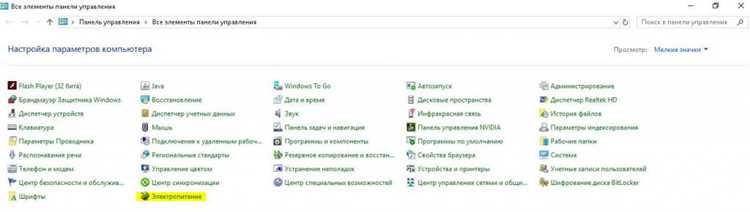
Для отключения энергосбережения откройте Панель управления через поиск Windows и выберите раздел Оборудование и звук, затем перейдите в Электропитание. В списке схем питания выберите активную схему и нажмите Изменить настройки схемы.
В окне настройки схемы питания установите Никогда для параметров Выключать дисплей и Переводить компьютер в спящий режим. Эти изменения отключат автоматическое снижение энергопотребления при простое.
Для расширенной настройки нажмите Изменить дополнительные параметры питания. В разделе Сон отключите Гибернацию после и Разрешить таймеры пробуждения. В разделе Питание процессора установите минимальное и максимальное состояние на 100%, чтобы процессор не снижал частоту работы.
Сохраните изменения кнопкой Применить, затем ОК. После этого компьютер не будет автоматически переходить в энергосберегающий режим, сохраняя максимальную производительность для всех приложений.
Изменение настроек питания в Windows 11 через Параметры системы
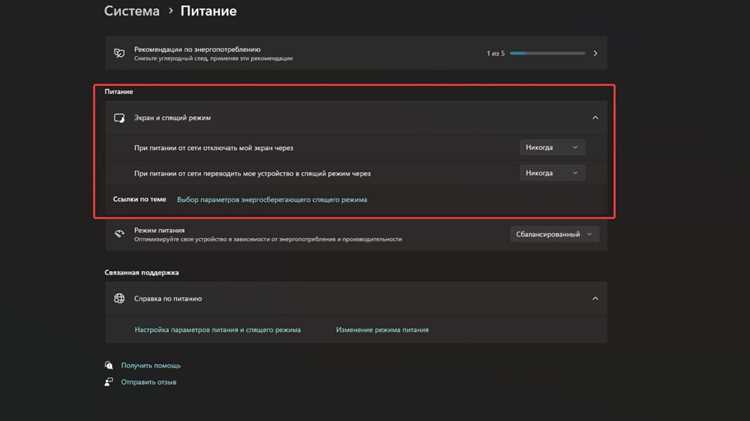
В Windows 11 управление энергопотреблением осуществляется через Параметры системы. Для доступа откройте меню Пуск и выберите Параметры → Система → Питание и батарея. Здесь можно настроить время отключения экрана, перехода в спящий режим и активность процессора.
Для полного отключения энергосберегающего режима измените параметры для состояния От батареи и Подключено следующим образом:
| Параметр | От батареи | Подключено |
|---|---|---|
| Выключение экрана | Никогда | Никогда |
| Переход в спящий режим | Никогда | Никогда |
| Снижение производительности процессора | Отключено | Отключено |
Дополнительно можно открыть Дополнительные параметры питания, чтобы отключить гибернацию, таймеры пробуждения и управление дисками в спящем режиме. После применения изменений система будет поддерживать максимальную производительность без автоматического перехода в энергосбережение.
Настройка режима сна и гибернации для ноутбуков

На ноутбуках режим сна и гибернации управляет энергопотреблением при простое и закрытии крышки. Чтобы отключить эти функции, откройте Панель управления → Электропитание → Настройка схемы питания и выберите Изменить дополнительные параметры питания.
В разделе Сон установите Никогда для параметров Переводить компьютер в спящий режим и Гибернация после. Это предотвратит автоматическое отключение системы при простое.
Для управления действиями при закрытии крышки выберите Действия при закрытии крышки и установите Не выполнять никаких действий как для состояния От батареи, так и для Подключено. Это позволяет ноутбуку работать без прерываний при использовании внешних мониторов или периферии.
После применения изменений рекомендуется проверить работу системы, убедившись, что экран и активные приложения не отключаются автоматически, даже при длительном простое.
Отключение автоматического перехода в спящий режим при простое
Для предотвращения автоматического перевода компьютера в спящий режим откройте Панель управления → Электропитание и выберите активную схему питания. Нажмите Изменить настройки схемы и установите Никогда для параметра Переводить компьютер в спящий режим.
В Windows 11 аналогично откройте Параметры → Система → Питание и батарея и установите Никогда для времени перехода в спящий режим как для состояния От батареи, так и для Подключено. Это исключает автоматическое снижение активности системы при простое.
Для расширенной настройки откройте Дополнительные параметры питания → Сон и отключите Гибернацию после и Разрешить таймеры пробуждения. После применения изменений система будет поддерживать активность приложений без перерывов даже при длительном простое.
Управление энергосбережением через командную строку
Для точного контроля энергопотребления Windows можно использовать командную строку с правами администратора. Основная команда для управления схемами питания – powercfg. Она позволяет создавать, изменять и отключать параметры энергосбережения.
Чтобы отключить спящий режим, выполните команду: powercfg -change -standby-timeout-ac 0 для подключения к сети и powercfg -change -standby-timeout-dc 0 для работы от батареи. Это установит тайм-аут перевода в спящий режим на «никогда».
Для отключения гибернации используйте команду: powercfg -h off. Она освобождает пространство на диске и предотвращает автоматический переход системы в гибернацию.
Команда powercfg -list показывает все доступные схемы питания, а powercfg -setactive [GUID] позволяет активировать выбранную схему с необходимыми настройками энергопотребления. Эти команды обеспечивают полный контроль над режимами сна и энергосбережения без использования графического интерфейса.
Отключение энергосберегающего режима для конкретных приложений
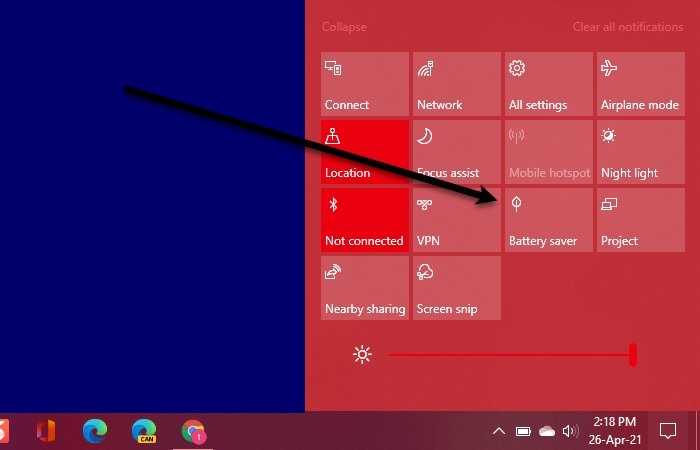
В Windows 10 и 11 можно запретить системе переходить в энергосбережение во время работы определённых приложений. Это особенно важно для программ, выполняющих длительные задачи, например, рендеринг видео или резервное копирование.
Пошаговое отключение энергосбережения для приложений:
- Откройте Параметры → Система → Питание и батарея.
- В разделе Энергосбережение приложений выберите нужное приложение из списка.
- Установите переключатель на Не ограничивать энергопотребление или аналогичное значение.
- Для старых версий Windows используйте Панель управления → Электропитание → Изменить дополнительные параметры питания, в разделе Сон создайте правило, запрещающее спящий режим при работе выбранного процесса.
Дополнительно можно использовать сторонние утилиты, позволяющие задавать конкретные сценарии работы энергосбережения для каждой программы. После применения настроек выбранные приложения будут работать без прерываний, независимо от общего состояния системы.
Проверка текущих настроек питания и их корректировка
Для контроля энергопотребления откройте Панель управления → Электропитание или Параметры → Система → Питание и батарея в Windows 11. Сравните активную схему питания с рекомендуемыми параметрами, чтобы убедиться, что автоматический переход в спящий режим отключён.
Проверка ключевых параметров включает:
- Выключение экрана – должно быть установлено на Никогда для обоих состояний: От батареи и Подключено.
- Переход в спящий режим – проверка значения Никогда.
- Гибернация – убедитесь, что она отключена через powercfg -h off или в дополнительных параметрах.
- Управление процессором – минимальное и максимальное состояние установлено на 100% для поддержания полной производительности.
Для корректировки параметров используйте Изменить дополнительные параметры питания, чтобы точно настроить каждую функцию. После внесения изменений рекомендуется перезагрузить компьютер и проверить, что системы и приложения продолжают работать без непредвиденных переходов в энергосбережение.
Вопрос-ответ:
Как полностью отключить энергосберегающий режим на ноутбуке с Windows 10?
Откройте Панель управления → Электропитание → Настройка схемы питания. Выберите активную схему и нажмите Изменить настройки схемы. Установите Никогда для параметров Выключение экрана и Переводить компьютер в спящий режим. Для расширенной настройки откройте Изменить дополнительные параметры питания → Сон и отключите гибернацию и таймеры пробуждения.
Можно ли отключить энергосбережение только для отдельных приложений?
Да. В Windows 11 откройте Параметры → Система → Питание и батарея → Энергосбережение приложений. Выберите нужное приложение и установите переключатель на Не ограничивать энергопотребление. В старых версиях Windows через Дополнительные параметры питания → Сон можно создать правило для конкретного процесса, чтобы система не переходила в спящий режим при его работе.
Как проверить, что энергосберегающий режим действительно отключён?
Откройте Панель управления → Электропитание или Параметры → Система → Питание и батарея. Проверьте значения для Выключение экрана, Спящий режим и Гибернация. Минимальное и максимальное состояние процессора должно быть 100%. Для полной проверки можно выполнить команду powercfg -query в командной строке, чтобы просмотреть все текущие настройки.
Как отключить энергосбережение через командную строку?
Откройте командную строку с правами администратора. Для отключения спящего режима используйте команды powercfg -change -standby-timeout-ac 0 и powercfg -change -standby-timeout-dc 0. Для отключения гибернации выполните powercfg -h off. Чтобы выбрать активную схему питания, используйте powercfg -setactive [GUID], а список всех схем можно посмотреть через powercfg -list.
Нужно ли отключать энергосбережение для ноутбука при работе с внешними мониторами?
Да, это важно. При подключении внешних мониторов ноутбук может автоматически переходить в спящий режим при закрытии крышки. Чтобы этого избежать, откройте Панель управления → Электропитание → Действия при закрытии крышки и установите Не выполнять никаких действий как для состояния От батареи, так и для Подключено. Это позволит продолжать работу приложений и воспроизведение видео без прерываний.
Как отключить энергосберегающий режим на компьютере с Windows 10 и Windows 11, чтобы приложения не прерывались при простое?
В Windows 10 откройте Панель управления → Электропитание → Настройка схемы питания. Выберите активную схему и нажмите Изменить настройки схемы. Установите Никогда для Выключение экрана и Перевод компьютера в спящий режим. Затем откройте Изменить дополнительные параметры питания → Сон и отключите Гибернация после и Разрешить таймеры пробуждения. В Windows 11 откройте Параметры → Система → Питание и батарея и установите аналогичные значения для состояний От батареи и Подключено. Для отдельных приложений можно запретить энергосбережение через раздел Энергосбережение приложений, выбрав нужное приложение и включив Не ограничивать энергопотребление. Эти действия обеспечивают непрерывную работу программ, исключая автоматическое снижение производительности или переход в спящий режим.

 Загрузка...