Содержание статьи
В режиме администратора в Windows 10 пользователю предоставляются расширенные права для выполнения системных задач. Однако в некоторых случаях необходимо вернуться к стандартным правам, чтобы избежать нежелательных изменений в системе или повысить безопасность. В этой статье рассмотрим несколько способов, как выйти из режима администратора и вернуться к обычной учётной записи.
Первый способ заключается в отключении прав администратора через свойства ярлыка программы. Это позволяет ограничить доступ программы к системным настройкам, но при этом она останется функциональной. Для этого необходимо изменить параметры запуска программы и указать, чтобы она не использовала привилегии администратора.
Другим вариантом является использование командной строки. В этом случае можно через консоль выполнить команды для отмены прав администратора, что является удобным методом для более опытных пользователей. Такой способ позволяет быстро и без лишних действий выйти из режима администратора.
Также существует вариант с использованием настроек учётной записи в системе. В Windows 10 есть возможность снять права администратора с текущей учётной записи, что делает её обычной. Этот метод подойдёт, если вы хотите изменить статус своей учётной записи без необходимости вмешательства в системные файлы.
Отключение прав администратора через свойства ярлыка программы
Чтобы отключить права администратора для конкретной программы в Windows 10, необходимо изменить её ярлык. Это позволяет запустить программу без использования привилегий администратора, что особенно полезно для повышения безопасности или устранения ненужных системных изменений.
Для этого нужно выполнить несколько простых шагов:
Шаг 1: Найдите ярлык программы, для которой хотите отключить права администратора. Это может быть ярлык на рабочем столе или в меню «Пуск».
Шаг 2: Щелкните правой кнопкой мыши по ярлыку и выберите пункт «Свойства».
Шаг 3: Перейдите на вкладку «Совместимость». В нижней части окна будет раздел «Уровень прав доступа».
Шаг 4: Снимите галочку с опции «Запускать эту программу от имени администратора».
Шаг 5: Нажмите «ОК», чтобы сохранить изменения.
После выполнения этих шагов программа будет запускаться с обычными правами пользователя, без необходимости прав администратора. Этот метод подходит для приложений, которым не требуется доступ к системным файлам и настройкам Windows, но важно, чтобы они не выполняли задачи, требующие прав администратора.
Использование командной строки для выхода из режима администратора
Для выхода из режима администратора с помощью командной строки, необходимо использовать встроенные инструменты Windows, которые позволяют управлять правами доступа к учётным записям. Этот способ удобен для более опытных пользователей, которые предпочитают работать с консолью, а не с графическим интерфейсом.
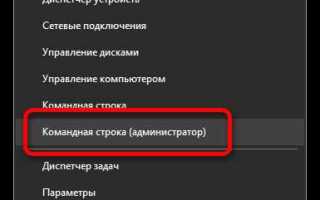
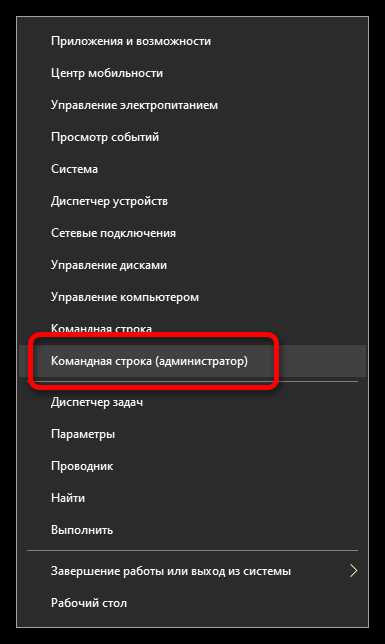
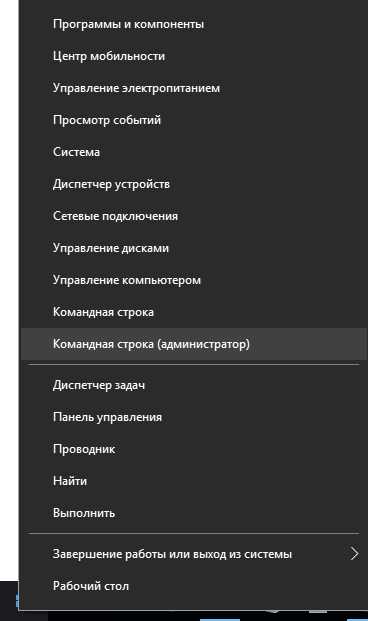
Шаг 1: Откройте командную строку с правами администратора. Для этого нажмите правой кнопкой мыши на меню «Пуск», выберите «Командная строка (Администратор)».
Шаг 2: В командной строке введите команду net user, чтобы увидеть список всех учётных записей на компьютере.
Шаг 3: Для отмены прав администратора с учётной записи используйте команду:
net localgroup administrators "имя_пользователя" /delete
Замените «имя_пользователя» на имя учётной записи, с которой нужно снять права администратора. После выполнения команды пользователь потеряет административные привилегии.
Шаг 4: Чтобы убедиться, что права администратора были сняты, выполните команду net user имя_пользователя. В результате вы увидите, что учётная запись больше не относится к группе Администраторы.
Этот способ позволяет быстро и без лишних шагов снять права администратора, если требуется ограничить доступ к системным функциям для определённых пользователей.
Выход из режима администратора через настройки учётной записи
Для выхода из режима администратора в Windows 10 можно изменить статус учётной записи через раздел настроек. Этот способ подходит для пользователей, которым нужно вернуть стандартный уровень прав для своей учётной записи или других пользователей системы.
Шаг 1: Откройте меню «Пуск» и выберите «Настройки» (значок шестерёнки).
Шаг 2: Перейдите в раздел «Учётные записи» и выберите пункт «Семья и другие пользователи».
Шаг 3: В списке пользователей найдите учётную запись, с которой нужно снять права администратора. Нажмите на неё и выберите «Изменить тип учётной записи».
Шаг 4: В открывшемся окне выберите опцию «Обычный пользователь» вместо «Администратор» и нажмите «ОК». Это действие ограничит права учётной записи, сняв её административные полномочия.
Шаг 5: Перезагрузите компьютер, чтобы изменения вступили в силу. Теперь учётная запись будет работать в обычном режиме без привилегий администратора.
Этот способ позволяет быстро и удобно вернуть стандартные права пользователю, не требующему административного доступа для выполнения повседневных задач.
Как удалить пароль администратора через Панель управления
Удаление пароля администратора в Windows 10 может понадобиться, если доступ к учётной записи больше не требуется или если вы хотите упростить процесс входа в систему. Этот процесс можно выполнить через Панель управления, используя встроенные инструменты для управления учётными записями.
Шаг 1: Откройте Панель управления. Для этого нажмите правой кнопкой мыши на меню «Пуск» и выберите пункт «Панель управления».
Шаг 2: Перейдите в раздел «Учетные записи пользователей» и выберите «Учетные записи пользователей» снова.
Шаг 3: Нажмите на «Управление другой учётной записью» и выберите учётную запись администратора, для которой нужно удалить пароль.
Шаг 4: В следующем окне выберите опцию «Изменить пароль», затем введите текущий пароль и оставьте поле для нового пароля пустым. Подтвердите изменения.
Шаг 5: После этого пароль будет удалён, и при следующем входе в систему пароль для этой учётной записи не потребуется.
| Шаг | Действие |
|---|---|
| Шаг 1 | Открытие Панели управления |
| Шаг 2 | Перейти в раздел «Учетные записи пользователей» |
| Шаг 3 | Выбрать учётную запись для изменения |
| Шаг 4 | Удалить пароль |
| Шаг 5 | Подтвердить изменения |
Этот метод позволяет удалить пароль администратора, если его нужно снять для улучшения удобства работы с системой, особенно если доступ к учётной записи не должен быть ограничен паролем.
Снятие прав администратора с учётной записи через локальную политику безопасности
В Windows 10 существует возможность снять права администратора с учётной записи с помощью локальной политики безопасности. Это позволяет ограничить доступ к системным функциям для пользователей, не требующих административных привилегий. Этот способ подходит для пользователей, работающих с профессиональными или корпоративными версиями системы.
Шаг 1: Откройте Локальную политику безопасности. Для этого нажмите Win + R, введите команду secpol.msc и нажмите Enter.
Шаг 2: В открывшемся окне перейдите в раздел Локальные политики, затем выберите Назначение прав пользователей.
Шаг 3: Найдите политику Администраторы в списке и дважды щёлкните на неё.
Шаг 4: В открывшемся окне нажмите Удалить для учётной записи, с которой необходимо снять права администратора. После этого учётная запись больше не будет иметь прав администратора.
Шаг 5: Нажмите «ОК» и перезагрузите компьютер, чтобы изменения вступили в силу.
После выполнения этих шагов учётная запись будет исключена из группы администраторов, что ограничит её возможности в системе. Этот метод особенно полезен, когда необходимо управлять правами пользователей в более сложных сетевых или корпоративных средах.
Использование встроенной учётной записи администратора для возврата в стандартный режим

В Windows 10 есть встроенная учётная запись администратора, которая изначально отключена, но её можно использовать для возвращения в стандартный режим, если необходимо восстановить или изменить настройки других учётных записей. Этот способ полезен, когда обычная учётная запись утратила права администратора или когда требуется выполнить действия, которые невозможно выполнить с текущими правами.
Шаг 1: Для начала необходимо активировать встроенную учётную запись администратора. Откройте командную строку с правами администратора. Для этого нажмите Win + X и выберите Командная строка (Администратор).
Шаг 2: Введите следующую команду для активации встроенной учётной записи:
net user administrator /active: yes
Шаг 3: Перезагрузите компьютер, и при входе в систему будет доступна дополнительная учётная запись администратора. Войдите в неё без пароля, если его нет.
Шаг 4: После входа в учётную запись администратора вы можете изменить права других учётных записей или вернуть стандартный режим. Для этого откройте Панель управления, перейдите в «Учетные записи пользователей», выберите учётную запись и измените её тип на Обычный пользователь.
Шаг 5: Когда все изменения будут сделаны, отключите встроенную учётную запись администратора для повышения безопасности. Для этого снова откройте командную строку и введите команду:
net user administrator /active: no
Этот метод позволяет вернуть стандартный режим для учётных записей, не требующих административных прав, и при этом обеспечит безопасность вашей системы, отключив учётную запись администратора, когда она больше не нужна.
Вопрос-ответ:
Что такое режим администратора в Windows 10 и как он влияет на работу системы?
Режим администратора предоставляет полный доступ к настройкам и системным файлам Windows 10. Пользователь с такими правами может устанавливать программы, изменять системные параметры, управлять учетными записями. Этот режим повышает риск случайных изменений системы, поэтому в обычной работе рекомендуется использовать стандартную учетную запись.
Какие способы существуют для выхода из режима администратора без переустановки системы?
Выход из режима администратора можно выполнить через создание новой учетной записи с ограниченными правами, изменение типа текущей учетной записи через «Параметры» → «Учетные записи» → «Семья и другие пользователи», или отключение встроенной учетной записи администратора через командную строку с командой net user Administrator /active:no. Каждый метод позволяет вернуться к стандартному уровню доступа, сохраняя данные.
Можно ли временно использовать режим администратора для установки программы и затем автоматически вернуться к стандартной учетной записи?
Да, в Windows 10 есть возможность временного повышения прав через функцию «Запуск от имени администратора». Это позволяет запускать конкретное приложение с правами администратора, после чего система продолжает работу под стандартной учетной записью. Такой подход снижает риск случайного изменения системных настроек.
Как отключить встроенную учетную запись администратора, если она активна и нет доступа к стандартной учетной записи?
Если встроенная учетная запись администратора активна, её можно отключить через безопасный режим. Для этого нужно загрузить Windows в безопасном режиме с поддержкой командной строки и выполнить команду net user Administrator /active:no. После этого при следующем запуске система не будет автоматически входить под этой учетной записью, что позволяет использовать другие учетные записи с ограниченными правами.
Какие меры предосторожности стоит соблюдать при выходе из режима администратора?
При выходе из режима администратора важно заранее убедиться, что создана стандартная учетная запись для повседневной работы. Необходимо сохранить все критичные данные, так как изменение прав учетной записи может ограничить доступ к некоторым файлам. Также стоит помнить о необходимости пароля для новой учетной записи, чтобы предотвратить несанкционированный доступ.
Что происходит при выходе из режима администратора в Windows 10?
При выходе из режима администратора учетная запись теряет права на внесение системных изменений, установку программ и управление другими учетными записями. Система возвращается к обычному уровню доступа, что снижает риск случайного удаления или изменения важных файлов. Данные пользователя сохраняются, но для выполнения административных действий потребуется снова авторизоваться под учетной записью с полными правами.
Какие методы позволяют вернуться к стандартной учетной записи после работы в режиме администратора?
Существует несколько способов. Один из них — изменение типа учетной записи через «Параметры» → «Учетные записи» → «Семья и другие пользователи», где можно перевести администратора в стандартного пользователя. Другой способ — создание новой учетной записи с ограниченными правами и последующий вход под ней. Также можно отключить встроенную учетную запись администратора через командную строку с командой net user Administrator /active:no. Каждый метод позволяет продолжить работу с ограниченными правами, сохранив личные файлы.

 Загрузка...