Содержание статьи
Выход из почты Яндекс на компьютере необходим не только для защиты личных данных, но и для предотвращения случайного доступа посторонних к вашей корреспонденции. Даже если вы используете личный компьютер, завершение сеанса обеспечивает контроль над сохраненными сессиями и позволяет избежать автоматического входа в будущем.
Процесс выхода отличается в зависимости от количества авторизованных аккаунтов. Для одного аккаунта достаточно кликнуть по значку профиля и выбрать соответствующую опцию. При нескольких аккаунтах важно корректно завершить все сеансы, чтобы никто не получил доступ к вашим письмам через другой профиль.
Также стоит обратить внимание на сохраненные пароли и куки в браузере. Даже после стандартного выхода данные могут оставаться в памяти браузера, что позволит автоматический вход при следующем посещении. Рекомендуется очищать куки или использовать режим приватного просмотра для временных сессий.
В этой статье рассмотрены шаги для полного выхода из Яндекс Почты на компьютере, включая действия для нескольких аккаунтов, проверку успешного завершения сеанса и дополнительные меры безопасности для хранения данных.
Проверка текущей авторизации в Яндекс Почте
Чтобы убедиться, что вы авторизованы в Яндекс Почте, откройте сайт mail.yandex.ru и посмотрите на правый верхний угол экрана. Если отображается ваше имя или аватар, сеанс активен. При отсутствии этих элементов вход не выполнен, и выход не требуется.
Для проверки нескольких аккаунтов наведите курсор на значок профиля. В выпадающем списке отображаются все активные сессии. Важно отметить, что активность одного аккаунта не гарантирует выход других, поэтому при работе с несколькими почтами рекомендуется проверять каждый профиль отдельно.
Дополнительно можно открыть настройки безопасности через «Мой профиль» → «Безопасность». В разделе «Сессии» отображаются все устройства и браузеры, где выполнен вход. Это позволяет выявить незавершенные сеансы и контролировать доступ к почте.
Выход через главное меню почты
Для завершения сеанса через главное меню откройте Яндекс Почту на компьютере и кликните по значку профиля в правом верхнем углу окна. В выпадающем списке выберите пункт «Выйти». Система сразу завершит текущую сессию и вернёт вас на страницу входа.
Если аккаунт был авторизован с сохранением пароля, рекомендуется после выхода проверить, отображается ли кнопка «Запомнить меня» на форме входа. Это поможет убедиться, что автоматический вход не будет выполнен без вашего подтверждения.
При работе с общедоступным компьютером после выхода также стоит закрыть вкладку браузера и очистить кэш, чтобы исключить возможность восстановления сеанса через историю посещений.
Использование значка профиля для завершения сеанса
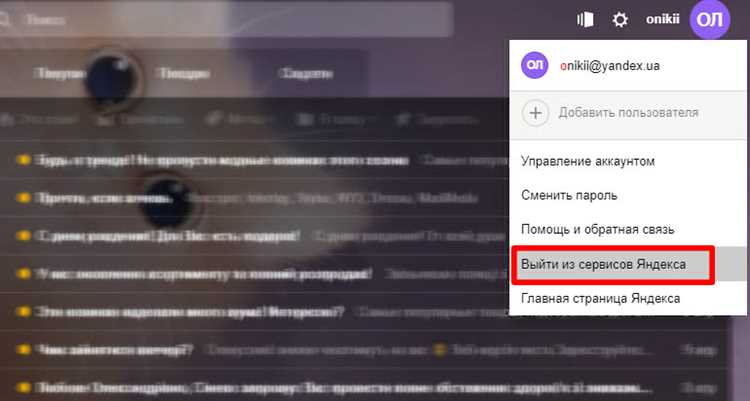
Значок профиля в Яндекс Почте отображается в правом верхнем углу интерфейса и представляет собой аватар или инициалы пользователя. Для выхода кликните по значку и выберите пункт «Выйти из аккаунта». После этого активная сессия завершится, и система вернёт вас на страницу авторизации.
При нескольких аккаунтах важно убедиться, что выбран именно тот профиль, из которого необходимо выйти. В выпадающем меню отображаются все подключенные аккаунты, и выход из одного не влияет на другие, поэтому для полного завершения работы с почтой повторите процедуру для каждого профиля.
Если вы используете браузер с автозаполнением паролей, после выхода рекомендуется проверить, не сохранены ли данные для автоматического входа. Это позволит предотвратить нежелательную авторизацию при следующем посещении сайта.
Выход из почты при нескольких аккаунтах

Если в Яндекс Почте авторизовано несколько аккаунтов, выход из одного не завершает сеансы других профилей. Для каждого аккаунта необходимо открыть выпадающее меню профиля и выбрать «Выйти» отдельно. Это гарантирует, что ни один из аккаунтов не останется активным.
В меню профиля отображаются все подключенные аккаунты с аватарами и именами. Рекомендуется проверять список перед завершением сеанса, чтобы случайно не пропустить активный аккаунт, особенно на общем или рабочем компьютере.
После выхода из всех аккаунтов стоит обновить страницу и убедиться, что кнопка «Войти» видна для каждого профиля. При необходимости очистите куки и кэш браузера, чтобы исключить автоматический вход при следующем посещении Яндекс Почты.
Удаление сохраненных паролей в браузере

Сохраненные пароли в браузере могут позволять автоматический вход в Яндекс Почту даже после выхода из аккаунта. Чтобы предотвратить это, откройте настройки браузера и перейдите в раздел «Пароли» или «Учетные записи». Найдите записи с адресом mail.yandex.ru и удалите их.
В популярных браузерах, таких как Google Chrome, Mozilla Firefox и Microsoft Edge, удаление выполняется через меню Настройки → Конфиденциальность и безопасность → Пароли. После удаления пароля система потребует ввод данных при следующем входе.
Если вы используете общий компьютер, рекомендуется дополнительно отключить автозаполнение форм и включить режим приватного просмотра. Это исключит сохранение учетных данных в будущем и защитит почту от несанкционированного доступа.
Очистка куки и кэша для полной деавторизации
Даже после выхода из Яндекс Почты сеанс может сохраняться в куки и кэше браузера. Чтобы полностью завершить авторизацию, необходимо очистить эти данные.
Пошаговая инструкция для большинства браузеров:
- Откройте меню браузера и перейдите в Настройки или Параметры.
- Выберите раздел Конфиденциальность и безопасность.
- Найдите пункт Очистить историю или Удалить данные просмотра.
- Отметьте опции Куки и другие данные сайтов и Кэшированные изображения и файлы.
- Подтвердите очистку.
После удаления куки и кэша откройте mail.yandex.ru заново. Если сеанс завершен, вы увидите форму входа. Этот способ предотвращает автоматический доступ к почте и защищает данные при использовании общего компьютера.
Проверка успешного выхода через повторный вход
Для проверки успешного выхода из почты Яндекс, выполните следующие шаги:
1. Откройте страницу почты Яндекс и убедитесь, что вы не авторизованы. Если вы видите кнопку «Войти», значит, выход был выполнен успешно.
2. Для повторного входа нажмите на кнопку «Войти». Введите свой логин и пароль. Убедитесь, что доступ к почте восстановлен.
3. Если при повторном входе система запрашивает ввод пароля, это подтверждает, что выход был успешным.
4. В случае, если при попытке входа на экране появляется ваша почта без запроса пароля, это может означать, что вы не вышли из почты или были использованы сохранённые данные для входа.
| Шаг | Действие | Результат |
|---|---|---|
| 1 | Переход на страницу почты Яндекс | Кнопка «Войти» отображается |
| 2 | Нажатие кнопки «Войти» и ввод логина и пароля | Доступ к почте восстанавливается |
| 3 | Запрос пароля при повторном входе | Подтверждение успешного выхода |
| 4 | Автоматический вход без запроса пароля | Неуспешный выход |
Если вход осуществляется автоматически без запроса пароля, рекомендуется очистить кэш браузера и повторно выйти из почты, а затем попробовать войти снова.
Советы при проблемах с выходом из почты
Если возникли трудности с выходом из почты Яндекс, воспользуйтесь следующими рекомендациями:
- Очистите кэш браузера: Иногда старые данные могут мешать выходу из аккаунта. Очистка кэша поможет обновить состояние сессии.
- Закройте все вкладки: Если в других вкладках браузера открыта почта Яндекс, закройте их и попробуйте выйти из основного окна.
- Используйте режим инкогнито: Включите режим инкогнито, чтобы проверить, удастся ли выйти из почты без сохранённых данных и cookies.
- Проверьте автозаполнение пароля: Если браузер сохраняет пароль, убедитесь, что функция автозаполнения не мешает выходу. Отключите её для проверки.
- Отключите синхронизацию аккаунта: Если почта Яндекс синхронизируется с другими устройствами, отключите синхронизацию перед попыткой выхода.
Если проблемы продолжаются, попробуйте выполнить выход через другие браузеры или устройства.
Вопрос-ответ:
Как выйти из почты Яндекс на компьютере?
Чтобы выйти из почты Яндекс на компьютере, откройте сайт почты и нажмите на свою аватарку или имя в правом верхнем углу экрана. В открывшемся меню выберите пункт «Выход». Это завершит вашу сессию, и на экране появится кнопка «Войти».
Почему я не могу выйти из почты Яндекс?
Если вы не можете выйти из почты, попробуйте обновить страницу или очистить кэш браузера. Иногда проблема может быть связана с сохранёнными cookies или сессиями. Также проверьте, нет ли открытых вкладок, где вы по-прежнему авторизованы.
Как проверить, что я действительно вышел из почты Яндекс?
После выхода из почты Яндекс, на странице должен отобразиться экран с кнопкой «Войти». Если вы видите этот экран, значит, выход был выполнен успешно. Если автоматически открылся почтовый ящик, скорее всего, вы не вышли, и система использует сохранённые данные.
Могу ли я выйти из почты Яндекс на всех устройствах одновременно?
Да, для этого нужно зайти в настройки безопасности почты Яндекс и выбрать пункт «Выход из всех устройств». Это завершит сессию на всех устройствах, где вы авторизованы.
Что делать, если после выхода из почты Яндекс я всё равно остаюсь авторизованным на другом устройстве?
Если вы продолжаете оставаться авторизованным на другом устройстве, попробуйте выйти и на этом устройстве вручную. Также рекомендуется сменить пароль, если есть подозрения на несанкционированный доступ. Выход из всех устройств в настройках безопасности также может помочь.

 Загрузка...