
Содержание статьи

Телеграмм позволяет одновременно использовать один аккаунт на нескольких устройствах, включая смартфоны, планшеты, компьютеры и веб-версии. Это удобно, но иногда возникает необходимость завершить все активные сессии, например, при потере устройства или перед продажей гаджета. Важно понимать, что простой выход на одном устройстве не отключает другие сессии.
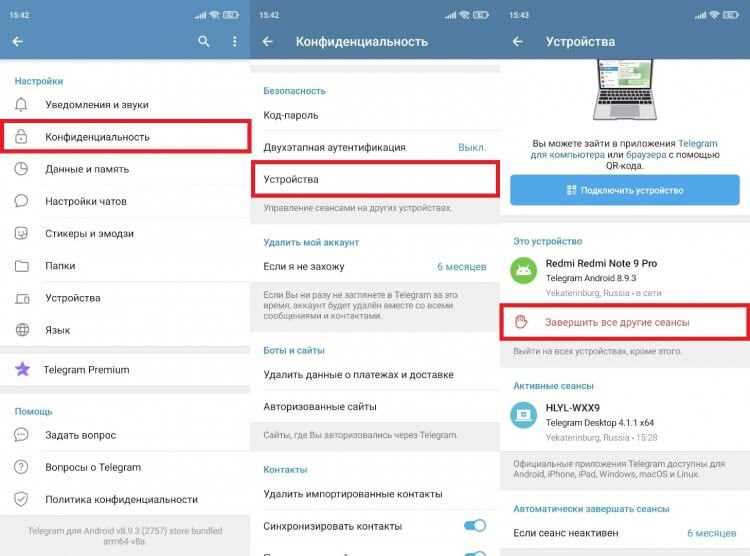
Чтобы выйти из аккаунта на всех устройствах, нужно открыть список активных сессий. В мобильном приложении это делается через Настройки > Устройства, а на компьютере через меню Настройки > Конфиденциальность и безопасность. Список показывает все устройства, где открыт аккаунт, с указанием типа устройства и времени последнего входа.
Завершение сессий требует выбора конкретных устройств или использования функции «Выйти со всех устройств». После этого все активные подключения будут закрыты, и для повторного входа потребуется ввести код подтверждения или пароль, если включена двухфакторная аутентификация. Этот процесс гарантирует, что никто посторонний не сможет получить доступ к вашим сообщениям.
Регулярная проверка активных сессий помогает контролировать безопасность аккаунта. Телеграмм уведомляет о новых входах, а при обнаружении неизвестного устройства рекомендуется немедленно завершить сессию и при необходимости изменить пароль. Это минимизирует риск несанкционированного доступа и сохраняет конфиденциальность переписок.
Проверка активных сессий в мобильном приложении

В мобильном приложении Телеграмм список активных сессий отображается в разделе Настройки > Устройства. Здесь указаны все устройства, на которых открыт ваш аккаунт, включая модель телефона или планшета, тип операционной системы и время последнего входа.
Каждая сессия снабжена информацией о местоположении, что позволяет определить неизвестные подключения. Если вы видите устройство, которым не пользовались, это сигнал к немедленному завершению сессии.
Для удобства проверки используйте сортировку по времени последнего входа. Это помогает быстро выявлять недавно активированные сессии и контролировать доступ к аккаунту. Обратите внимание, что мобильное приложение отображает как текущие активные сессии, так и временные подключения к веб-версии.
Завершение сессий на смартфоне через настройки
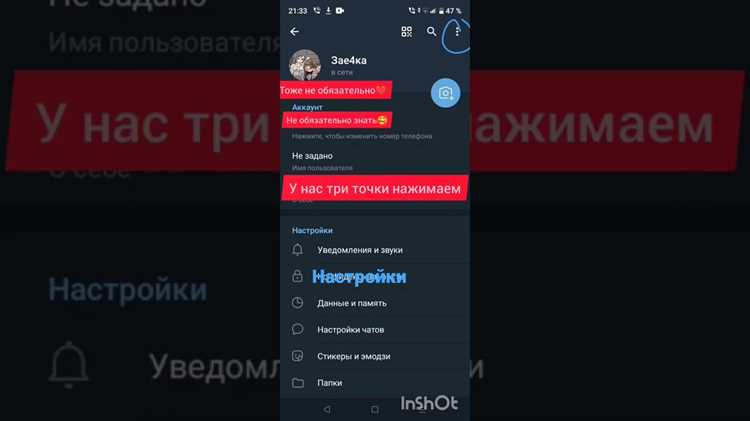
Для выхода из аккаунта на отдельных устройствах или со всех подключений сразу используйте настройки мобильного приложения. Действия выполняются в разделе Настройки > Устройства.
Чтобы завершить сессии:
- Откройте Настройки в Телеграмме.
- Выберите Устройства, чтобы увидеть список активных сессий.
- Нажмите на устройство, которое нужно отключить, и выберите Завершить сессию.
Для выхода со всех устройств одновременно:
- В том же разделе нажмите Выйти со всех устройств.
- Подтвердите действие с помощью кода, полученного в приложении или SMS.
- После завершения сессий все устройства будут отключены, и для повторного входа потребуется повторная авторизация.
Эта функция особенно полезна при потере устройства или подозрении на несанкционированный доступ к аккаунту.
Выход из Телеграмм на компьютере через десктопное приложение
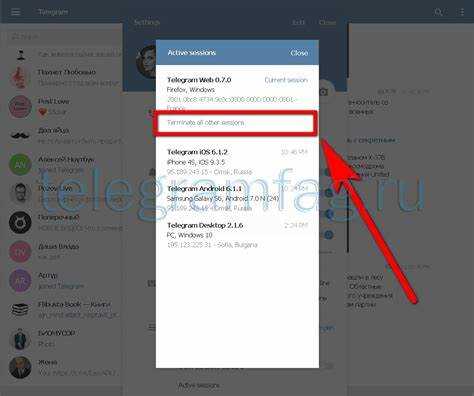
Для завершения сессий на компьютере откройте десктопное приложение Телеграмм. Список активных подключений доступен в разделе Настройки > Конфиденциальность и безопасность > Активные сессии.
Информация о каждой сессии отображается в виде таблицы, где указаны тип устройства, операционная система, местоположение и время последнего входа:
| Устройство | ОС | Местоположение | Последний вход |
|---|---|---|---|
| ПК рабочий | Windows 11 | Москва, Россия | 12:34 27.12.2025 |
| Ноутбук | Windows 10 | Санкт-Петербург, Россия | 08:20 27.12.2025 |
Чтобы завершить сессию на отдельном устройстве, выделите нужное подключение и нажмите Завершить сессию. Для выхода со всех подключений используйте кнопку Выйти со всех устройств внизу страницы.
После завершения сессий все компьютеры будут отключены от аккаунта, и для повторного входа потребуется код подтверждения или пароль, если включена двухфакторная аутентификация.
Использование веб-версии для закрытия всех сессий
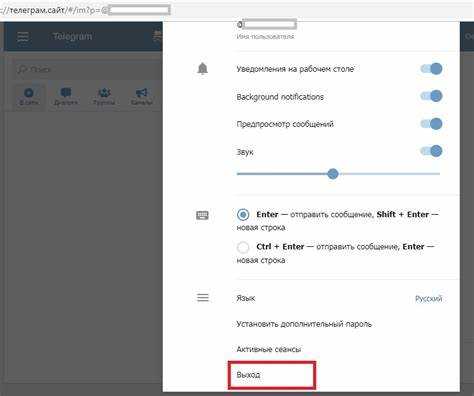
Веб-версия Телеграмм позволяет управлять всеми активными сессиями без установки приложений. Для этого откройте сайт web.telegram.org и авторизуйтесь с использованием номера телефона и кода подтверждения.
После входа перейдите в Настройки > Конфиденциальность и безопасность > Активные сессии. Здесь отображаются все устройства, на которых открыт аккаунт, включая смартфоны, компьютеры и веб-подключения.
Для завершения сессий доступны два варианта:
- Завершение отдельной сессии: выберите устройство и нажмите Завершить сессию.
- Выход со всех устройств: используйте кнопку Выйти со всех устройств, чтобы закрыть все активные подключения.
После выполнения этих действий все устройства будут отключены от аккаунта. При повторной авторизации потребуется код подтверждения, что гарантирует контроль над доступом к сообщениям.
Подтверждение выхода через уведомления и SMS
После завершения сессий Телеграмм отправляет уведомления на все активные устройства и при необходимости SMS на привязанный номер телефона. Это позволяет убедиться, что выход был выполнен корректно и никто не остается в системе без вашего ведома.
Если устройство активно, появится уведомление с текстом о завершении сессии. На телефоне, который был использован для авторизации, приходит SMS с кодом подтверждения для повторного входа, если включена двухфакторная аутентификация.
Для проверки успешного выхода:
- Просмотрите уведомления на всех устройствах – активных сессий больше не должно быть.
- При получении SMS используйте его только для повторного входа на доверенные устройства.
- При подозрительных сообщениях измените пароль и повторно завершите все сессии.
Эта проверка обеспечивает контроль над аккаунтом и предотвращает несанкционированный доступ после выхода с других устройств.
Что делать, если доступ к устройству утрачен

Если устройство с активной сессией Телеграмм потеряно или украдено, необходимо немедленно завершить все подключения через другой доступный гаджет или веб-версию.
Для этого войдите в аккаунт на доступном устройстве, перейдите в Настройки > Устройства > Активные сессии и выберите Выйти со всех устройств. Это отключит потерянное устройство от аккаунта.
Рекомендуется также изменить пароль и включить двухфакторную аутентификацию, чтобы предотвратить повторный вход посторонних лиц. После этих действий все новые попытки входа потребуют код подтверждения, отправленный на ваш номер или приложение.
Если устройство содержит конфиденциальные данные, свяжитесь с оператором или используйте функции удаленного блокирования и очистки памяти, чтобы минимизировать риск утечки информации.
Проверка успешного выхода на всех устройствах

После завершения сессий важно убедиться, что аккаунт отключен на всех устройствах. Для этого используйте следующие шаги:
- Откройте Телеграмм на мобильном устройстве или веб-версии.
- Перейдите в Настройки > Устройства и проверьте список активных сессий.
- Убедитесь, что отображаются только текущие подключения или список пуст.
Дополнительно проверьте уведомления и SMS:
- На всех устройствах, с которых вы выходили, должны прийти уведомления о завершении сессии.
- При включенной двухфакторной аутентификации любые новые попытки входа будут требовать код подтверждения.
Если какие-либо устройства остались активными без вашего контроля, немедленно завершите их сессии и измените пароль. Регулярная проверка активных подключений снижает риск несанкционированного доступа к аккаунту.
Вопрос-ответ:
Как проверить, на каких устройствах сейчас открыт мой аккаунт в Телеграмм?
В мобильном приложении откройте Настройки > Устройства. Там будет список всех активных сессий с указанием модели устройства, операционной системы, времени последнего входа и местоположения. На компьютере используйте десктопное приложение в разделе Настройки > Конфиденциальность и безопасность > Активные сессии. Это помогает определить устройства, где вы забыли выйти.
Можно ли выйти сразу со всех устройств, включая телефон и компьютер?
Да, Телеграмм позволяет завершить все активные сессии одновременно. Для этого в мобильном приложении или веб-версии откройте список устройств и нажмите Выйти со всех устройств. После этого все подключенные гаджеты будут отключены, и для повторного входа потребуется код подтверждения или пароль, если включена двухфакторная аутентификация.
Что делать, если я потерял телефон с активной сессией Телеграмм?
Войдите в аккаунт с другого устройства или через веб-версию и завершите все активные сессии через раздел Устройства. Рекомендуется также изменить пароль и включить двухфакторную аутентификацию. Если на потерянном устройстве были конфиденциальные данные, используйте удалённые функции блокировки или очистки памяти.
Как узнать, что выход с других устройств прошёл успешно?
Проверьте список активных сессий в разделе Настройки > Устройства. Если отображаются только текущие подключения или список пуст, значит выход выполнен. Дополнительно придут уведомления на отключённые устройства и при включённой двухфакторной аутентификации любые новые попытки входа потребуют код подтверждения.
Могу ли я завершить сессию на конкретном устройстве, не трогая другие?
Да, в разделе Устройства выберите конкретное подключение и нажмите Завершить сессию. Это отключит только выбранное устройство, остальные подключения останутся активными. Такой способ удобен, если вы временно не пользуетесь одним гаджетом, но не хотите выходить со всех устройств сразу.
Как безопасно выйти из Телеграмм на всех устройствах, если я забыл пароль от одного из них?
Если пароль от одного из устройств забыт, сначала войдите в аккаунт с другого устройства или через веб-версию. Перейдите в раздел Настройки > Устройства и выберите Выйти со всех устройств. Это отключит все активные сессии, включая устройство с забытым паролем. После этого на любом устройстве для повторного входа потребуется код подтверждения, отправленный на номер телефона или через двухфакторную аутентификацию. Дополнительно рекомендуется сменить пароль для защиты аккаунта от постороннего доступа.

 Загрузка...



