Содержание статьи
Для корректной работы Microsoft Outlook на Windows 10 требуется предварительно убедиться в наличии активной подписки Microsoft 365 или отдельной лицензии Office 2019/2021. Установка через Microsoft Store возможна только для версий Microsoft 365, тогда как классический установочный пакет подходит для всех редакций Office.
Перед началом установки проверьте свободное место на диске: Outlook требует минимум 3 ГБ доступной памяти. Также убедитесь, что система обновлена до версии Windows 10 1909 или выше, иначе могут возникнуть ошибки совместимости. Рекомендуется закрыть все активные приложения и временно отключить антивирус для предотвращения блокировки установщика.
Скачивание Outlook следует выполнять только с официального сайта Microsoft. Для подписчиков Microsoft 365 процесс начинается с входа в личный кабинет через account.microsoft.com, где доступна кнопка «Установить Office». После загрузки установочного файла запускайте его от имени администратора, чтобы исключить ограничения системы безопасности Windows 10.
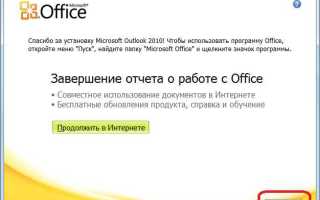
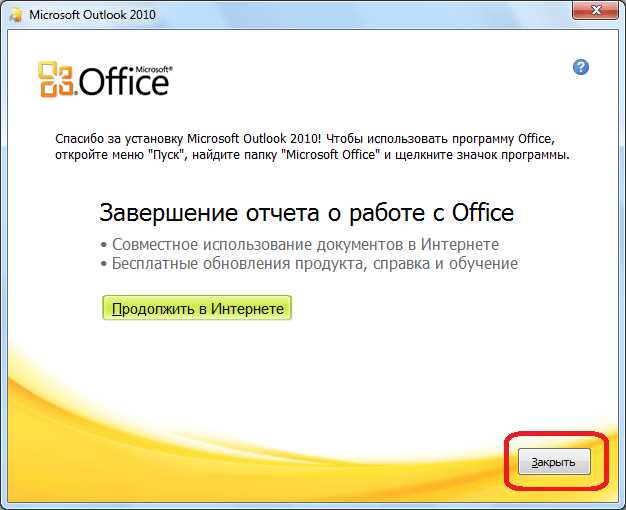
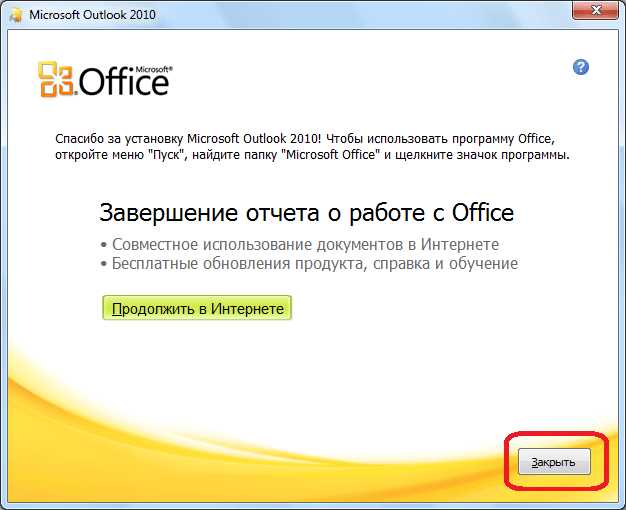
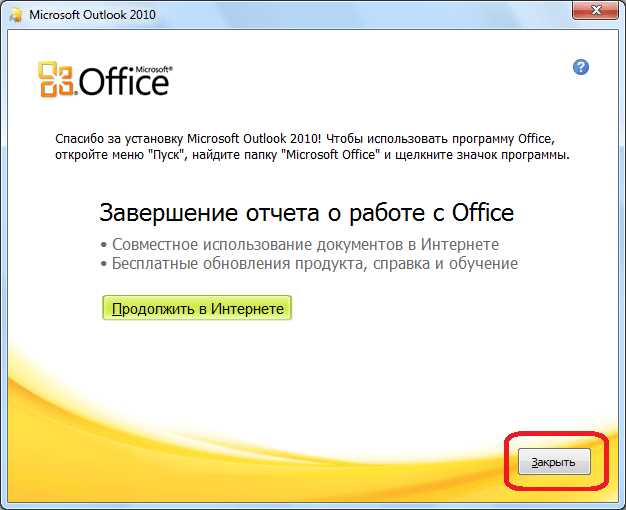
После запуска установщика Outlook автоматически проверяет наличие предыдущих версий Office и предложит их удалить или обновить. В процессе установки появится индикатор прогресса и уведомление о завершении. После установки рекомендуется сразу выполнить вход в Outlook с помощью учетной записи Microsoft для синхронизации почты, календаря и контактов, а также проверить обновления через Файл → Учетная запись → Обновления Office.
Проверка системных требований для Outlook на Windows 10
Перед установкой Outlook убедитесь, что ваша система соответствует минимальным требованиям: процессор не ниже 1,6 ГГц с поддержкой SSE2, 4 ГБ оперативной памяти для 64-битной версии и 3 ГБ свободного места на диске. Windows 10 должна быть обновлена до версии 1909 или выше, иначе возможны ошибки при запуске. Также потребуется .NET Framework 4.8 или новее, а для работы с Exchange Online необходима стабильная сеть с пропускной способностью не менее 2 Мбит/с.
Рекомендуется проверить совместимость установленного антивирусного ПО и отключить его на время инсталляции, чтобы избежать блокировки компонентов Outlook. Для корректной работы мультимедийных функций убедитесь, что драйверы видеокарты обновлены до последних версий, а разрешение экрана составляет минимум 1280×768 пикселей. Дополнительно полезно убедиться в наличии актуальных обновлений Windows Update, чтобы Outlook корректно интегрировался с системными библиотеками.
Скачивание установочного файла Outlook с официального сайта
Перейдите на официальный портал Microsoft Office по адресу https://www.microsoft.com/ru-ru/microsoft-365/outlook/email-and-calendar-software-microsoft-outlook. Использование сторонних источников может привести к установке вредоносного ПО, поэтому важно загрузку производить только с проверенного сайта.
Авторизуйтесь с помощью вашей учетной записи Microsoft. Для пользователей, которые не имеют подписки на Microsoft 365, доступна бесплатная пробная версия Outlook на 30 дней. В окне входа выберите опцию «Войти» и введите адрес электронной почты и пароль.
После авторизации выберите версию Outlook, совместимую с вашей системой. На Windows 10 рекомендуется использовать 64-битную версию, если объем оперативной памяти превышает 4 ГБ, что повышает производительность и стабильность работы приложения.
Нажмите на кнопку «Скачать». Файл будет загружен с расширением .exe в папку загрузок по умолчанию. Если у вас нестандартное расположение загрузок, рекомендуется указать отдельную папку, чтобы впоследствии легко найти установочный файл.
Проверьте размер файла перед запуском установки. Для актуальной версии Outlook он обычно составляет около 3 ГБ. Любое существенное отклонение может указывать на поврежденный файл или попытку подмены источника.
После завершения скачивания рекомендуется проверить цифровую подпись файла, чтобы убедиться в подлинности программы. Для этого кликните правой кнопкой мыши по файлу, выберите «Свойства» → «Цифровые подписи» и убедитесь, что издателем указан Microsoft Corporation.
Запуск инсталлятора и выбор типа установки
После скачивания установочного файла Outlook для Windows 10 дважды щелкните по нему, чтобы запустить процесс. Система запросит подтверждение прав администратора – нажмите «Да». В окне установки отобразятся два варианта: «Быстрая установка» и «Настраиваемая установка». Рекомендуется выбирать «Настраиваемую установку», если необходимо указать путь установки, выбрать язык интерфейса или включить только нужные компоненты, например Outlook без остальных приложений пакета Office.
При выборе «Настраиваемой установки» появится список доступных модулей и опций конфигурации. Следует:
- Указать директорию установки, отличную от стандартной C:\Program Files\Microsoft Office, если планируется использовать несколько версий Outlook;
- Выбрать язык интерфейса и дополнительные языковые пакеты;
- Отметить компоненты, которые необходимы для работы с корпоративной почтой, календарем и задачами;
- Отключить ненужные приложения, чтобы снизить нагрузку на систему.
После подтверждения выбранных параметров установка начнется автоматически, и прогресс можно отслеживать в главном окне инсталлятора.
Настройка учетной записи электронной почты в Outlook
После установки Outlook откройте программу и выберите пункт «Файл» → «Добавить учетную запись». В открывшемся окне введите полный адрес вашей электронной почты и нажмите «Подключить». Outlook автоматически попытается определить настройки сервера для популярных сервисов, таких как Gmail, Outlook.com или Yahoo. Если используется корпоративная почта на Exchange или IMAP, система предложит ввести дополнительные параметры вручную.
Для ручной настройки выберите «Дополнительные параметры» и отметьте «Настроить учетную запись вручную». Затем укажите тип сервера: IMAP для синхронизации всех устройств или POP3, если требуется хранить письма локально. В поле «Сервер входящей почты» введите адрес, предоставленный вашим провайдером, например, imap.mail.ru или outlook.office365.com, а для «Сервера исходящей почты» – smtp.mail.ru или smtp.office365.com. Укажите порт (IMAP: 993 для SSL, POP3: 995 для SSL, SMTP: 465 или 587) и активируйте шифрование SSL/TLS.
После ввода всех данных Outlook проверит соединение. Если возникает ошибка, проверьте правильность адреса, портов и используемого шифрования. В некоторых случаях провайдеры требуют генерацию отдельного пароля для приложений. Например, Gmail требует включить «Двухэтапную проверку» и создать пароль для Outlook в настройках безопасности аккаунта.
Завершите настройку, нажав «Готово». Для ускорения работы Outlook синхронизирует все папки и автоматически создаст подписи и категории писем. Рекомендуется открыть «Файл» → «Параметры» → «Почта» и настроить частоту проверки новых сообщений, правила сортировки и параметры уведомлений, чтобы обеспечить комфортное использование почты без постоянного вмешательства пользователя.
Проверка работы Outlook и отправка тестового письма

После установки Outlook на Windows 10 важно убедиться в корректной работе программы. Для начала откройте приложение и проверьте, что все учетные записи добавлены и отображаются в левом боковом меню. Обратите внимание на индикатор состояния подключения в нижней части окна – он должен показывать «Подключено к серверу». Если отображается «Офлайн», выполните повторное подключение через Файл → Параметры учетной записи → Учетные записи.
Следующий шаг – проверка входящей и исходящей почты. Создайте новое сообщение, нажав «Создать письмо». В поле «Кому» введите свой рабочий или личный адрес электронной почты, чтобы проверить доставку. В строке «Тема» укажите «Тестовое письмо Outlook», а в теле письма добавьте короткий текст, например «Проверка работы почтового клиента».
Перед отправкой убедитесь, что выбран правильный SMTP-сервер для исходящей почты. Для стандартного корпоративного адреса это может быть smtp.office365.com, порт 587, шифрование TLS. Если используется Gmail, укажите smtp.gmail.com с портом 465 и SSL. Неправильные параметры приведут к ошибке доставки.
После отправки письма проверьте входящую почту на другом устройстве или в веб-интерфейсе. Письмо должно прийти в течение 1–2 минут. Если оно не отображается, откройте Журнал отправки/получения через Файл → Параметры → Расширенные → Журналирование и проанализируйте ошибки подключения или блокировки SMTP-сервера.
Для дополнительной проверки можно повторить отправку с вложением небольшого файла до 5 МБ. Это позволит убедиться, что Outlook корректно обрабатывает вложения и форматирование сообщений. После успешной доставки тестового письма можно считать клиент полностью готовым к ежедневной работе.
Устранение возможных ошибок при установке и запуске

Если при запуске установщика Outlook возникает ошибка с кодом 0x80070005, это обычно связано с недостаточными правами доступа. Запустите установочный файл от имени администратора через контекстное меню Windows.
Ошибка «Не удается подключиться к серверу» во время активации часто появляется при некорректных настройках сети или блокировке портов 443 и 80. Проверьте настройки брандмауэра и временно отключите антивирус для установки.
При появлении сообщения «Файл поврежден или отсутствует» проверьте целостность скачанного установочного пакета. Скачивайте дистрибутив только с официального сайта Microsoft и убедитесь, что размер файла совпадает с указанным.
Если Outlook не запускается после установки, убедитесь, что все обновления Windows 10 применены. Недостающие компоненты .NET Framework 4.8 или Visual C++ Redistributable могут блокировать запуск.
В случае сбоя с ошибкой MAPI попробуйте удалить старые профили Outlook через Панель управления → Почта, а затем создать новый. Иногда остаточные файлы конфигурации мешают корректной работе приложения.
Сообщение «Программа не отвечает» при открытии Outlook может быть связано с конфликтами надстроек. Запустите Outlook в безопасном режиме (Win+R → outlook.exe /safe) и отключите все сторонние расширения.
Ошибка «Недостаточно места на диске» встречается, если системный диск C переполнен. Очистите временные файлы и кэш, либо измените путь установки на другой диск с достаточным объемом.
Для критических сбоев стоит использовать средство восстановления Office: Панель управления → Программы и компоненты → Microsoft Office → Изменить → Восстановление онлайн. Этот метод исправляет поврежденные компоненты без полной переустановки.
Вопрос-ответ:
Как проверить, совместим ли мой компьютер с Outlook перед установкой?
Для установки Outlook на Windows 10 нужно убедиться, что система соответствует минимальным требованиям. Это включает наличие последних обновлений Windows, достаточного объема оперативной памяти (не менее 2 ГБ) и свободного места на диске. Также важно, чтобы была установлена поддерживаемая версия Microsoft Office или доступ к подписке Microsoft 365.
Где можно скачать установочный файл Outlook для Windows 10?
Скачивание Outlook лучше выполнять с официального сайта Microsoft или через подписку Microsoft 365. При этом нужно выбрать версию для Windows и убедиться, что файл соответствует разрядности вашей системы (32-bit или 64-bit). Сторонние сайты могут содержать измененные или опасные версии программы, поэтому их стоит избегать.
Какие шаги нужно выполнить после запуска установочного файла Outlook?
После запуска установочного файла обычно открывается мастер установки, который предлагает выбрать тип установки: стандартный или настраиваемый. Пользователь соглашается с лицензионным соглашением, указывает путь установки (если выбран настраиваемый режим) и дожидается завершения копирования файлов. В конце появляется окно с уведомлением об успешной установке, после чего Outlook можно открыть и настроить учетную запись электронной почты.
Почему Outlook не запускается после установки на Windows 10?
Если Outlook не запускается, возможны несколько причин. Иногда это связано с отсутствием необходимых обновлений Windows или конфликтом с другими установленными программами. Также проблема может возникнуть из-за поврежденного профиля пользователя. Решением может быть проверка обновлений, запуск Outlook в безопасном режиме или создание нового профиля через панель управления учетными записями.
Как добавить свою электронную почту в Outlook после установки?
После первого запуска Outlook предложит настроить учетную запись. Нужно ввести адрес электронной почты и пароль, после чего программа автоматически определит параметры сервера. Для некоторых почтовых сервисов может потребоваться ручная настройка серверов входящей и исходящей почты. После проверки введенных данных почта начнет синхронизироваться и отображаться в программе.
Как установить Outlook на Windows 10 без учетной записи Microsoft?
На Windows 10 можно установить Outlook через установочный пакет Microsoft Office. Сначала скачайте установщик с официального сайта Microsoft. Во время установки программа предложит войти в учетную запись Microsoft для синхронизации почты и календаря. Если вы не хотите использовать учетную запись, выберите опцию “Использовать локальную учетную запись” или пропустите этот шаг. После завершения установки Outlook будет доступен на компьютере, и вы сможете настроить учетные записи почты вручную через меню “Файл” → “Добавить учетную запись”, введя данные почтового сервера и логин с паролем.
Какие требования к системе нужно учитывать перед установкой Outlook на Windows 10?
Для корректной работы Outlook на Windows 10 следует убедиться, что система соответствует минимальным требованиям. Необходимо иметь не менее 4 ГБ оперативной памяти и 4–5 ГБ свободного места на диске для установки пакета Microsoft Office. Также желательно обновить Windows до последней версии с актуальными обновлениями безопасности. Outlook требует, чтобы был установлен Microsoft .NET Framework последней версии и браузер Internet Explorer 11 или новее для корректной работы некоторых функций. При установке с пакета Office 365 убедитесь, что ваша лицензия активна и подключение к интернету стабильно для загрузки обновлений и синхронизации данных.

 Загрузка...