Содержание статьи
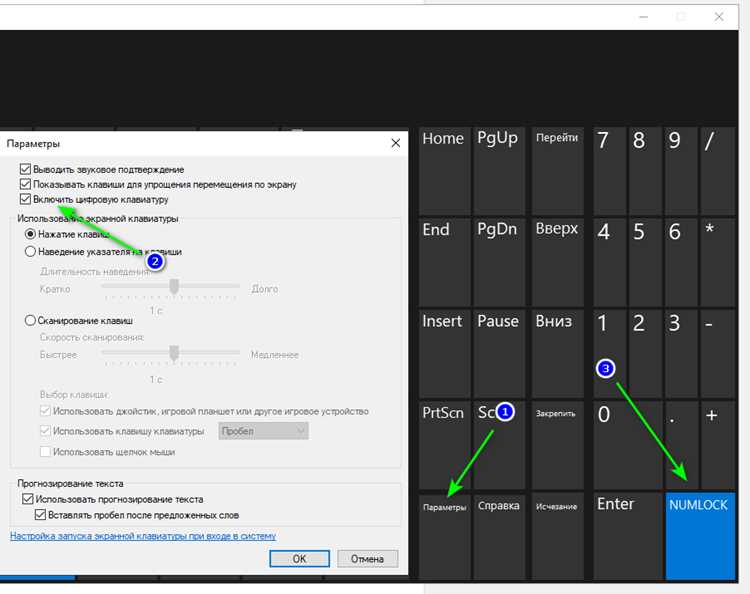
Включенная клавиша NumLock на клавиатуре может стать причиной неудобства, если вы часто используете цифровую клавиатуру, а функция блокировки чисел мешает вводить текст. В некоторых случаях клавиша NumLock автоматически включается при запуске системы, что может быть неудобно, особенно если вы не используете числовой блок. Однако отключить NumLock можно за несколько шагов.
Важный момент: отключение NumLock не всегда ограничивается нажатием одной клавиши. В зависимости от модели вашей клавиатуры и операционной системы, существуют разные способы решения этой задачи.
Если вы не хотите каждый раз вручную отключать NumLock, можно настроить систему так, чтобы эта функция автоматически отключалась при запуске компьютера. Также существуют программы, которые позволяют более гибко управлять состоянием NumLock без необходимости постоянного вмешательства.
В этой статье мы рассмотрим несколько практичных способов, которые помогут вам быстро и удобно отключать NumLock, а также настроить его поведение для комфортной работы.
Как отключить NumLock с помощью клавиши на клавиатуре
Чтобы отключить NumLock с помощью клавиши, выполните следующие шаги:
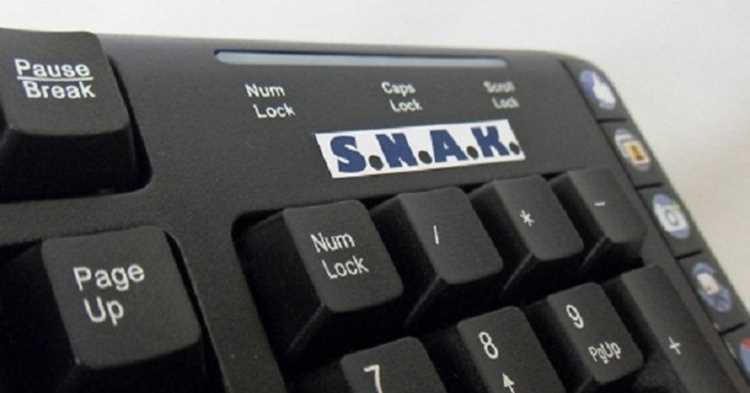
- Найдите клавишу NumLock на своей клавиатуре. Обычно она расположена в верхней части цифрового блока или рядом с клавишей Scroll Lock.
- Нажмите на эту клавишу один раз. Когда NumLock включен, на экране клавиатуры (если она оснащена индикаторами) обычно загорается соответствующий светодиод.
- После нажатия индикатор погаснет, что будет означать, что NumLock отключен.
Обратите внимание, что на некоторых клавиатурах NumLock может быть привязан к другой клавише, особенно если это компактные или ноутбучные клавиатуры. В таких случаях необходимо использовать сочетания клавиш, например, Fn + NumLock, чтобы включить или отключить NumLock.
В случае, если клавиша NumLock не работает должным образом, возможно, придется проверить настройки клавиатуры в операционной системе или обновить драйвера.
Настройка автоматического отключения NumLock при запуске ПК
Если вы хотите, чтобы NumLock всегда отключался при запуске компьютера, можно настроить эту функцию в BIOS/UEFI или изменить параметры в реестре Windows. Оба метода позволяют вам автоматизировать этот процесс, избегая необходимости вручную отключать NumLock при каждом включении ПК.
1. Настройка через BIOS/UEFI
Многие материнские платы поддерживают настройку состояния NumLock на этапе загрузки. Чтобы настроить автоматическое отключение NumLock через BIOS, выполните следующие шаги:
- Перезагрузите компьютер и войдите в BIOS/UEFI. Обычно это делается нажатием клавиши Del или F2 во время загрузки ПК.
- В меню BIOS/UEFI найдите раздел, связанный с настройками клавиатуры. Это может быть раздел Advanced или Integrated Peripherals.
- Ищите параметр, называемый Boot Up NumLock Status или аналогичный. Этот параметр управляет состоянием NumLock при запуске системы.
- Выставите значение в Disabled, чтобы NumLock был отключен при старте.
- Сохраните изменения и выйдите из BIOS/UEFI. Компьютер перезагрузится с отключенным NumLock.
2. Настройка через реестр Windows
Если ваш BIOS не поддерживает настройку NumLock, можно изменить состояние этой клавиши с помощью реестра Windows. Для этого:
- Откройте Редактор реестра, нажав Win + R и введя regedit.
- Перейдите в следующий раздел: HKEY_USERS\.DEFAULT\Control Panel\Keyboard.
- Найдите параметр InitialKeyboardIndicators и дважды кликните по нему.
- Измените значение на 0, чтобы NumLock был отключен при запуске. Если значение установлено на 2, NumLock будет включен.
- Закройте редактор реестра и перезагрузите компьютер.
Сравнение методов настройки
| Метод | Уровень сложности | Преимущества |
|---|---|---|
| Настройка через BIOS/UEFI | Средний | Простой и быстрый, работает до загрузки операционной системы |
| Настройка через реестр Windows | Высокий | Гибкий метод, подходит для пользователей без доступа к BIOS |
Как отключить NumLock в настройках BIOS
Для отключения NumLock через BIOS необходимо перезагрузить компьютер и войти в настройки BIOS. Обычно для этого при старте системы нажимают клавишу Delete, F2, F10 или Esc, в зависимости от производителя материнской платы.
В меню BIOS найдите раздел, связанный с настройками клавиатуры или периферийных устройств. Он может называться «Peripherals», «Advanced», «Integrated Peripherals» или «Keyboard Features».
В этом разделе ищите опцию «NumLock», «Boot Up NumLock State» или «NumLock Key State». Значение этой опции обычно установлено как «On» по умолчанию.
Измените значение на «Off» или «Disabled», чтобы при включении компьютера цифровая клавиша не была активной.
После изменения сохраните настройки. Обычно для этого используется клавиша F10 или пункт меню «Save & Exit». Подтвердите сохранение изменений, и система перезагрузится с отключенным NumLock.
Если после перезагрузки NumLock всё ещё активен, убедитесь, что настройки BIOS применены корректно и что операционная система не переопределяет состояние клавиши через системные параметры.
Использование клавиш быстрого доступа для отключения NumLock
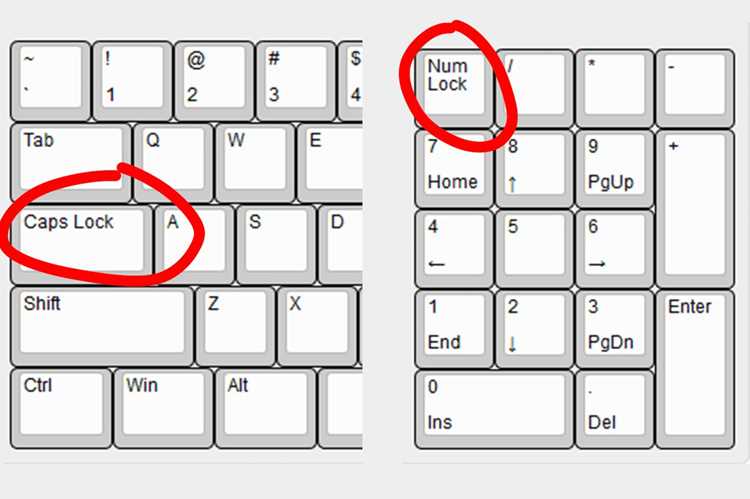
NumLock можно отключить непосредственно с клавиатуры с помощью специальных клавиш и сочетаний:
- На стандартных клавиатурах с цифровым блоком нажмите клавишу NumLock. Индикатор на клавише или панели клавиатуры покажет состояние.
- На ноутбуках без отдельного цифрового блока используйте сочетания клавиш. Чаще всего это Fn + NumLock или Fn + F11/F12 в зависимости от модели.
- Для некоторых моделей клавиатур доступна функция Shift + NumLock, которая временно отключает цифровой блок.
При использовании этих клавиш система мгновенно меняет состояние NumLock без перезагрузки и изменения настроек BIOS.
Если NumLock не реагирует на нажатия:
- Проверьте, не активирован ли режим Fn Lock на ноутбуке. Обычно включение/выключение выполняется клавишей Fn + Esc.
- Убедитесь, что драйверы клавиатуры установлены корректно и обновлены.
- Попробуйте подключить внешнюю клавиатуру, чтобы проверить работу NumLock.
Использование клавиш быстрого доступа позволяет мгновенно переключать состояние NumLock без входа в BIOS или системные настройки.
Проблемы с NumLock и способы их решения
Частые проблемы с NumLock включают невозможность отключения клавиши, автоматическое включение при старте системы и некорректное поведение на ноутбуках с цифровым блоком.
Если NumLock не отключается через клавишу:
- Проверьте состояние Fn Lock. На многих ноутбуках включение/выключение цифрового блока зависит от сочетания Fn + Esc.
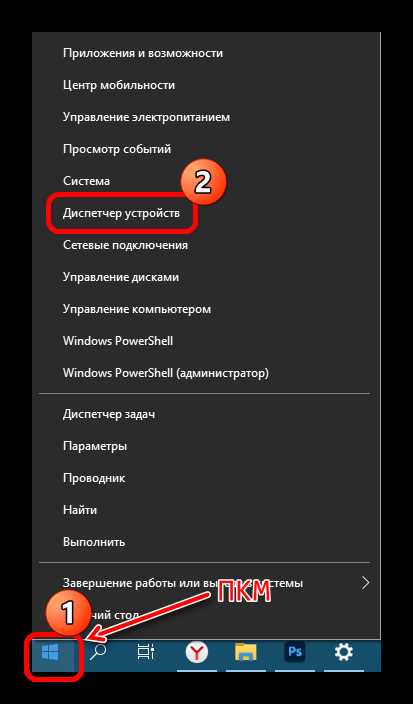
- Обновите или переустановите драйвер клавиатуры через Диспетчер устройств Windows.
- Подключите внешнюю клавиатуру, чтобы определить, связана ли проблема с физической клавишей.
Если NumLock включается автоматически при старте:
- Войдите в BIOS и измените опцию Boot Up NumLock State на Off.
- В Windows проверьте параметры реестра: откройте regedit и перейдите к HKEY_CURRENT_USER\Control Panel\Keyboard, измените значение InitialKeyboardIndicators на 0.
Некорректное поведение на ноутбуках с компактной клавиатурой:
- Используйте сочетания Fn + NumLock для активации/деактивации цифрового блока.
- Проверьте наличие программного обеспечения производителя, которое управляет функциями клавиш.
Соблюдение этих действий позволяет устранить большинство проблем с NumLock и контролировать его состояние на всех типах устройств.
Программы для управления состоянием NumLock
AutoHotkey позволяет создавать скрипты для автоматического включения или отключения NumLock при старте Windows или при запуске конкретных приложений. Для этого достаточно написать строку SetNumLockState, Off в скрипте и добавить его в автозагрузку.
NumLocker – лёгкая утилита для Windows, которая управляет состоянием NumLock при запуске системы. Она поддерживает настройку включения или выключения клавиши для разных пользователей и автоматически сохраняет состояние при выключении компьютера.
Keyboard Leds Control подходит для мониторинга и управления состоянием индикаторов клавиатуры, включая NumLock. Программа позволяет переключать состояние через системный трей и создавать горячие клавиши для быстрого управления.
KeyTweak и SharpKeys дают возможность переназначить функционал клавиш, включая NumLock. С их помощью можно полностью отключить клавишу или настроить её поведение под собственные нужды без установки сложных скриптов.
Некоторые современные клавиатуры имеют собственное ПО, например, Logitech Options или Razer Synapse, которое позволяет задавать состояние NumLock при старте системы, управлять индикаторами и создавать макросы для включения и выключения.
Вопрос-ответ:
Можно ли отключить NumLock без перезагрузки компьютера?
Да, это можно сделать вручную с помощью клавиши NumLock на клавиатуре. Если она не реагирует, можно использовать встроенные настройки Windows или программы вроде AutoHotkey, чтобы переключить состояние NumLock без перезапуска системы.
Какие программы помогут управлять NumLock автоматически?
Для автоматического управления состоянием NumLock подходят AutoHotkey, NumLocker, Keyboard Leds Control, а также утилиты от производителей клавиатур, такие как Logitech Options и Razer Synapse. Они позволяют задавать состояние при запуске системы или создавать горячие клавиши для переключения.
Можно ли отключить NumLock в BIOS?
Да, в BIOS большинства материнских плат есть настройка состояния NumLock при старте системы. Она обычно находится в разделе «Boot» или «Peripherals». Выберите «Off» для NumLock, сохраните изменения и перезагрузите компьютер, чтобы клавиша была выключена при включении.
Почему клавиша NumLock включается сама при каждом запуске Windows?
Windows может автоматически сохранять последнее состояние клавиши или включать NumLock по умолчанию при старте. Это поведение регулируется через настройки BIOS и реестр Windows, а также с помощью сторонних утилит для управления клавишами.
Можно ли полностью отключить NumLock на ноутбуке?
Да, с помощью программ вроде KeyTweak или SharpKeys клавишу NumLock можно переназначить или полностью отключить. На некоторых ноутбуках также доступна настройка через BIOS, которая предотвращает автоматическое включение NumLock при старте.
Как быстро отключить NumLock на клавиатуре без использования программ?
Самый простой способ — нажать клавишу NumLock на клавиатуре. На большинстве ноутбуков и настольных клавиатур индикатор на клавише покажет, что она отключена. Если клавиша не реагирует, можно проверить настройки BIOS: в разделе «Boot» или «Peripherals» часто есть параметр состояния NumLock при запуске системы. Выставив его в положение «Off», NumLock будет отключён при каждом включении компьютера.
Какие программы позволяют управлять состоянием NumLock автоматически?
AutoHotkey позволяет создавать скрипты, которые выключают NumLock при старте Windows или при запуске конкретных приложений. NumLocker сохраняет состояние клавиши между сессиями и позволяет задать отключение при старте. Keyboard Leds Control даёт возможность переключать NumLock через системный трей и назначать горячие клавиши. Утилиты производителей клавиатур, такие как Logitech Options и Razer Synapse, тоже могут управлять индикатором и включением/выключением NumLock.

 Загрузка...