Содержание статьи

Большинство юридических отделов и бухгалтерий сталкиваются с необходимостью создавать десятки однотипных договоров ежемесячно. Ручное заполнение каждой строки занимает в среднем 15–20 минут, а при большом объеме документов ошибки становятся неизбежными. Использование встроенных инструментов Word позволяет сократить время подготовки договора до 2–3 минут на документ.
Автоматизация начинается с создания шаблона, где ключевые данные, такие как ФИО сторон, реквизиты и условия оплаты, оформлены как закладки или поля для слияния. Подключение Excel или Access в качестве источника данных позволяет подставлять значения сразу в несколько документов, что исключает повторяющийся ввод и минимизирует ошибки.
Для повторяющихся операций можно использовать макросы, которые автоматически проверяют заполненные поля, выделяют несоответствия и сохраняют документы в заданных форматах. Такой подход позволяет не только ускорить процесс, но и поддерживать единообразие договоров, что особенно важно при работе с крупными клиентами и контрагентами.
Дополнительно рекомендуется внедрять стандартные проверки: сравнение данных с базой клиентов, контроль даты и суммы, а также автоматическую генерацию уникальных номеров договоров. Применение этих инструментов снижает риск ошибок и упрощает последующий учет и архивирование документов.
Настройка шаблона договора с полями для автоматического заполнения
Первый шаг автоматизации – создание шаблона документа с заранее определенными полями, которые будут заполняться автоматически. Для этого используют закладки и контроль содержимого в Word.
Рекомендуется выполнить следующие действия:
- Определить повторяющиеся элементы договора: ФИО сторон, реквизиты, суммы, сроки исполнения.
- Вставить текстовые поля для всех переменных данных. Например, «Имя клиента», «Сумма договора».
- Использовать списки выбора для фиксированных значений, например, вариантов оплаты или типов договора.
- Присвоить уникальные имена каждому полю для дальнейшего слияния данных.
Дополнительно рекомендуется:
- Создать разделы с закрываемыми блоками для условий, которые применяются не всегда.
- Включить подсказки в полях, чтобы пользователи понимали, какие данные нужно вводить.
- Настроить форматирование полей для автоматического отображения чисел с разделителями и дат в нужном формате.
После настройки шаблона тестируют его на нескольких примерах, чтобы убедиться, что все поля корректно подставляют данные и сохраняют оформление документа.
Использование закладок и управляющих элементов для ввода данных
Для автоматизации заполнения договоров в Word используют закладки и элементы управления содержимым. Закладки позволяют пометить ключевые позиции документа, а элементы управления обеспечивают структурированный ввод информации.
Практические шаги:
- Выделить текст или место, куда будет вставляться переменная информация, и добавить закладку через вкладку «Вставка → Закладка». Присвоить уникальное имя для идентификации.
- Включить вкладку «Разработчик» и использовать текстовое поле для свободного ввода данных, список для выбора из ограниченного набора вариантов, флажки для отметки условий договора.
- Настроить свойства элемента управления: обязательность заполнения, формат ввода даты или чисел, подсказки для пользователя.
- Связать закладки с элементами управления через макросы или слияние данных, чтобы информация, введенная один раз, автоматически подставлялась во все нужные места документа.
Рекомендуется протестировать каждый элемент на корректность ввода и форматирования. Это предотвращает ошибки при массовом заполнении документов и обеспечивает согласованность данных в шаблоне.
Создание и подключение источников данных к документу Word
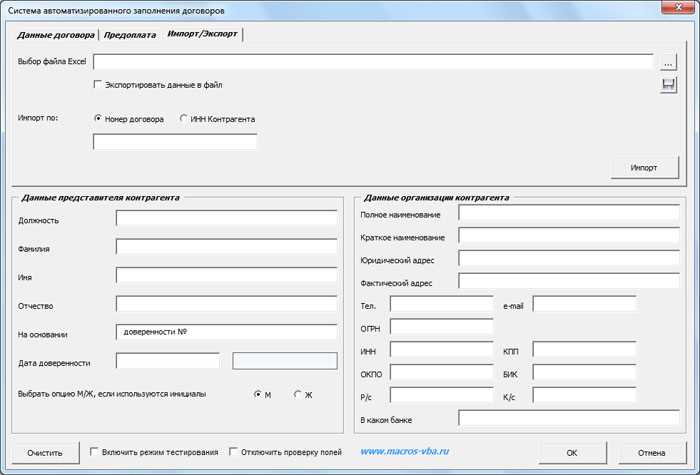
Рекомендации по созданию источника данных:
- Создавать отдельные столбцы для ФИО сторон, реквизитов, дат, сумм и уникальных номеров договоров.
- Использовать стандартные форматы: даты в виде ДД.ММ.ГГГГ, суммы с разделителями тысяч, текст без лишних пробелов.
- Проверять, чтобы заголовки столбцов точно совпадали с именами закладок или полей в Word.
Подключение источника к документу Word выполняется через функцию Слияние:
- В Word открыть вкладку «Рассылки → Выбрать получателей → Использовать существующий список».
- Выбрать файл с данными, убедиться, что диапазон данных выбран корректно.
- Связать каждое поле документа с соответствующим столбцом источника данных.
- Проверить предварительный просмотр, чтобы убедиться, что данные подставляются корректно.
Регулярное обновление источника и контроль форматов позволяет минимизировать ошибки при массовом создании договоров и обеспечивает точное заполнение всех полей.
Автоматическая подстановка информации с помощью слияния писем
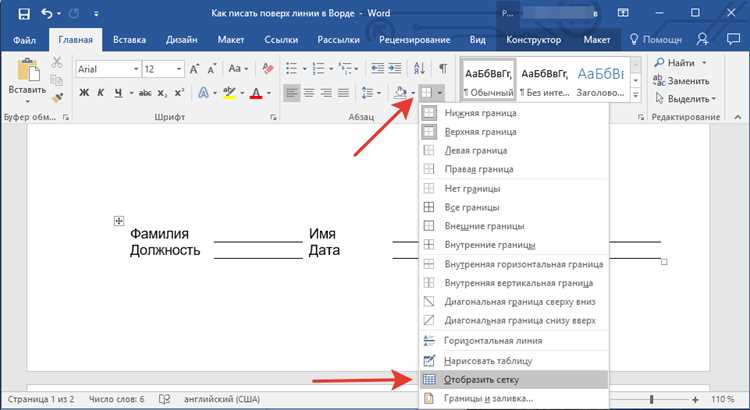
Функция Слияние писем в Word позволяет автоматически подставлять данные из таблиц или баз в шаблон договора. Каждое поле документа связывается с соответствующим столбцом источника данных, что исключает ручной ввод и снижает риск ошибок.
Рекомендации по работе со слиянием:
- Создавать шаблон с точными закладками или полями, совпадающими с именами столбцов источника.
- Подключить источник через «Рассылки → Выбрать получателей → Использовать существующий список».
- Использовать функцию Вставить поле слияния для всех переменных данных: ФИО, реквизиты, даты, суммы.
- Проверять предварительный просмотр для каждой записи, чтобы убедиться в правильной подстановке и форматировании данных.
После проверки выполняется завершение слияния с созданием отдельных документов для каждого договора. При необходимости можно сразу сохранить их в PDF или другой формат, готовый к отправке контрагентам.
Применение макросов для массового заполнения нескольких договоров
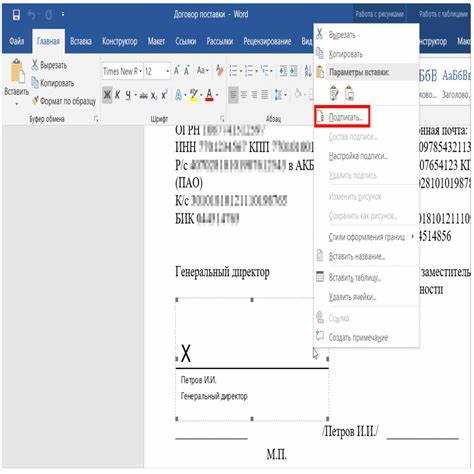
Макросы в Word позволяют автоматизировать процесс подстановки данных в шаблоны и создавать несколько договоров за один запуск. Они подходят для случаев, когда требуется обработка больших объемов документов с одинаковой структурой.
Практические рекомендации:
- Создать макрос через вкладку «Разработчик → Запись макроса», выполняя последовательность действий по заполнению полей и сохранению документа.
- Использовать цикл для перебора всех записей источника данных, чтобы каждая строка подставлялась в новый экземпляр документа.
- В макрос включить проверку обязательных полей: если данные отсутствуют, макрос должен уведомлять пользователя и пропускать документ или завершать процесс.
- Добавить автоматическое именование и сохранение файлов: использовать комбинацию уникального номера договора, даты и имени клиента для названия файла.
Макросы позволяют не только ускорить массовое заполнение, но и поддерживать единообразное оформление документов, минимизировать ошибки и исключить повторяющийся ручной ввод данных.
Проверка и корректировка заполненных полей перед сохранением
Перед сохранением автоматически заполненных договоров необходимо убедиться в корректности данных и соответствия форматов. Неправильные значения или пропуски могут привести к юридическим ошибкам или задержкам в работе с контрагентами.
Рекомендации по проверке:
- Проверить все обязательные поля: ФИО сторон, реквизиты, суммы, даты.
- Убедиться, что даты отображаются в формате ДД.ММ.ГГГГ, а суммы с разделителями тысяч.
- Сверить уникальные номера договоров с внутренним реестром, чтобы исключить дублирование.
- Проверить правильность подстановки условий договора, особенно если шаблон содержит блоки с управляющими элементами или закладками.
После всех проверок следует сохранить документы в требуемом формате, например, DOCX или PDF, и убедиться, что все поля отобразились корректно.
Сохранение и экспорт заполненных договоров в нужные форматы
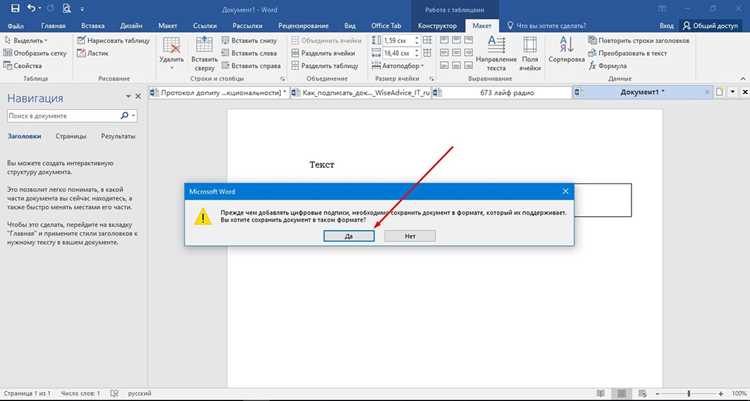
После автоматического заполнения договоров важно правильно сохранить документы и при необходимости экспортировать их в форматы, удобные для хранения, отправки или печати. Правильная структура и формат файлов упрощают дальнейшую работу с документами.
Рекомендации по сохранению и экспорту:
| Действие | Описание | Пример |
|---|---|---|
| Сохранение DOCX | Сохраняет документ с полной редактируемостью и сохранением всех полей и макросов. | Договор_№123_Иванов.docx |
| Экспорт в PDF | Фиксирует оформление документа, предотвращает изменения и подходит для отправки контрагентам. | Договор_№123_Иванов.pdf |
| Массовое сохранение через макрос | Автоматизирует сохранение нескольких заполненных договоров с уникальными именами и нужным форматом. | Использование шаблона имени: Договор_№[Номер]_ФИО.pdf |
| Архивирование | Объединение файлов в одну папку с именами по стандарту для удобного хранения и поиска. | Папка: Договоры_Ноябрь_2025 |
Использование этих методов позволяет контролировать версии документов, поддерживать единый формат и быстро предоставлять готовые договоры для работы с клиентами или внутреннего учета.
Вопрос-ответ:
Какие поля лучше всего использовать в шаблоне договора для автоматического заполнения?
В шаблоне договора рекомендуется выделять все переменные данные: ФИО сторон, реквизиты, суммы, даты и уникальные номера договоров. Для этих полей удобны текстовые закладки и элементы управления содержимым. Фиксированные варианты, например способы оплаты или тип договора, можно оформить списками выбора, чтобы исключить ошибки ввода.
Как подключить Excel или Access к шаблону Word для автоматической подстановки данных?
Необходимо создать таблицу с данными, где каждая строка соответствует одному договору, а столбцы — полям шаблона. В Word через вкладку «Рассылки» выбирают пункт «Выбрать получателей → Использовать существующий список» и подключают файл. Затем связывают поля документа с соответствующими столбцами источника данных, проверяют предварительный просмотр и выполняют слияние.
Можно ли массово заполнять несколько договоров сразу, и какие инструменты для этого подходят?
Да, для массового заполнения удобно использовать макросы. Макросы повторяют действия по подстановке данных из источника в шаблон и создают отдельные документы для каждой записи. В них можно встроить проверку обязательных полей и автоматическое именование файлов по номеру договора, дате и имени клиента.
Как проверить правильность заполнения полей перед сохранением договора?
Следует проверить все обязательные поля на наличие данных, корректность форматов дат и сумм, а также уникальность номеров договоров. Можно использовать макросы для автоматической проверки пустых или некорректных полей, чтобы выявлять ошибки до сохранения документа. Также важно сверять подставленные условия с исходными данными источника.
В какие форматы лучше сохранять заполненные договоры для хранения и отправки контрагентам?
Для редактируемых документов сохраняют в DOCX, чтобы можно было внести изменения при необходимости. Для передачи контрагентам или архивирования удобен формат PDF, который фиксирует оформление и исключает случайные изменения. При массовой работе используют макросы для автоматического сохранения нескольких документов с уникальными именами и экспортирования их сразу в нужный формат.
Какие ошибки чаще всего возникают при автоматическом заполнении договоров и как их избежать?
Чаще всего встречаются пустые поля, несоответствие форматов дат и сумм, а также дублирование номеров договоров. Чтобы их избежать, необходимо проверять источник данных перед слиянием, использовать текстовые поля с форматированием и уникальные имена закладок в шаблоне. Для массовой проверки можно применять макросы, которые выделяют некорректные значения и позволяют их исправить до сохранения документа.
Можно ли использовать один шаблон для разных типов договоров и как это реализовать?
Да, один шаблон можно адаптировать для нескольких типов договоров с помощью скрытых блоков и списков выбора. В шаблоне создают секции с условиями, которые не всегда применяются, и используют управляющие элементы для выбора вариантов. При слиянии данных или запуске макроса нужные блоки автоматически подставляются в документ, а лишние остаются скрытыми, что позволяет использовать один шаблон для разных ситуаций.

 Загрузка...