Содержание статьи
Для корректной работы Magicad с AutoCAD 2019 необходимо заранее убедиться в совместимости операционной системы: поддерживаются Windows 10 и Windows 11 с актуальными обновлениями. Перед началом установки важно закрыть все запущенные приложения AutoCAD и проверить наличие прав администратора, иначе интеграция может завершиться с ошибками.
Скачивание установочного пакета рекомендуется выполнять только с официального сайта Magicad. Файлы для AutoCAD 2019 имеют размер около 2,5 ГБ и включают библиотеки для инженерных расчетов и проектирования электрических, вентиляционных и сантехнических систем. После загрузки проверяйте целостность файла с помощью контрольной суммы, чтобы исключить поврежденные пакеты.
Перед запуском инсталлятора следует отключить антивирусные программы и временно приостановить защиту Windows, так как они могут блокировать установку компонентов Magicad. Инсталлятор предлагает выбрать путь установки; рекомендуется использовать диск с достаточным объемом памяти, не менее 10 ГБ свободного пространства, чтобы все библиотеки и шаблоны разместились корректно.
После выбора пути и запуска установки система последовательно интегрирует плагины Magicad в AutoCAD 2019. В процессе рекомендуется внимательно отслеживать уведомления инсталлятора и подтверждать разрешения для всех компонентов, включая .NET Framework и дополнительные модули для расчета HVAC и электросетей. По завершении установки перезагрузка системы обязательна для корректной активации всех функций.
Проверка системных требований для Magicad и AutoCAD 2019
Перед установкой Magicad убедитесь, что ваша система соответствует минимальным требованиям AutoCAD 2019: процессор Intel® Core i5 или AMD Ryzen 5 с тактовой частотой не ниже 2,5 ГГц, 8 ГБ оперативной памяти и видеокарта с поддержкой DirectX 11 и минимум 2 ГБ видеопамяти. Magicad рекомендует иметь хотя бы 16 ГБ RAM для корректной работы сложных проектов MEP.
Объем свободного дискового пространства играет ключевую роль: для установки AutoCAD 2019 требуется минимум 7 ГБ, а Magicad дополнительно может занять до 5 ГБ в зависимости от установленных модулей. Рекомендуется использовать SSD для ускоренной загрузки и рендеринга больших моделей.
Система должна работать на 64-битной версии Windows 10 или Windows 11. Проверка обновлений Windows и наличие последних драйверов видеокарты значительно снижает вероятность сбоев при запуске Magicad. Для корректного взаимодействия с AutoCAD убедитесь, что установлены все обновления AutoCAD 2019 Service Pack 1.
Для сетевых функций Magicad, таких как многопользовательская работа с проектами, требуется стабильное подключение к локальной сети или интернет со скоростью не менее 50 Мбит/с. Также стоит убедиться, что антивирус или файрвол не блокируют ключевые порты для лицензирования и обмена данными.
Наконец, перед установкой выполните проверку совместимости сторонних плагинов AutoCAD. Некоторые расширения могут конфликтовать с Magicad, вызывая ошибки при открытии проектов. Рекомендуется временно отключить все сторонние надстройки и протестировать запуск Magicad на чистой конфигурации AutoCAD.
Скачивание последней версии Magicad с официального сайта
Перейдите на официальный сайт MagiCAD по адресу https://www.magicad.com и выберите раздел «Downloads». Убедитесь, что вы используете современный браузер для корректного отображения страниц и загрузки файлов.
Перед загрузкой необходимо авторизоваться в личном кабинете. Если учетной записи нет, зарегистрируйтесь, указав рабочий e-mail компании и контактные данные. Без авторизации доступ к последним сборкам Magicad ограничен.
На странице загрузок выберите версию Magicad для AutoCAD 2019. Обратите внимание, что поддерживаются только 64-битные редакции AutoCAD; попытка установить 32-битную версию приведет к ошибкам совместимости.
Нажмите на ссылку «Download latest version» и дождитесь появления диалогового окна. Для ускорения загрузки рекомендуется использовать стабильное подключение к интернету с пропускной способностью не ниже 10 Мбит/с, чтобы избежать повреждения инсталлятора.
После завершения загрузки проверьте контрольную сумму файла. На сайте предоставлены MD5 и SHA256, которые нужно сверить с вашим файлом, чтобы исключить возможные ошибки при скачивании или заражение вредоносным ПО.
Файл инсталлятора сохраните в отдельной папке на локальном диске с достаточным пространством – минимум 4 ГБ. Не перемещайте и не переименовывайте его до начала установки, чтобы избежать ошибок при запуске Setup.
Подготовка AutoCAD 2019 к установке дополнения
Перед установкой Magicad убедитесь, что версия AutoCAD 2019 обновлена до последнего сервис-пака. Для этого откройте AutoCAD, перейдите в меню «Справка» → «О программе» и проверьте номер сборки. Рекомендуется использовать версию с обновлением до AutoCAD 2019.1 или выше, чтобы избежать конфликтов с компонентами дополнения.
Необходимо отключить все сторонние плагины и расширения, которые могут мешать установке. Для этого закройте AutoCAD, перейдите в папку %AppData%\Autodesk\AutoCAD 2019\R23.0\enu\Support и временно переместите файлы сторонних .arx и .dll в отдельную папку. Также очистите кеш команд, удалив файл acad.fas и временные файлы в %TEMP%.
Настройте права доступа и среду AutoCAD. Запускайте установку от имени администратора, убедившись, что у пользователя есть права на запись в Program Files\Autodesk\AutoCAD 2019 и реестр Windows. Проверьте, что отключена функция «Режим совместимости» для acad.exe, а антивирусное ПО временно приостановлено, чтобы установщик Magicad мог корректно зарегистрировать библиотеки и компоненты системы.
Запуск установочного файла Magicad с правами администратора
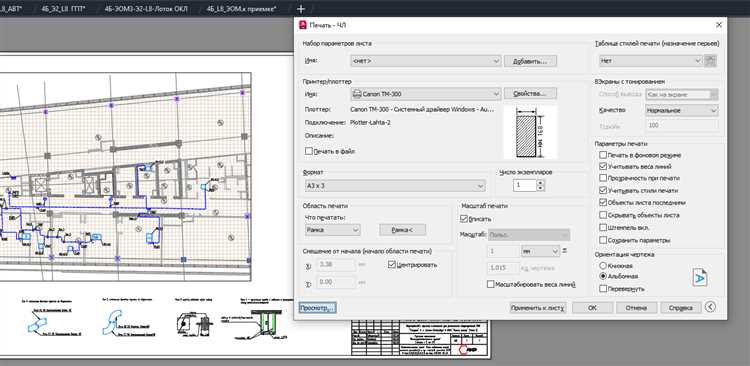
Перед запуском установочного файла убедитесь, что у вас есть права администратора на компьютере. Щелкните правой кнопкой мыши по файлу `Magicad_2019_Setup.exe` и выберите пункт «Запуск от имени администратора». Это необходимо для корректной регистрации всех компонентов в системном реестре и установки драйверов, без которых AutoCAD не сможет корректно взаимодействовать с Magicad.
Если на вашем компьютере активирован контроль учетных записей Windows (UAC), после выбора «Запуск от имени администратора» появится окно с запросом подтверждения. Подтвердите действие, нажав «Да». Пропуск этого шага или запуск без прав администратора может привести к ошибкам в процессе установки, отсутствию некоторых модулей и некорректной работе плагина.
Для пользователей с ограниченными правами рекомендуется временно войти под учетной записью с администраторскими правами или использовать встроенную учетную запись администратора. После запуска установочного файла с правами администратора все файлы будут скопированы в системные папки `C:\Program Files\Magicad` и `C:\Users\Public\Documents\Magicad`, а служебные компоненты зарегистрированы автоматически, что исключает необходимость ручной настройки после завершения установки.
Выбор компонентов Magicad для установки
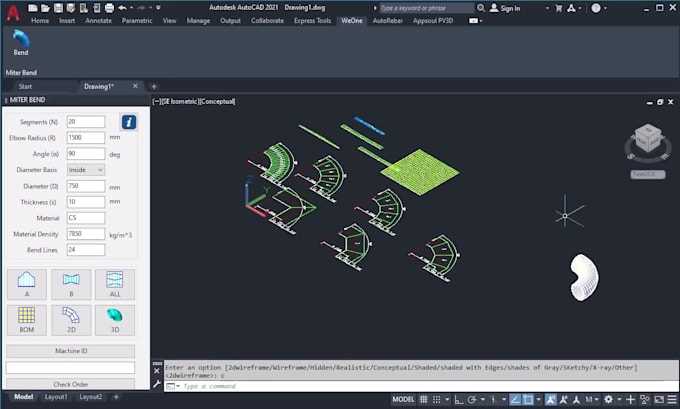
При установке Magicad для AutoCAD 2019 критически важно точно определить набор необходимых компонентов. В стандартной инсталляции доступны модули для вентиляции, отопления, водоснабжения, электрики и BIM. Если ваша работа ограничена одной дисциплиной, например вентиляцией, рекомендуется исключить остальные модули, чтобы сократить нагрузку на систему и ускорить работу AutoCAD. Обратите внимание на библиотеки арматуры и оборудования – без них проектирование может быть неполным, но излишние комплекты увеличат размер установки.
Для инженеров, работающих в многодисциплинарных проектах, оптимальным является выбор всех основных модулей с дополнительной загрузкой предустановленных шаблонов проектов и семейств деталей. При этом следует проверить совместимость версий библиотек с текущей сборкой AutoCAD 2019, чтобы избежать ошибок при открытии файлов. Настройка компонентов через мастер установки позволяет задать путь к общим ресурсам и распределить их по дискам, что особенно важно для крупных проектов с высокой детализацией.
Настройка папок и путей установки
Перед началом установки убедитесь, что диск, на который вы планируете устанавливать Magicad для AutoCAD 2019, имеет не менее 8 ГБ свободного пространства. Рекомендуется использовать локальный SSD для ускорения работы плагина и минимизации задержек при загрузке библиотек.
По умолчанию установщик предлагает путь C:\Program Files\Magicad для всех компонентов. Для разделения пользовательских библиотек и системных файлов создайте отдельную папку, например, D:\MagicadLibraries, и укажите её как каталог библиотек при настройке установки.
Пути к библиотекам проектных данных должны быть короткими и не содержать кириллицу, пробелов или специальных символов. Это исключит ошибки при автоматической подгрузке элементов и при экспорте данных в другие форматы, такие как IFC или DWG.
Если на компьютере используется несколько версий AutoCAD, важно задать отдельные папки для каждой версии. Например, C:\Program Files\Magicad\2019 для AutoCAD 2019 и C:\Program Files\Magicad\2021 для более новых версий, чтобы избежать конфликтов и перезаписи файлов.
Установщик предлагает выбрать путь к временной папке для кэширования данных. Рекомендуется указать диск с высокой скоростью чтения/записи, например SSD, и создать отдельную папку, например, D:\MagicadTemp, чтобы ускорить обработку больших проектов.
Для сетевых проектов настройте общий путь к библиотекам на сервере, используя UNC-формат, например \\Server\MagicadLibraries. Это позволит всем пользователям работать с одинаковыми шаблонами и снизит риск рассинхронизации данных.
Не меняйте системные переменные AutoCAD, если у вас нет опыта. Все пути к библиотекам Magicad достаточно указать в окне настроек установки, где можно отдельно выбрать каталоги для шаблонов, символов и расчётных данных.
После завершения настройки путей рекомендуется сохранить конфигурацию в отдельный файл .xml или .ini. Это позволит быстро восстановить рабочую среду при переустановке системы или переносе на другой компьютер без необходимости повторного выбора всех папок.
Активация лицензии Magicad после установки

После успешной установки Magicad для AutoCAD 2019 откройте программу и перейдите в меню «Помощь» → «Лицензия». Выберите пункт «Активация лицензии» и введите серийный номер, полученный при покупке. Убедитесь, что используете актуальный ключ для версии 2019, иначе система выдаст ошибку несовместимости.
Для онлайн-активации требуется стабильное подключение к интернету. После ввода ключа нажмите «Активировать». Если сервер не доступен, используйте режим офлайн: сохраните файл запроса активации на диск, загрузите его на портале Magicad для генерации кода ответа и затем импортируйте обратно в программу.
Рекомендуется проверять корректность лицензии через «Информация о лицензии» после завершения процесса. В случае обнаружения ошибки активации, удалите временные файлы лицензии в папке C:\Users\<Ваш_Пользователь>\AppData\Roaming\Magicad и повторите процедуру. Для крупных сетевых установок используйте Magicad License Server, настроив клиентские подключения через IP сервера.
Проверка корректной работы Magicad в AutoCAD 2019

После установки Magicad для AutoCAD 2019 необходимо убедиться в правильной интеграции плагина. Для этого откройте AutoCAD и введите команду MAGICAD в командной строке; появление панели инструментов Magicad и активных вкладок в Ribbon подтверждает успешную загрузку. Проверьте наличие всех модулей, включая HVAC, Электро и Водоснабжение, в разделе Модули Magicad. Для каждого модуля рекомендуется открыть готовый шаблон проекта и выполнить быстрый расчет, например, расчет воздушного потока или подключение электрической цепи, чтобы убедиться, что формулы и библиотеки работают корректно.
Дополнительно проведите тест совместимости с командами AutoCAD: попробуйте выполнить Слои → Свойства и убедитесь, что Magicad корректно отображает свои слои. Если в процессе появляются ошибки загрузки DLL или отсутствуют элементы интерфейса, стоит проверить путь установки плагина в настройках AutoCAD (Options → Files → Support File Search Path) и убедиться, что все версии .NET Framework (4.7.2 или выше) установлены. Таблица ниже демонстрирует рекомендуемые проверки для каждого ключевого модуля:
| Модуль | Проверка | Ожидаемый результат |
|---|---|---|
| HVAC | Расчет воздушного потока | Отображение корректных значений расхода и давления |
| Электро | Создание схемы подключения | Появление всех точек подключения и корректных номеров линий |
| Водоснабжение | Сборка трубопровода с расчетом давления | Расчет проходит без ошибок, данные соответствуют стандартам |
| Архитектура | Импорт шаблона проекта | Все блоки и объекты отображаются корректно |
Вопрос-ответ:
Какие системные требования нужно учесть перед установкой Magicad для AutoCAD 2019?
Перед началом установки необходимо проверить, что компьютер соответствует минимальным требованиям. Magicad требует 64-битную версию Windows 10 или выше, наличие AutoCAD 2019 и достаточное количество оперативной памяти — обычно не менее 8 ГБ. Также важны свободное место на диске для установки и наличие прав администратора для корректной интеграции плагина в AutoCAD.
Как правильно подготовить AutoCAD 2019 к установке Magicad?
Прежде чем установить Magicad, рекомендуется закрыть все запущенные копии AutoCAD и сохранить текущие проекты. Нужно убедиться, что AutoCAD обновлен до последнего сервисного пакета, чтобы избежать проблем совместимости. Также стоит временно отключить антивирусное программное обеспечение, так как оно может блокировать установочные файлы Magicad.
Какие шаги включает стандартная установка Magicad для AutoCAD 2019?
После запуска установочного файла открывается мастер установки. Сначала нужно выбрать язык и папку установки. Затем следует принять лицензионное соглашение, выбрать тип установки — стандартный или пользовательский, и подтвердить путь к AutoCAD 2019. После этого начинается копирование файлов, интеграция плагина и настройка библиотек. В конце мастер уведомляет об успешной установке, и можно запускать AutoCAD с активированным Magicad.
Что делать, если после установки Magicad AutoCAD 2019 не видит плагин?
Если плагин не появляется в AutoCAD, сначала стоит проверить, выбран ли правильный путь установки и совпадает ли разрядность программы с Magicad. Иногда помогает перезапуск компьютера. Можно также проверить загрузку плагина через команду APPLOAD в AutoCAD и убедиться, что файлы Magicad зарегистрированы. В редких случаях требуется повторная установка с отключением антивируса и выполнением всех действий от имени администратора.
Можно ли использовать существующие проекты AutoCAD при работе с Magicad после установки?
Да, существующие проекты можно открывать и редактировать с использованием Magicad. Однако рекомендуется заранее сохранить резервные копии файлов, так как добавление объектов Magicad может изменить структуру чертежа. При первом запуске плагин может попросить указать библиотеки компонентов и шаблоны, после чего все инструменты становятся доступными для работы с текущими чертежами.

 Загрузка...