Содержание статьи
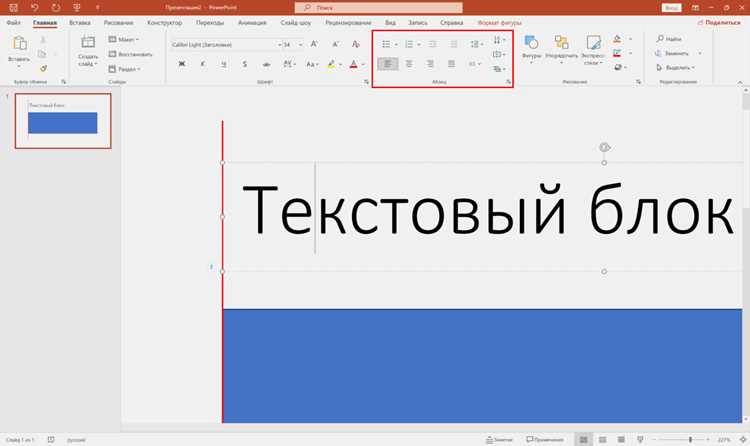
Режим чтения в PowerPoint автоматически масштабирует слайды под размер экрана и скрывает панели инструментов, что удобно для просмотра, но неудобно для редактирования. Пользователи часто сталкиваются с проблемой, когда презентация открывается сразу в этом режиме, а обычный вид недоступен.
Существует несколько способов вернуться к редактированию. Наиболее прямой метод – использование кнопки «Закрыть» на панели режима чтения. Альтернативно можно применять сочетания клавиш, например Alt + F4, чтобы закрыть режим и вернуться в стандартное окно приложения.
Для предотвращения автоматического запуска режима чтения важно проверить настройки открытия презентаций: в разделе «Параметры» можно отключить опцию «Открывать все документы в режиме чтения». Это особенно важно для файлов, полученных по почте или скачанных с облачных хранилищ, где этот режим включен по умолчанию.
Понимание этих методов позволяет быстро переключаться между просмотром и редактированием без потери времени и обеспечивает полный доступ к инструментам PowerPoint для работы с контентом.
Использование кнопки «Закрыть» на панели режима чтения
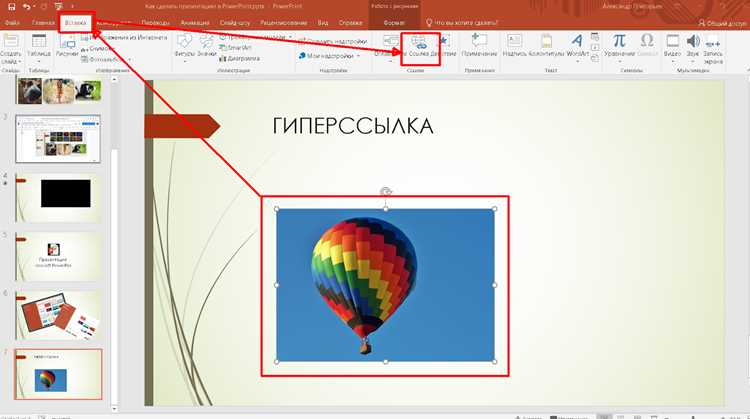
В верхней части окна PowerPoint в режиме чтения отображается панель с кнопкой «Закрыть». Нажатие на эту кнопку сразу завершает режим просмотра и возвращает пользователя в обычный вид с панелью инструментов и доступом к редактированию слайдов.
Если кнопка не видна, убедитесь, что окно приложения активно и не свернуто. В некоторых версиях PowerPoint панель автоматически скрывается при наведении курсора, поэтому необходимо подвести мышь к верхней границе экрана для её отображения.
Для презентаций, открытых с внешних носителей, после нажатия «Закрыть» можно сразу перейти к редактированию или изменить параметры открытия файла, чтобы он в будущем не запускался в режиме чтения.
Выход через сочетание клавиш Alt + F4

Сочетание клавиш Alt + F4 позволяет быстро закрыть текущее окно PowerPoint и автоматически выйти из режима чтения. Этот способ особенно полезен, если панель с кнопкой «Закрыть» не отображается или недоступна.
Чтобы использовать комбинацию, удерживайте клавишу Alt и нажмите F4. PowerPoint предложит сохранить изменения, если они есть, прежде чем закрыть окно.
Для наглядности порядок действий можно представить в виде таблицы:
| Шаг | Действие |
|---|---|
| 1 | Активируйте окно PowerPoint в режиме чтения. |
| 2 | Удерживайте клавишу Alt. |
| 3 | Нажмите клавишу F4. |
| 4 | При появлении запроса сохранения изменений выберите нужный вариант. |
| 5 | Окно закроется, и вы вернетесь к обычному виду приложения. |
Переключение на обычный вид через меню «Вид»
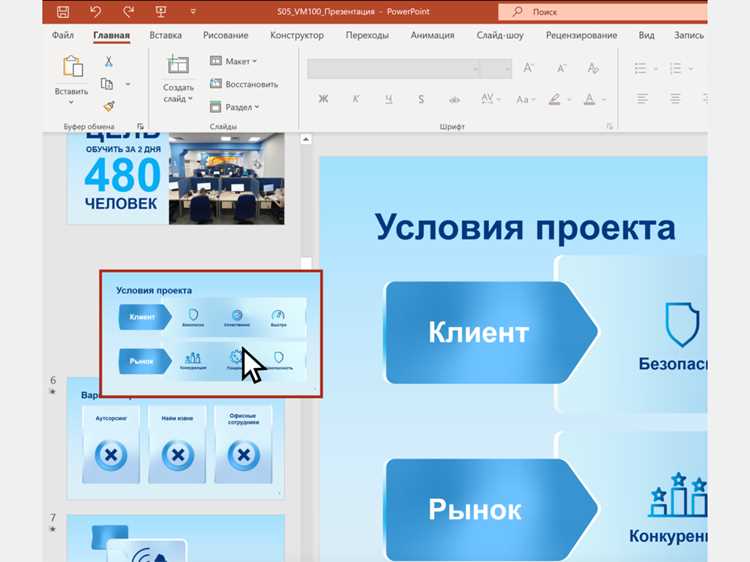
В PowerPoint есть возможность вернуться к редактированию через меню «Вид». В режиме чтения откройте вкладку «Вид» на верхней панели и выберите пункт «Обычный». Это действие сразу переключает интерфейс на стандартный режим с доступом к панели слайдов и инструментам редактирования.
Если пункт «Обычный» неактивен, убедитесь, что презентация не заблокирована для редактирования. Для файлов, открытых с защищенных носителей или из облака, может потребоваться разрешение на редактирование.
После переключения на обычный вид можно перемещаться между слайдами, изменять текст, изображения и макеты, а также включать дополнительные панели, такие как «Навигатор слайдов» или «Комментарии».
Отключение режима чтения при открытии презентации

PowerPoint иногда открывает презентации сразу в режиме чтения, особенно если файл получен из интернета или открывается с защищенного носителя. Чтобы отключить автоматический режим чтения, выполните следующие шаги:
- Откройте меню «Файл» и выберите «Параметры».
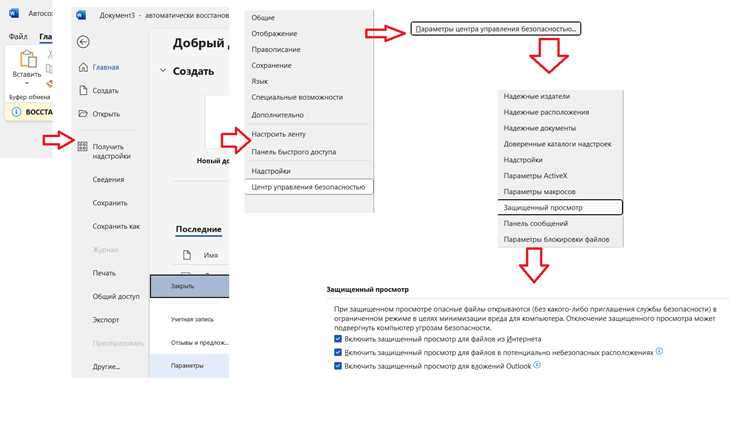
- Перейдите в раздел «Центр управления безопасностью» и нажмите «Параметры центра управления безопасностью».
- В разделе «Обработка файлов» снимите галочку с пункта «Открывать все документы в режиме чтения».
- Подтвердите изменения кнопкой «ОК» и перезапустите PowerPoint.
После этого новые презентации будут открываться сразу в обычном виде. Для отдельных файлов, которые уже открываются в режиме чтения, рекомендуется сохранить их локально и проверить свойства, чтобы исключить ограничение редактирования.
- Сохраняйте презентации на компьютере, а не на защищенных носителях.
- Проверяйте права доступа для совместно используемых файлов.
- При необходимости изменяйте параметры отдельных документов через «Свойства».
Исправление ситуации, если PowerPoint автоматически открывает режим чтения
Если презентация всегда открывается в режиме чтения, это чаще всего связано с настройками безопасности или свойствами файла. Чтобы исправить ситуацию, выполните следующие действия:
- Сохраните презентацию на локальный диск, если она открывается с облачного хранилища или внешнего носителя.
- Откройте меню «Файл» и перейдите в «Свойства» документа. Убедитесь, что не установлена опция «Только для чтения».
- Перейдите в «Файл» → «Параметры» → «Центр управления безопасностью» → «Параметры центра управления безопасностью» и снимите галочку с «Открывать все документы в режиме чтения».
- Если файл скачан из интернета, кликните правой кнопкой мыши по файлу, выберите «Свойства» и нажмите «Разблокировать», чтобы убрать ограничение редактирования.
- Перезапустите PowerPoint и откройте файл снова, убедившись, что он открывается в обычном виде.
- Для совместных файлов проверяйте, не установлены ли ограничения на редактирование в облачном хранилище.
- При регулярном открытии нескольких файлов в режиме чтения настройте PowerPoint так, чтобы новые документы всегда открывались в обычном виде.
- Если проблема сохраняется, используйте комбинацию клавиш Alt + F4 или кнопку «Закрыть», чтобы временно выйти из режима чтения и сохранить файл локально.
Восстановление обычного режима после случайного запуска режима чтения
Если презентация открылась в режиме чтения случайно, вернуться к редактированию можно несколькими способами. На верхней панели окна отображается кнопка «Закрыть», которая завершает режим просмотра и возвращает стандартный интерфейс PowerPoint.
Альтернативно используйте сочетание клавиш Alt + F4, чтобы закрыть окно режима чтения. После этого откройте файл снова, и он будет доступен для редактирования.
Для переключения без закрытия файла можно открыть вкладку «Вид» и выбрать пункт «Обычный». Это мгновенно возвращает панели инструментов, панель слайдов и возможность редактирования контента.
Если режим чтения запускается автоматически при каждом открытии файла, сохраните презентацию локально и проверьте свойства документа. В разделе «Свойства» убедитесь, что не установлена опция «Только для чтения», и снимите ограничения редактирования, чтобы файл открывался сразу в обычном режиме.
Вопрос-ответ:
Почему PowerPoint всегда открывает презентацию в режиме чтения?
Чаще всего это происходит из-за настроек безопасности или свойств файла. Файлы, скачанные из интернета или открытые с защищенных носителей, автоматически запускаются в режиме чтения, чтобы предотвратить случайное изменение. Чтобы исправить это, можно сохранить файл на локальный диск, проверить свойства документа и отключить режим чтения в параметрах PowerPoint.
Как быстро выйти из режима чтения, если кнопка «Закрыть» не видна?
В этом случае можно использовать сочетание клавиш Alt + F4. Оно закрывает текущее окно PowerPoint и автоматически выводит из режима чтения. После закрытия окна презентацию можно открыть снова, и она будет доступна для редактирования.
Можно ли переключиться на обычный режим, не закрывая презентацию?
Да, для этого нужно открыть вкладку «Вид» на верхней панели и выбрать пункт «Обычный». Интерфейс сразу возвращается к стандартному виду с панелью инструментов и панелью слайдов, что позволяет редактировать презентацию без закрытия окна.
Что делать, если презентация открывается только в режиме чтения на облачном хранилище?
В таких случаях сначала сохраните файл на локальный диск. Проверьте свойства файла и убедитесь, что опция «Только для чтения» не активна. После этого откройте презентацию в PowerPoint, и она должна запускаться в обычном режиме, позволяя редактировать контент и использовать все панели инструментов.
Можно ли запретить PowerPoint открывать все новые файлы в режиме чтения?
Да. Для этого откройте меню «Файл» → «Параметры» → «Центр управления безопасностью» → «Параметры центра управления безопасностью». В разделе обработки файлов снимите галочку с пункта «Открывать все документы в режиме чтения». После этого новые презентации будут сразу открываться в обычном виде.

 Загрузка...