Содержание статьи

Для создания удобного доступа к сервисам метро на устройствах под управлением Windows, macOS, Android или iOS важно использовать корректный формат иконки. На компьютерах предпочтительнее использовать форматы .ico для Windows и .icns для macOS, тогда как на мобильных устройствах стандартом являются .png с прозрачным фоном и размером от 64×64 до 512×512 пикселей, чтобы сохранить четкость на всех экранах.
Процесс установки начинается с загрузки официальной графики станции или логотипа метрополитена в высоком разрешении. На Windows достаточно правой кнопкой мыши кликнуть по ярлыку приложения, выбрать «Свойства» и в разделе «Ярлык» заменить стандартную иконку на загруженную. На macOS используется контекстное меню «Получить информацию» с перетаскиванием изображения на миниатюру приложения.
Для мобильных платформ эффективнее применять встроенные функции системы: на iOS через «Добавить на экран домой» с собственным изображением, а на Android – через сторонние лаунчеры или виджеты, которые поддерживают смену иконок. Рекомендуется сохранять единый стиль иконок, чтобы визуальная идентификация приложений метро была мгновенной и не создавалась путаница между различными сервисами.
Дополнительно стоит учитывать обновления официального логотипа метро, чтобы иконки на устройствах оставались актуальными. Использование оптимизированных PNG-файлов с прозрачным фоном уменьшает нагрузку на память и обеспечивает адаптивность на устройствах с разными разрешениями экранов.
Проверка совместимости иконки с устройством
Разрешение иконки должно соответствовать стандартам дисплея устройства. Для смартфонов с HD-экраном достаточно 192×192 пикселей, для экранов Retina рекомендуется 512×512 пикселей. Использование меньшего разрешения приведёт к размытости, большего – к увеличению времени загрузки и расходу памяти.
Проверка прозрачности фона иконки особенно важна при установке на рабочий стол. Иконки с альфа-каналом корректно отображаются на любых цветных фонах, тогда как JPEG с белым фоном может конфликтовать с тёмными обоями.
- Скачайте иконку в нужном формате.
- Откройте её в стандартном просмотрщике изображения.
- Проверьте прозрачность, яркость и контрастность.
- Сравните размер файла с ограничением системы.
Для приложений с высоким уровнем детализации рекомендуется тестировать иконку в разных масштабах: 1x, 2x и 3x. Это особенно важно для устройств с различной плотностью пикселей, чтобы элементы метрополитена оставались читаемыми.
Если иконка не отображается корректно, попробуйте конвертировать её через специализированные сервисы в подходящий формат и разрешение, избегая повторного сжатия, которое ухудшает качество. Тщательная проверка совместимости гарантирует корректное отображение на всех типах устройств и системных темах.
Скачивание официального изображения метро для значка
Для корректного отображения значка на рабочем столе необходимо использовать официальное изображение метро, предоставленное транспортной компанией. Обычно такие изображения доступны в разделе «Пресс-центр» или «Медиа» на официальном сайте метро вашего города.
Формат файла должен быть векторным или высоким разрешением: SVG, PNG с прозрачным фоном или ICO. Это гарантирует четкость и корректное масштабирование значка без потери качества на разных устройствах.
Перед загрузкой убедитесь, что изображение соответствует требованиям лицензии. Многие официальные логотипы разрешены к использованию только для персонального применения и требуют указания источника, если планируется публикация или использование в проектах.
Для скачивания выберите опцию «Скачать логотип» или «Download» на странице медиа-ресурсов. Обычно предлагается несколько вариантов размера: маленький (64×64), средний (128×128) и большой (512×512). Рекомендуется брать средний или большой размер для последующего конвертирования в значок приложения.
Если сайт метро не предоставляет прямой ссылки на скачивание, можно воспользоваться официальным архивом пресс-релизов, где часто публикуются материалы для СМИ. Важно использовать только официальные источники, чтобы избежать искажений или неправильного цвета логотипа.
После загрузки файла рекомендуется проверить его на прозрачность и корректное отображение на светлом и темном фоне. Для этого можно открыть PNG в любом графическом редакторе или воспользоваться онлайн-сервисами проверки прозрачности.
Соблюдая эти шаги, вы получите официальное изображение метро высокого качества, которое будет идеально смотреться как значок приложения или ярлык на рабочем столе, сохраняя фирменный стиль и узнаваемость бренда.
Преобразование изображения в формат иконки
Для установки иконки метро на рабочий стол сначала необходимо подготовить изображение в формате .png с прозрачным фоном. Рекомендуемый размер исходного изображения – 512×512 пикселей, чтобы сохранить детализацию при масштабировании.
После подготовки изображения важно подобрать оптимальный размер для конечного формата .ico. Наиболее универсальный вариант включает несколько разрешений: 16×16, 32×32, 48×48 и 256×256 пикселей, что обеспечивает корректное отображение на панели задач, в меню «Пуск» и на рабочем столе.
Для конвертации можно использовать специализированные программы, такие как IcoFX или Greenfish Icon Editor. Они позволяют не только менять формат, но и создавать многомасштабные иконки с сохранением прозрачности и цветового профиля.
При сохранении в .ico рекомендуется использовать 32-битный цвет с альфа-каналом. Это обеспечивает плавные градиенты и отсутствие резких краёв на прозрачных участках иконки. Формат с меньшей глубиной цвета часто приводит к искажению оттенков.
Если исходное изображение содержит текст или мелкие элементы, их лучше увеличить перед конвертацией. На маленьких размерах (16×16, 32×32) детали теряются, поэтому стоит использовать упрощённую версию логотипа метро без лишних декоративных элементов.
Для проверки корректности готовой иконки стоит временно заменить системную иконку папки или ярлыка. Это позволит увидеть, как она выглядит в разных масштабах и на разных фонах рабочего стола, и при необходимости подкорректировать контраст или цветовые границы.
После успешной конвертации .ico можно подключить иконку к ярлыку приложения метро. В Windows это делается через свойства ярлыка в разделе «Сменить значок», а в мобильных лаунчерах достаточно выбрать соответствующий файл из памяти устройства или через специализированное приложение для кастомизации.
Добавление иконки на рабочий стол Windows
Для быстрого доступа к приложению метро откройте меню «Пуск», найдите нужное приложение через поиск, затем щелкните по нему правой кнопкой мыши и выберите «Дополнительно» → «Открыть расположение файла». Это действие откроет папку с ярлыком программы.
Выделите ярлык приложения, удерживая левую кнопку мыши, и перетащите его на рабочий стол. При отпускании кнопки появится полноценная иконка, готовая к использованию.
Если нужно создать стандартный ярлык вручную, щелкните правой кнопкой мыши на рабочем столе, выберите «Создать» → «Ярлык», затем укажите путь к исполняемому файлу приложения метро (обычно в C:\Program Files\ или C:\Program Files (x86)\).
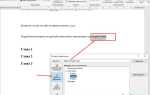
Для изменения внешнего вида иконки щелкните по ярлыку правой кнопкой мыши, выберите «Свойства» → «Ярлык» → «Сменить значок». В появившемся окне можно указать файл формата .ico, чтобы задать персонализированную графику метро.
Рекомендуется использовать иконки размером 256×256 пикселей с прозрачным фоном, чтобы они корректно отображались на всех разрешениях экрана и сохраняли чёткость в режиме масштабирования.
Для закрепления ярлыка в панели задач можно перетащить рабочий стол или щёлкнуть правой кнопкой по иконке и выбрать «Закрепить на панели задач». Это ускоряет запуск приложения без открытия рабочего стола.
Если рабочий стол перегружен ярлыками, можно создать отдельную папку «Метро приложения» и перенести туда все ярлыки, оставив только самые используемые на рабочем столе. Так сохраняется удобство и порядок.
После добавления иконки убедитесь, что приложение запускается без ошибок. Иногда Windows требует подтверждения безопасности при первом запуске нового ярлыка, особенно если файл скачан из интернета. Подтверждение обычно отображается в виде окна «Контроль учётных записей».
Установка иконки на рабочий стол macOS
Для замены стандартной иконки приложения метро на macOS сначала необходимо скачать файл в формате .icns или конвертировать PNG в .icns через встроенный Preview. Убедитесь, что изображение имеет размер не менее 256×256 пикселей для корректного отображения в Dock и Launchpad.
Откройте Finder, перейдите в папку «Программы» и выделите нужное приложение метро. Нажмите правой кнопкой мыши и выберите «Свойства» (или Command + I). В верхнем левом углу окна информации появится миниатюрная текущая иконка.
Чтобы заменить её, откройте файл .icns в Preview, выделите и скопируйте изображение через Command + C. Вернитесь в окно информации приложения и вставьте через Command + V. Иконка обновится моментально, если нет блокировок на запись.
После замены иконки рекомендуется перезагрузить Dock командой `killall Dock` через Terminal. Это обновит отображение на рабочем столе и в панели Dock, исключая старые кэшированные версии иконки.
Если нужно создать ярлык на рабочий стол, перетащите приложение с папки «Программы», удерживая Option + Command. Новый значок сохранит установленную иконку, что позволяет быстро запускать метро без изменения системной структуры файлов.
Присвоение иконки мобильному приложению Android
На Android-устройствах иконка приложения формирует визуальное представление на рабочем столе и в меню приложений. Чтобы изменить или назначить собственную иконку, потребуется использовать встроенные функции лаунчера или сторонние приложения типа Nova Launcher, Apex Launcher или Smart Launcher.
Для стандартного лаунчера процесс ограничен: нажмите и удерживайте ярлык приложения, выберите «Изменить» и откройте галерею для замены изображения. Рекомендуется использовать квадратные PNG или SVG с разрешением не менее 192×192 пикселей для корректного отображения на всех экранах.
Сторонние лаунчеры предоставляют более гибкие возможности:
- Nova Launcher позволяет создавать индивидуальные наборы иконок для каждого приложения через «Пакеты иконок».
- Smart Launcher автоматически подбирает оптимальный размер и применяет маски для соответствия стилю рабочего стола.
- Apex Launcher поддерживает прямую загрузку PNG из памяти устройства и пакетную замену нескольких иконок.
При замене иконки важно соблюдать читаемость и узнаваемость приложения. Избегайте чрезмерно детализированных изображений и используйте контрастные цвета, чтобы значок оставался различимым на фоне обоев и других ярлыков.
Для разработчиков, создающих собственное Android-приложение, оптимальная практика – включение в ресурсный пакет иконок несколько размеров: mdpi (48×48), hdpi (72×72), xhdpi (96×96), xxhdpi (144×144) и xxxhdpi (192×192). Это обеспечивает адаптивное отображение на устройствах с разной плотностью пикселей и предотвращает искажения на экранах высокого разрешения.
Изменение значка приложения на iPhone
Для замены значка приложения на iPhone требуется использовать встроенное приложение «Команды». Создайте новую автоматизацию или быстрый запуск с действием «Открыть приложение», выберите нужное приложение, а затем добавьте кастомный значок из фотогалереи или файлового хранилища. Размер изображения рекомендуется 180×180 пикселей для корректного отображения на главном экране.
iOS 14 и выше позволяют закреплять ярлыки с новыми иконками на рабочем столе без удаления оригинального приложения. Для этого после создания ярлыка выберите «Добавить на главный экран», укажите имя, а затем назначьте выбранное изображение. Поддерживаются форматы PNG и JPEG с прозрачным фоном для наилучшей интеграции с темной темой.
Для удобства пользователей можно подготовить таблицу с рекомендуемыми параметрами изображений:
| Платформа | Рекомендуемый размер | Формат |
|---|---|---|
| iPhone SE/12 Mini | 180×180 px | PNG/JPEG |
| iPhone 13/14 Pro | 180×180 px | PNG/JPEG |
| iPad | 167×167 px | PNG/JPEG |
Если требуется быстро сменить несколько иконок, удобно создать отдельную папку с изображениями нужных размеров и форматов. Затем использовать функцию пакетного добавления через приложение «Команды», что ускоряет процесс и исключает ошибки при масштабировании.
Важно помнить, что изменение иконки через «Команды» не меняет системный идентификатор приложения: уведомления и внутренняя логика остаются прежними. При удалении оригинального приложения все кастомные ярлыки перестают работать, поэтому стоит сохранять резервную копию значков для восстановления.
Вопрос-ответ:
Я скачал приложение метро, но на рабочем столе отображается стандартный значок, а не фирменная иконка. Можно ли заменить её на оригинальную?
Да, это возможно, но способ зависит от устройства. Если система автоматически показывает стандартную иконку, скорее всего, произошёл сбой при установке или используется сторонний лаунчер, который изменяет внешний вид значков. Попробуйте удалить приложение и установить его заново через официальный магазин — иногда это решает проблему. Если используется альтернативная оболочка рабочего стола, откройте её настройки и проверьте раздел оформления значков: там можно вернуть оригинальные изображения или отключить пакет иконок. На Android также можно вручную изменить значок через меню редактирования ярлыка — удерживайте палец на иконке, выберите пункт изменения и укажите нужное изображение, если система позволяет такую настройку. На компьютере замена выполняется через свойства ярлыка и выбор другого файла значка в формате .ico.
Как закрепить иконку метро на панели задач и в меню «Пуск», чтобы она не исчезала после обновления приложения?
Если речь идёт о Windows, откройте меню «Пуск», найдите установленное приложение метро в списке программ, нажмите по нему правой кнопкой мыши и выберите «Закрепить на начальном экране» или «Закрепить на панели задач». После этого значок будет сохраняться в выбранном месте. Если после обновления ярлык пропадает, проверьте, не изменился ли путь к исполняемому файлу — иногда система воспринимает обновлённую версию как отдельную программу. В таком случае закрепите новый ярлык повторно. На смартфоне закрепление обычно происходит через перетаскивание значка из списка приложений на главный экран. Чтобы он не удалился случайно, можно включить блокировку расположения значков в настройках рабочего стола, если такая функция предусмотрена оболочкой устройства.

 Загрузка...